
Tema
Ordini di Lavoro (ODL)
Gli Ordini di Lavoro (ODL) sono il cuore dell'operatività in Clack. Ogni ODL rappresenta un singolo intervento di manutenzione da eseguire: può essere programmato (generato automaticamente dal piano di manutenzione) o creato manualmente.
Panoramica
Ogni ODL ha un codice univoco nel formato O123456 e contiene tutte le informazioni necessarie per eseguire l'intervento: il bene da manutenere, l'attività da svolgere, la data prevista, le specializzazioni richieste.
Lista Ordini di Lavoro
La lista ODL è organizzata in schede (tab) per facilitare la gestione. L'icona a diagramma accanto al titolo (Visualizza flusso di lavoro) mostra gli stati e i passaggi degli ODL di questa commessa (vedi Vedere il flusso di lavoro della commessa).
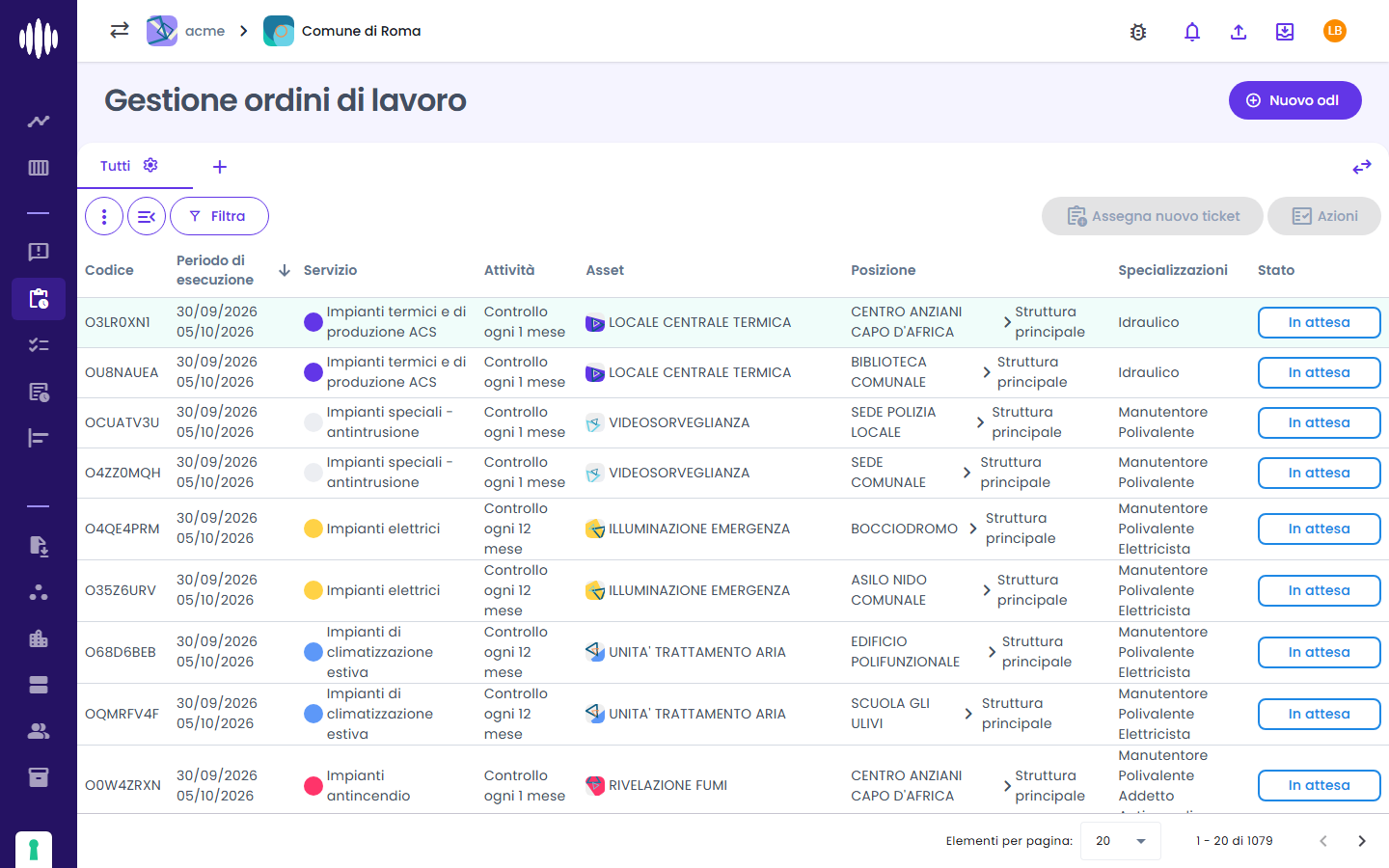
Viste (schede) della lista ODL
Le schede sopra la tabella sono viste: combinazioni salvate di filtri, ordinamento e colonne. In una commessa nuova c'è solo la vista Tutti; l'Admin Commessa ne aggiunge altre con il pulsante + accanto alle schede. Sulla scheda attiva l'icona ⚙ apre la modifica (o l'eliminazione) della vista; il pulsante ⇄ a destra ne cambia l'ordine.
Una configurazione pratica è una vista per ogni stato degli ODL, con la casella di selezione e l'ordinamento per periodo discendente. Lo stato In attesa conviene dividerlo in due viste, con l'ulteriore filtro Stato pianificazione:
| Vista | Filtri preimpostati | Uso |
|---|---|---|
| In attesa da pianificare | Stato = In attesa, Stato pianificazione = Non pianificato | ODL ancora senza ticket: da qui si creano i ticket |
| In attesa pianificati | Stato = In attesa, Stato pianificazione = Pianificato | ODL già assegnati, con la colonna Ticket |
| In corso, Riprogrammato, Eseguito, Non eseguito | Stato | Avanzamento del lavoro |
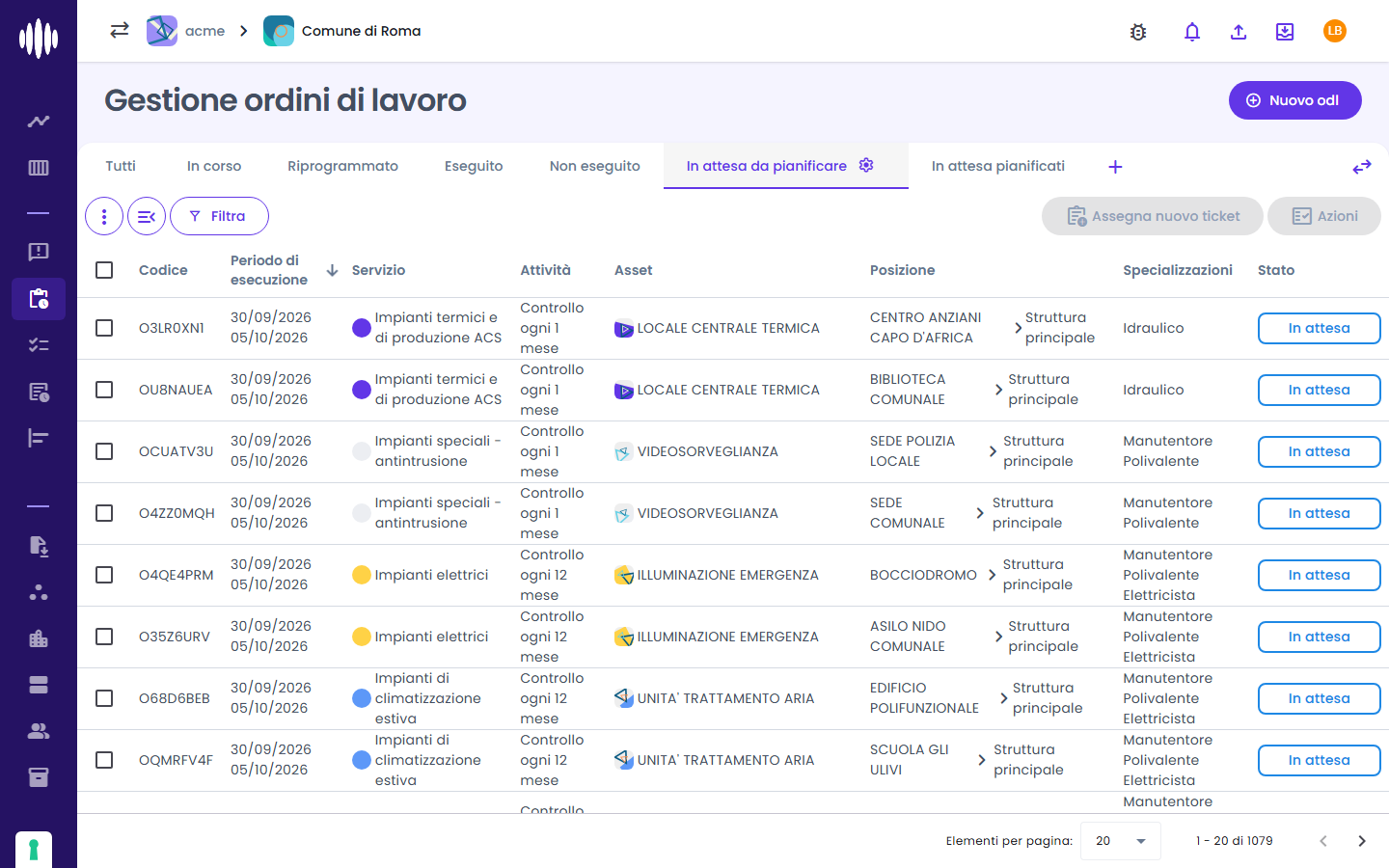
Creare una vista
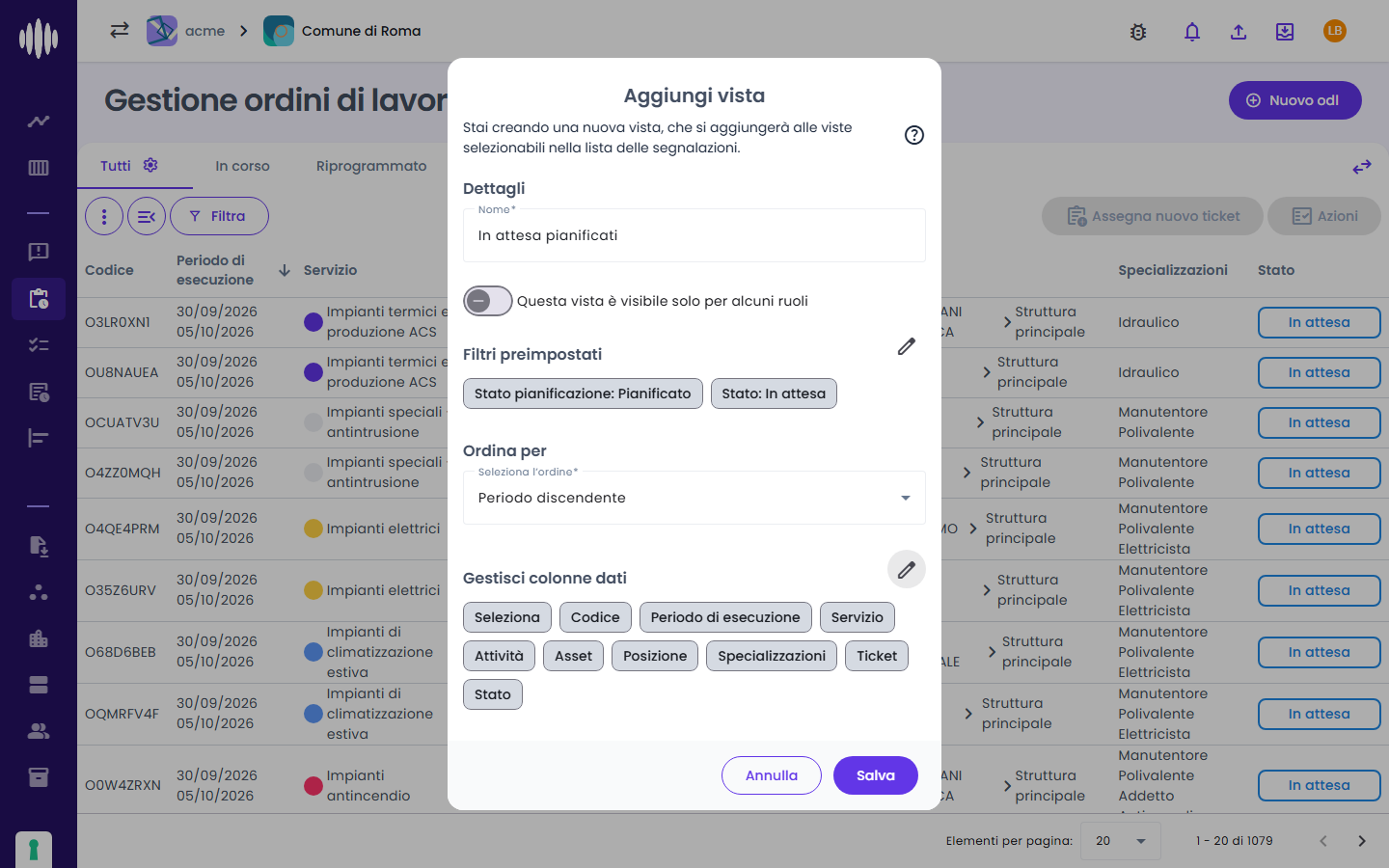
Cliccare + accanto alle schede e inserire il Nome (solo lettere, numeri e spazi). Con l'interruttore la vista può essere resa visibile solo ad alcuni ruoli; altrimenti la vedono tutti gli utenti con il permesso.
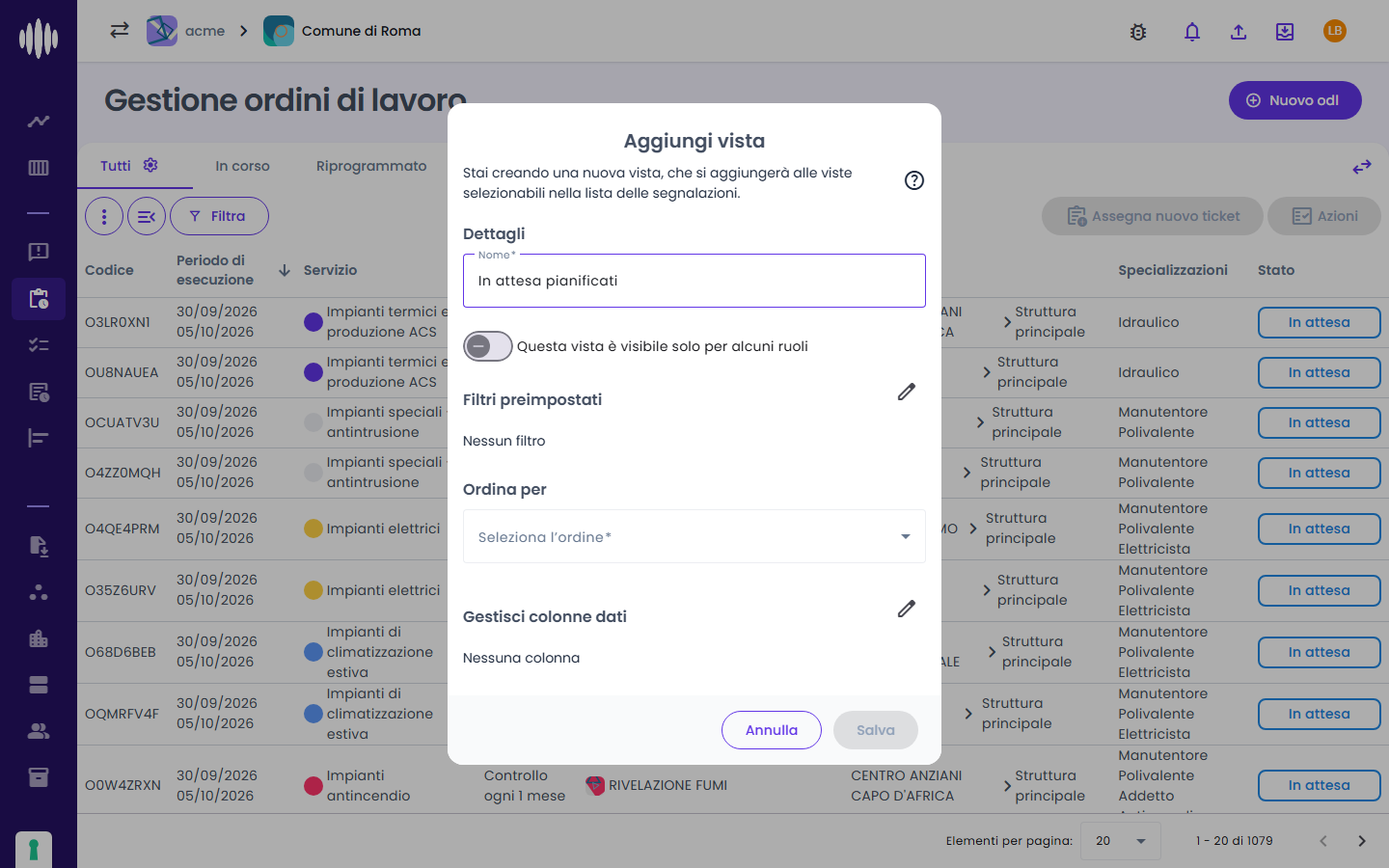
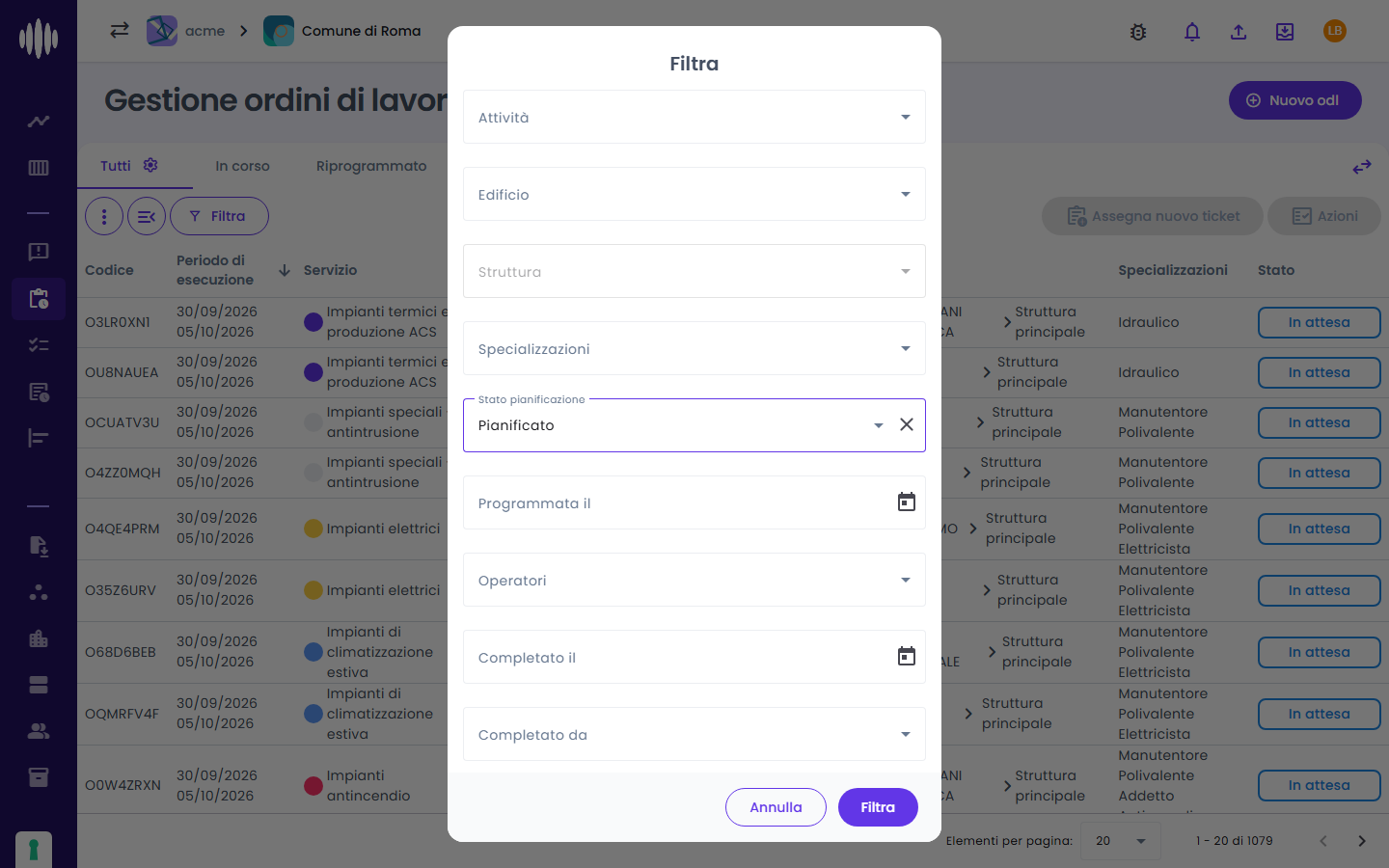
Filtri preimpostati (matita): gli stessi filtri della lista (periodo, servizio, edificio, specializzazioni, Stato, Stato pianificazione, …). Qui: Stato = In attesa e Stato pianificazione = Pianificato.
Ordina per: data di completamento, data di verifica, periodo o programmazione, ascendente o discendente.
Gestisci colonne dati (matita): si attivano le colonne da mostrare e se ne cambia l'ordine trascinandole. Seleziona aggiunge la casella di selezione per le azioni su più ODL; Ticket mostra il ticket a cui è assegnato l'ODL.
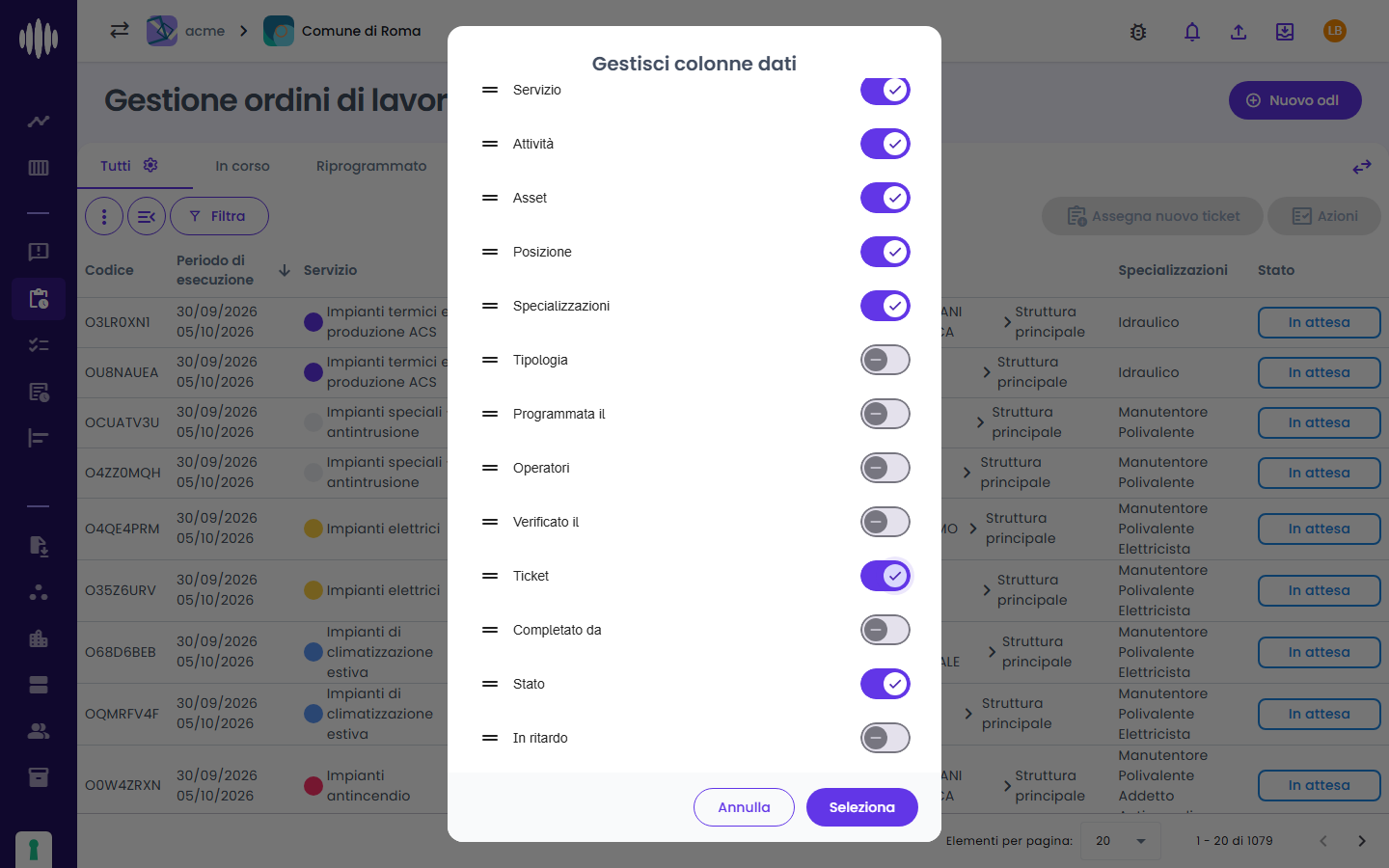
Premere Salva: la vista compare tra le schede per tutti gli utenti che possono vederla.
Copiare una vista esistente
Per creare una vista simile a una che c'è già, conviene partire da quella invece che da zero:
Cliccare + accanto alle schede e, nella finestra Aggiungi vista, Copia da altra vista: si apre l'elenco delle viste della lista.
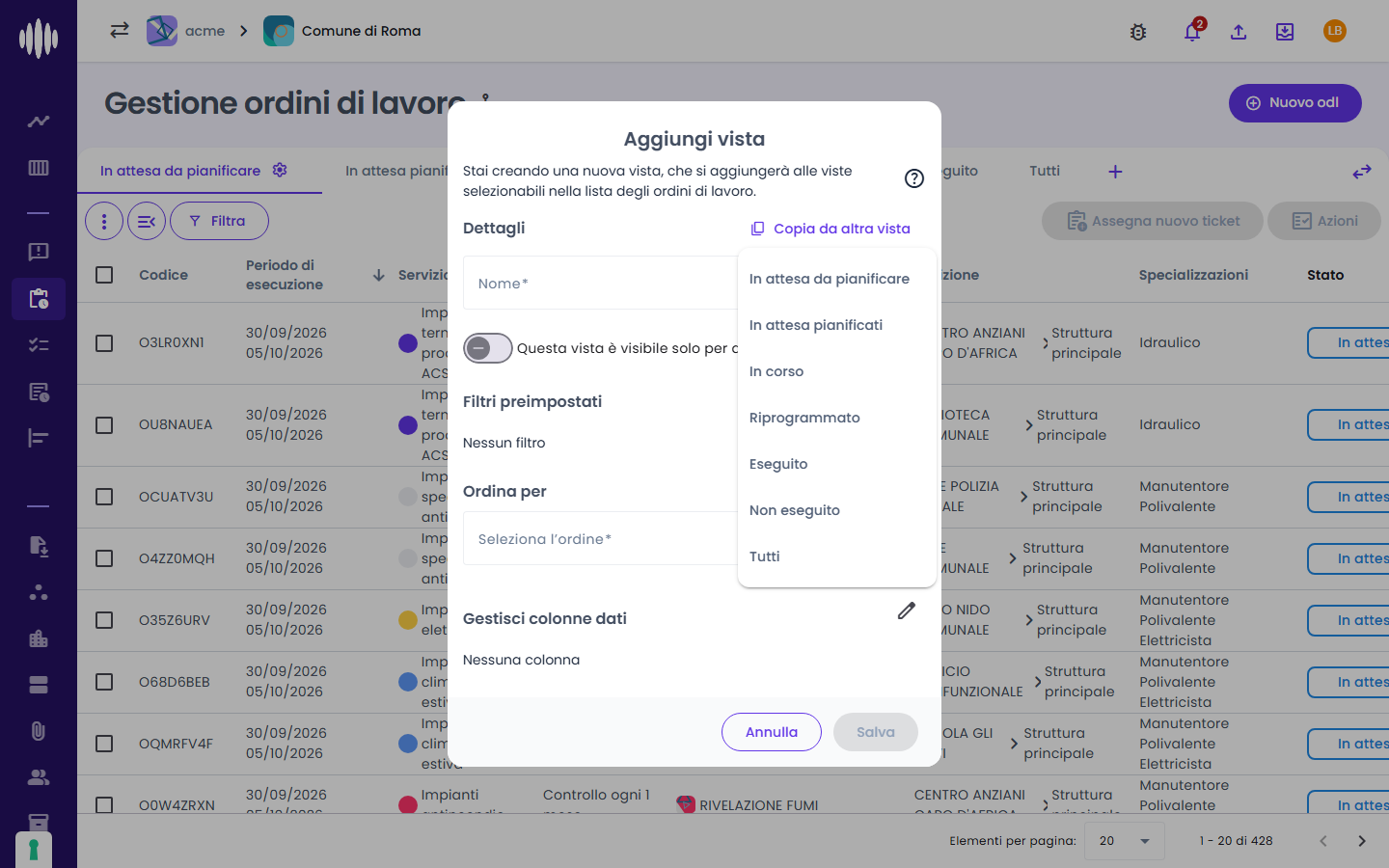
Scegliere la vista da copiare: la finestra si compila con il suo nome, i filtri preimpostati, l'ordinamento e le colonne.
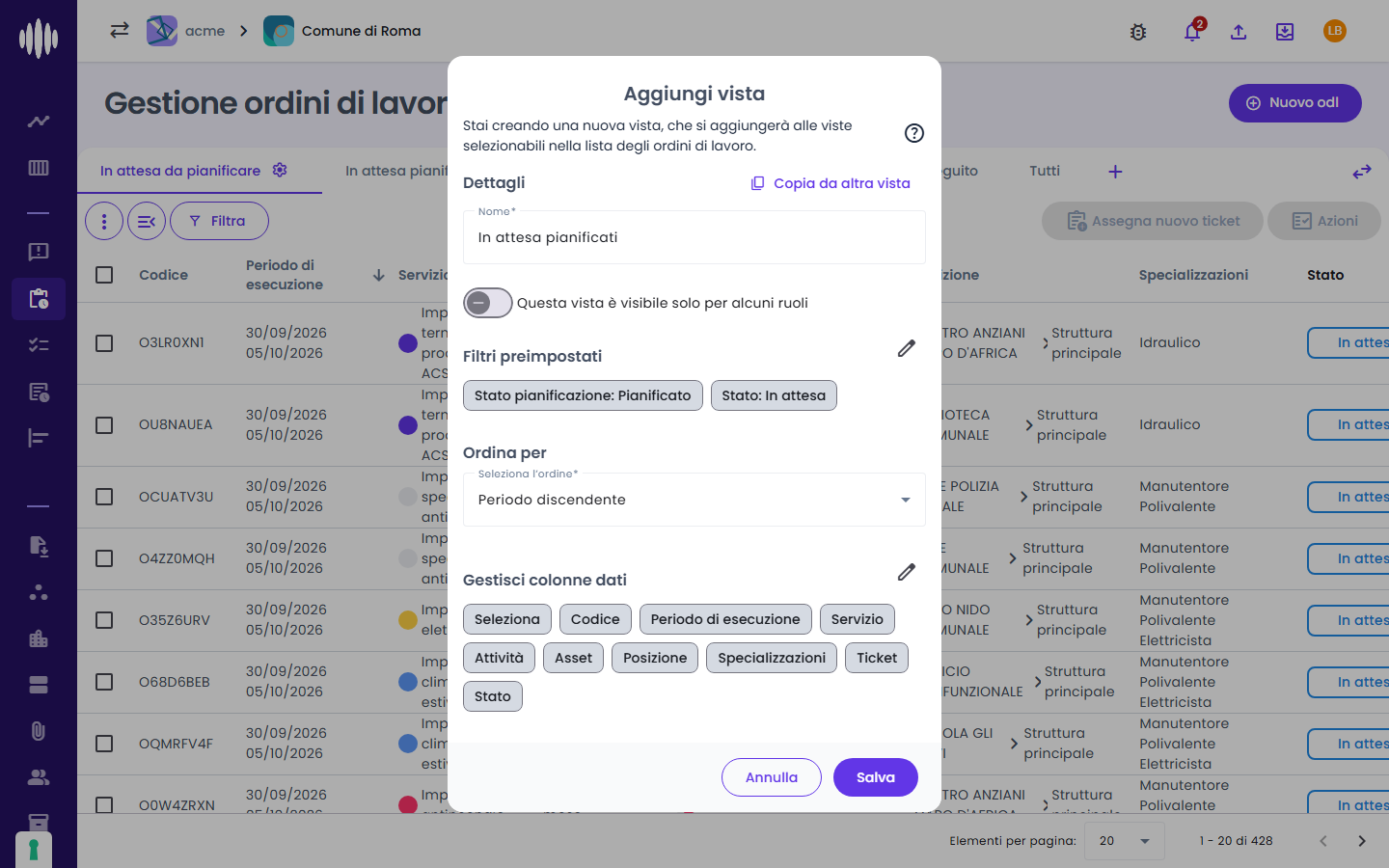
Cambiare il Nome, perché viene copiato anche quello, e modificare quello che serve, per esempio un filtro o una colonna. Poi Salva: la vista d'origine resta com'era.
I miei ODL
Gli Operatori vedono solo la scheda "I miei ODL" con gli ordini assegnati a loro tramite ticket.
Filtrare dalle intestazioni delle colonne
Per una ricerca veloce non serve aprire Filtra: ogni colonna si può filtrare direttamente dalla sua intestazione. Passando il mouse sull'intestazione compare l'icona a imbuto; cliccandola si apre un piccolo riquadro con il campo del filtro, e la ✓ lo applica.
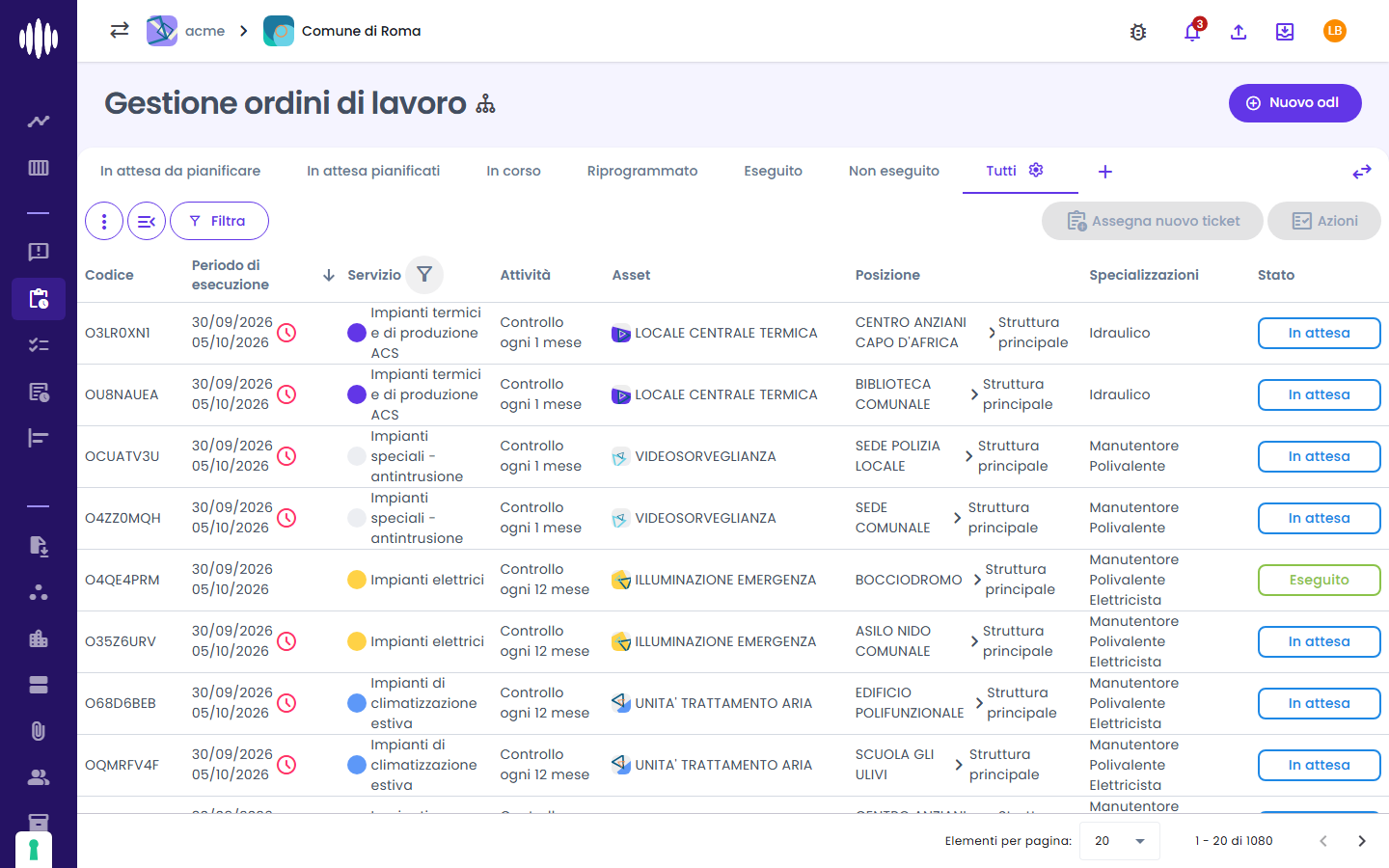
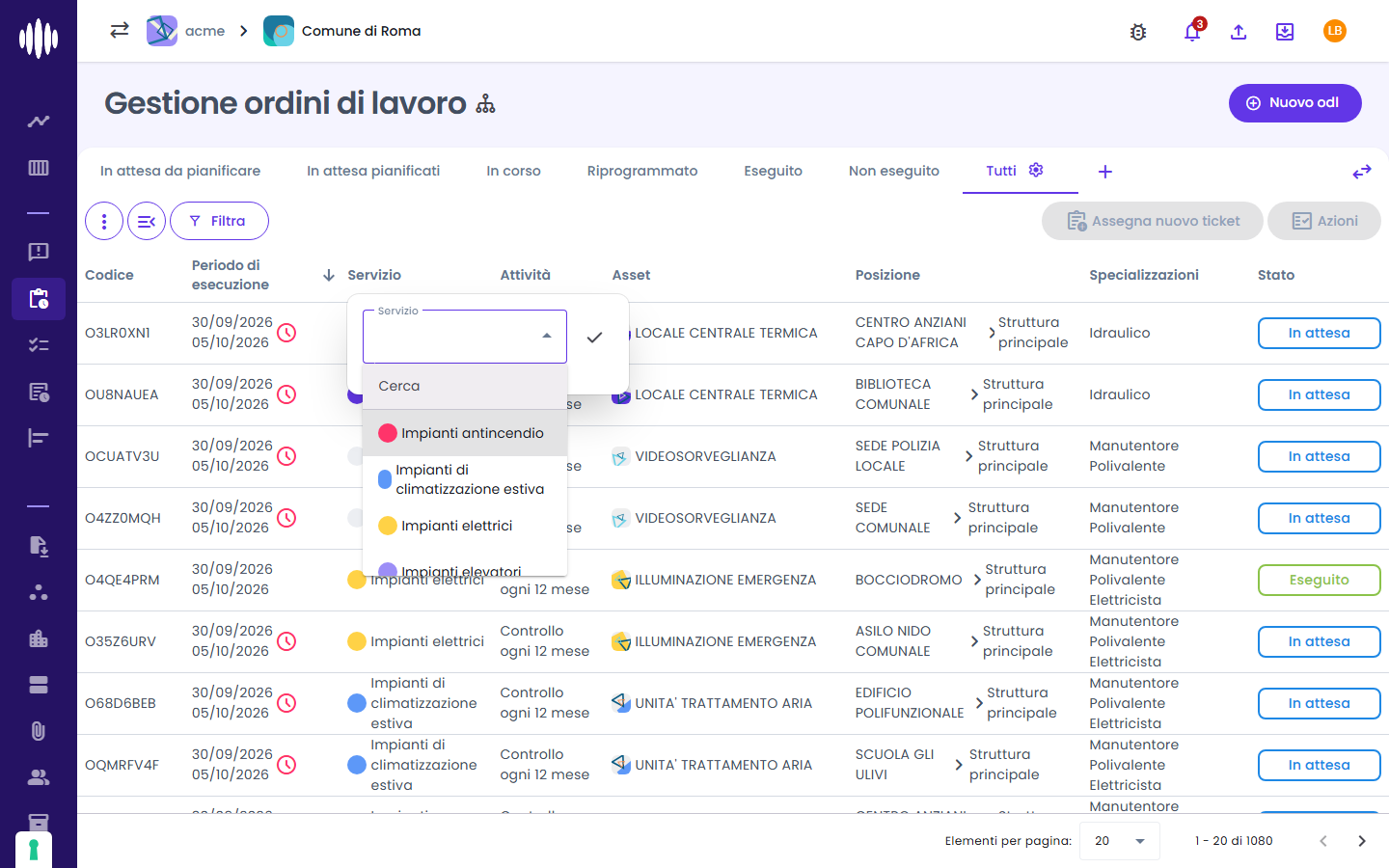
Il campo cambia secondo la colonna: una ricerca per il Codice, un intervallo di date per il Periodo di esecuzione, un elenco con la ricerca Cerca per Servizio, Attività, Asset, Specializzazioni, Operatori e Stato, l'edificio e la struttura per la Posizione. Dopo la ✓ la lista si aggiorna e il filtro compare come pillola accanto a Filtra (per esempio Servizio: Impianti elettrici); la X della pillola lo toglie. I filtri di colonna si sommano a quelli di Filtra e della vista.
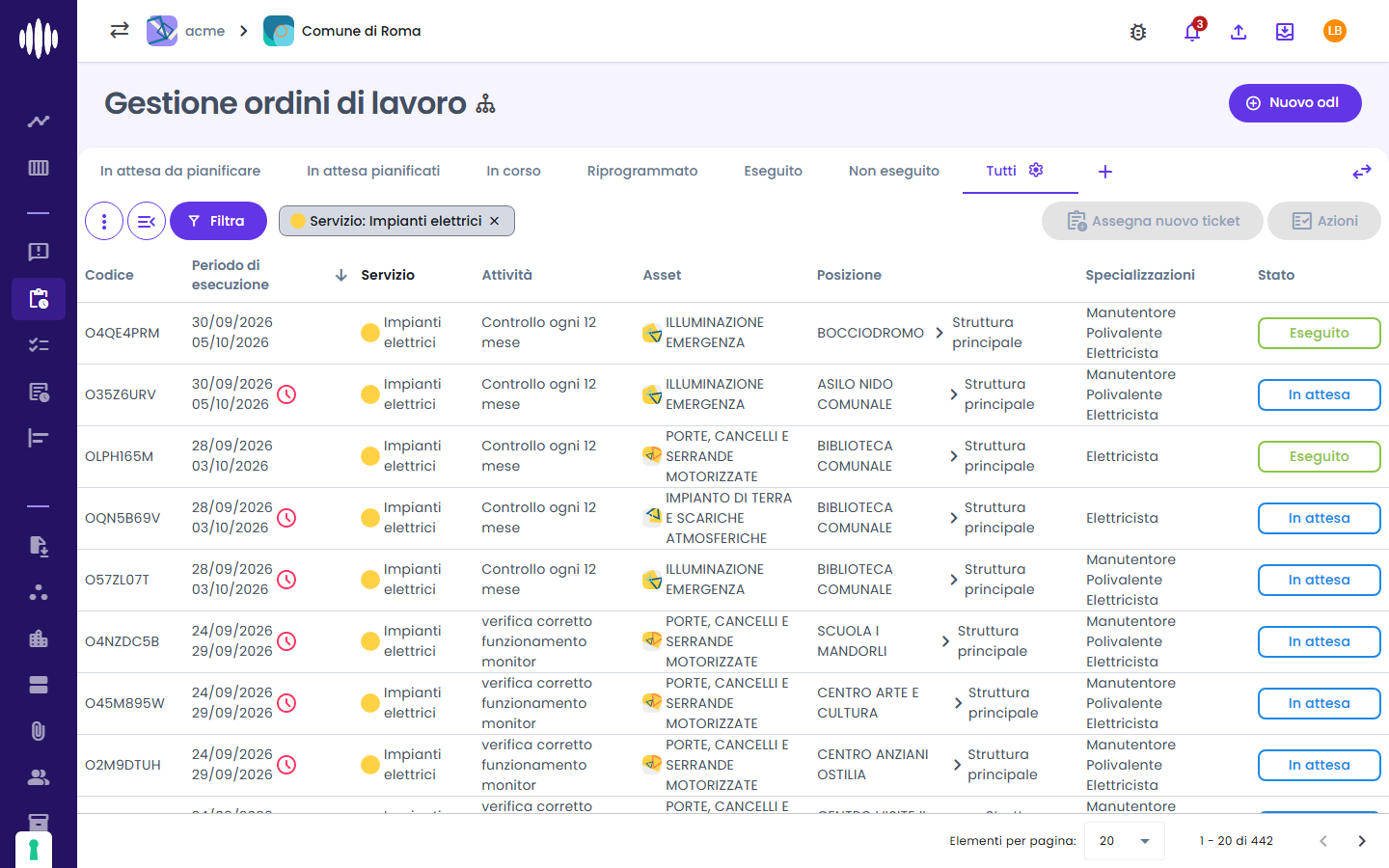
Alcune cose da sapere:
- Il filtro non viene salvato nella vista. Resta finché si lavora su quella scheda (anche ricaricando la pagina), ma si perde passando a un'altra scheda, e gli altri utenti non lo vedono. Per un filtro da ritrovare sempre si crea una vista.
- I filtri preimpostati della vista non si cambiano. Se la vista filtra già una colonna, il riquadro di quella colonna mostra il valore della vista e non ha la ✓. I filtri della vista si leggono nell'icona accanto a Filtra (Filtri preimpostati).
- Cambiando il Servizio, i filtri che ne dipendono (asset, attività) si svuotano.
- Le liste di ODL dentro le schede di un asset, di una segnalazione o di un ticket non hanno i filtri di colonna.
Le liste di Ticket e Segnalazioni funzionano allo stesso modo.
Report degli ordini di lavoro
Dalla lista si può stampare in PDF un gruppo di ordini di lavoro, per esempio tutti quelli eseguiti in un mese, da consegnare al cliente o da archiviare. Il report si fa in due versioni:
- Sintetico: un riquadro compatto per ogni ODL, con codice, date, servizio, posizione, bene, attività, extra canone e stato. Ne entrano diversi per pagina, ed è utile come elenco riepilogativo.
- Dettagliato: una pagina per ogni ODL. In più ci sono il ticket e gli operatori, le date di inizio e fine lavoro, il tempo impiegato, la nota dell'operatore, i prodotti usati e gli spazi per la firma del manutentore e la firma del cliente. È il rapportino di lavoro da far firmare.
Scegliere gli ordini di lavoro
Il report contiene tutti gli ordini di lavoro della lista così come la si vede: quelli della scheda aperta, con i filtri applicati. Per stampare gli ODL eseguiti basta aprire la vista Eseguito; per restringere ancora, per esempio a un periodo o a un edificio, si usa Filtra.
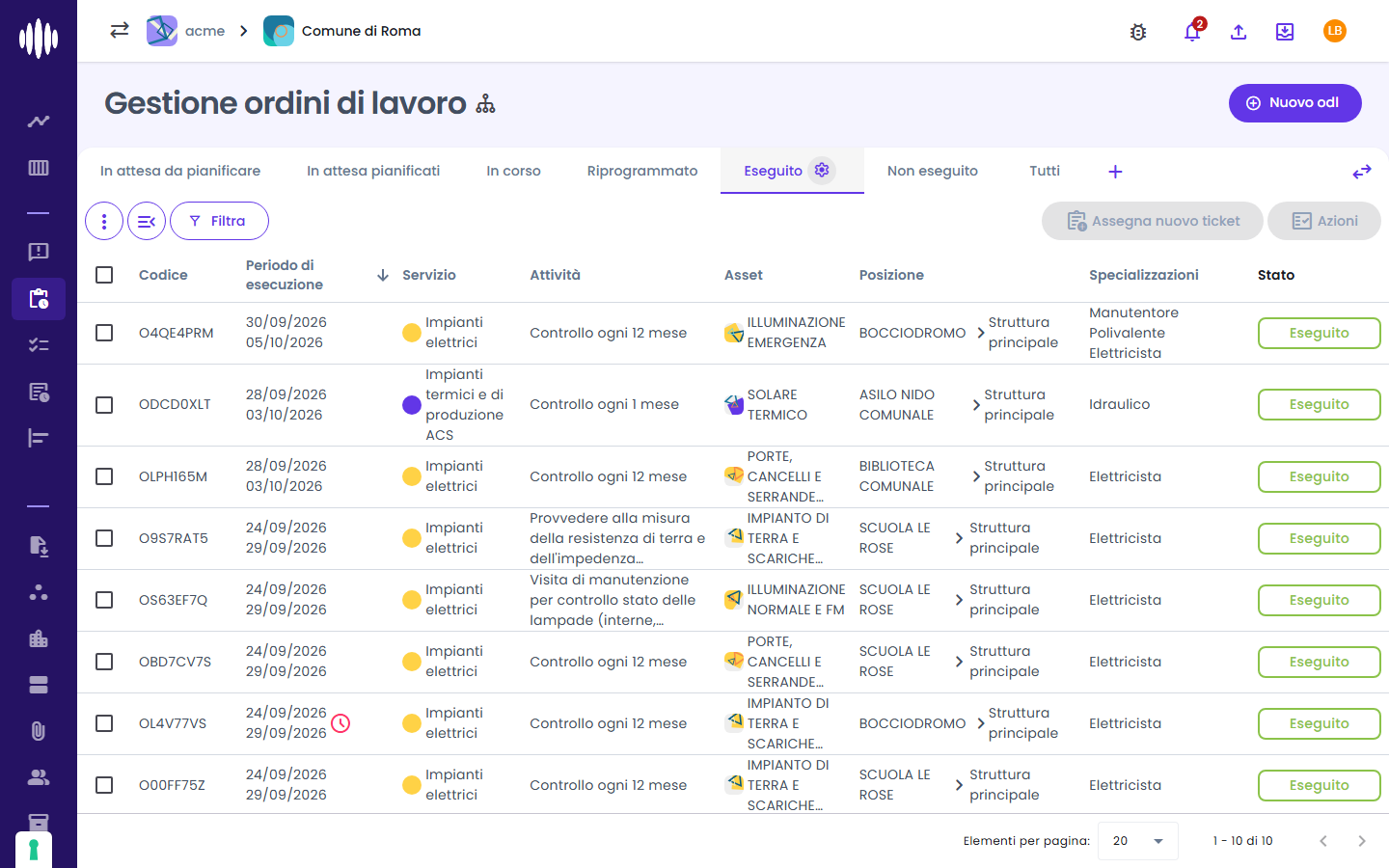
Non conta la spunta delle righe
Le caselle di selezione a sinistra servono alle azioni sugli ODL, come Assegna nuovo ticket, ma non al report: il report prende comunque tutti gli ODL della lista filtrata. Per stamparne solo alcuni, restringere la lista con i filtri.
Creare il report
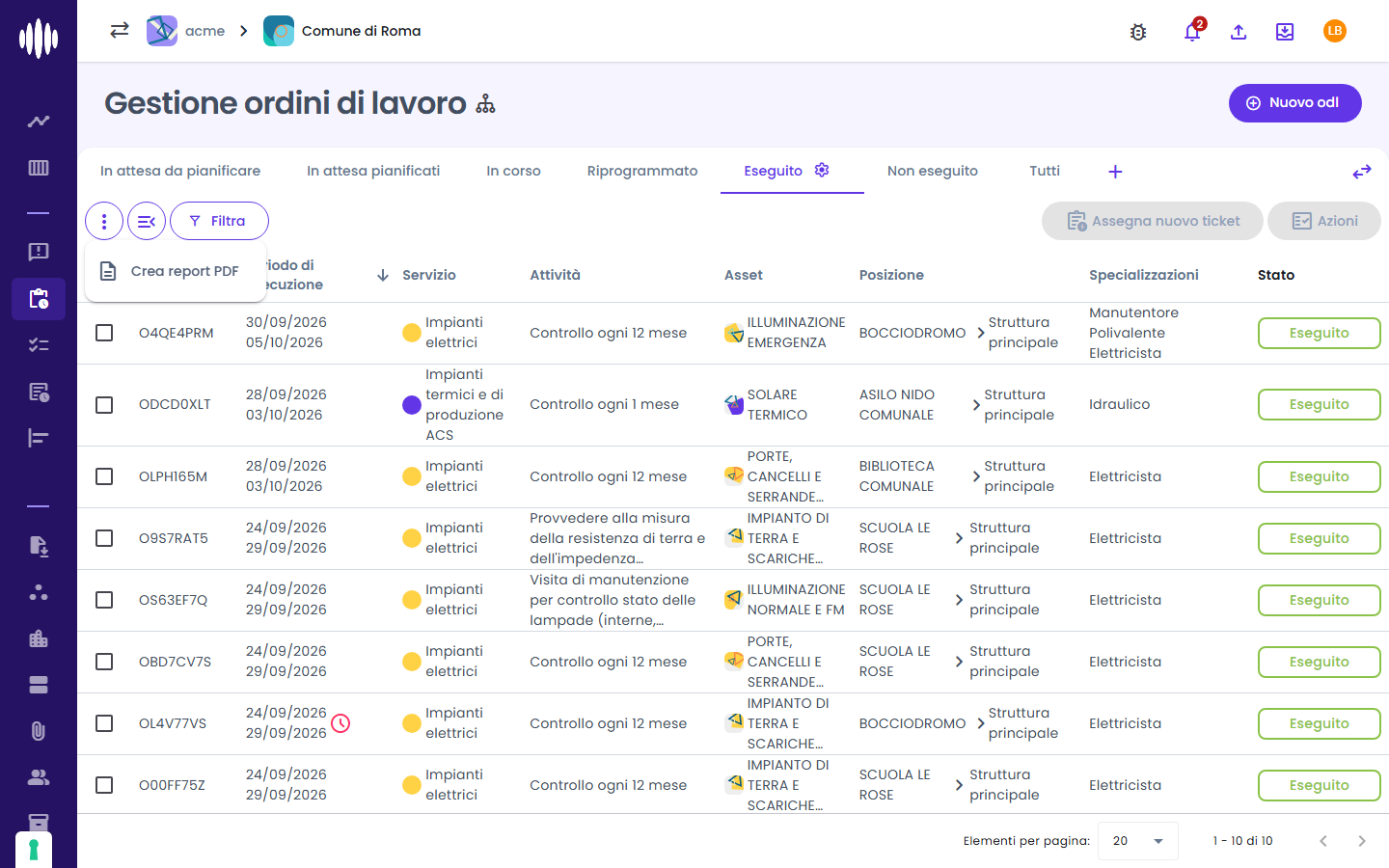
Aprire il menu ⋮ in alto a sinistra della lista e scegliere Crea report PDF.
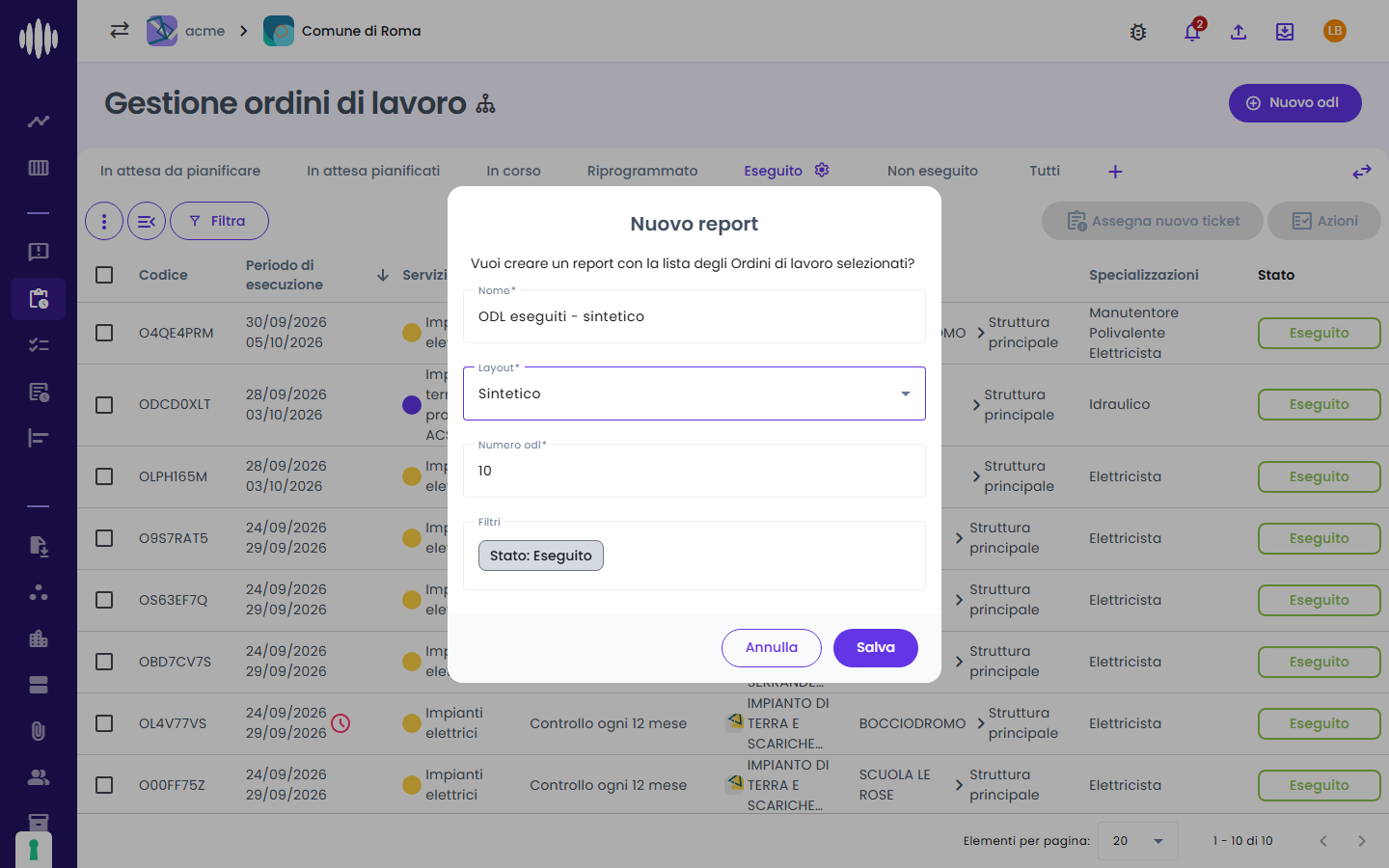
Nella finestra Nuovo report:
- dare un Nome al report, per ritrovarlo;
- scegliere il Layout: Sintetico o Dettagliato;
- controllare Numero odl, cioè quanti ODL conterrà, e i Filtri applicati.
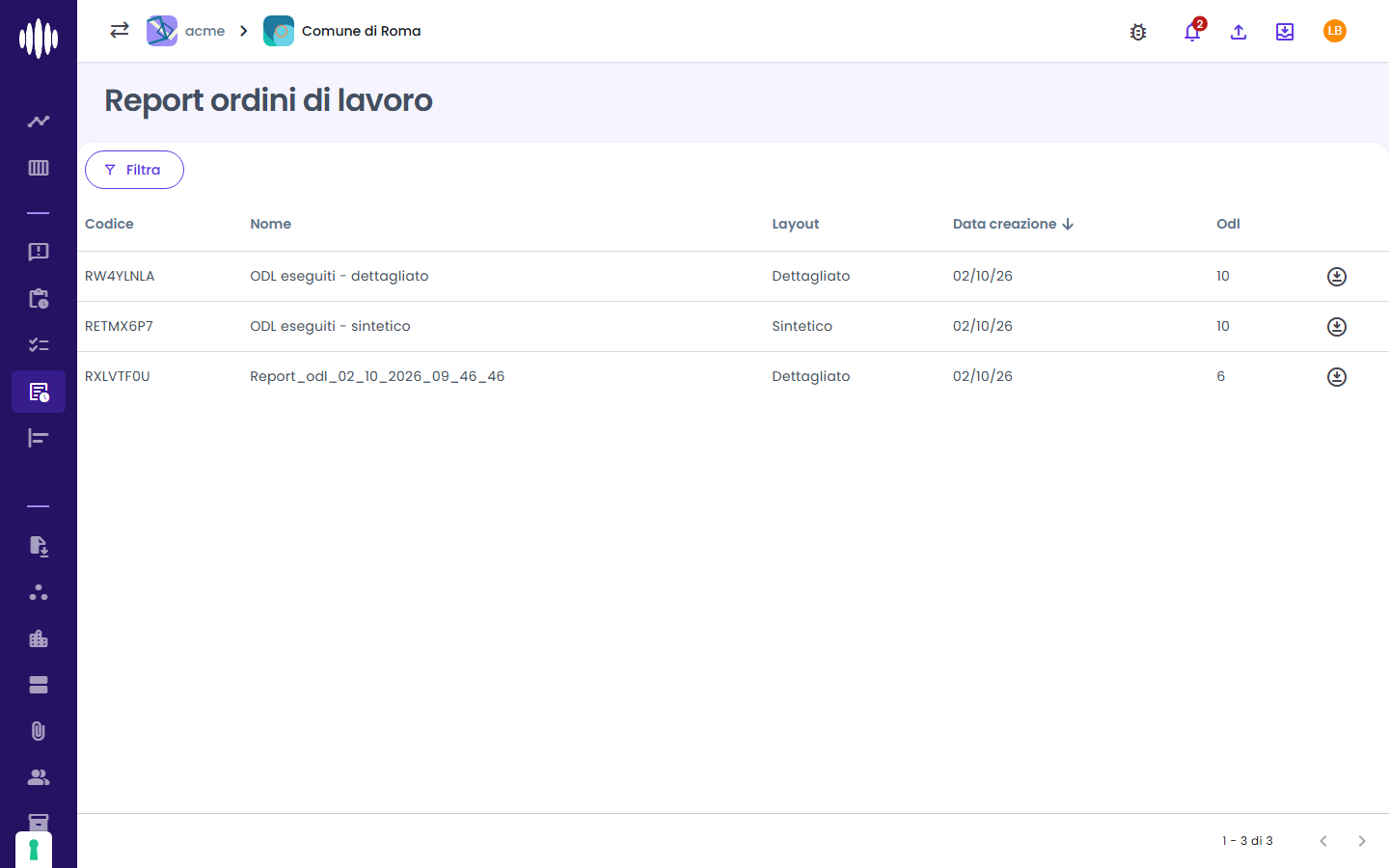
Premere Salva. Clack apre la pagina Report ordini di lavoro.
Ogni commessa ha un numero massimo di ODL per report, diverso per il sintetico e per il dettagliato. Se la lista ne contiene di più, la finestra lo segnala e non permette di salvare: conviene dividere il lavoro in più report, aggiungendo filtri.
Scaricare il report
La pagina Report ordini di lavoro, raggiungibile anche dalla voce Report odl del menu laterale, elenca i report creati con codice, nome, layout, data di creazione e numero di ODL. Il report si prepara in pochi istanti: quando è pronto, compare l'icona di download a fine riga.
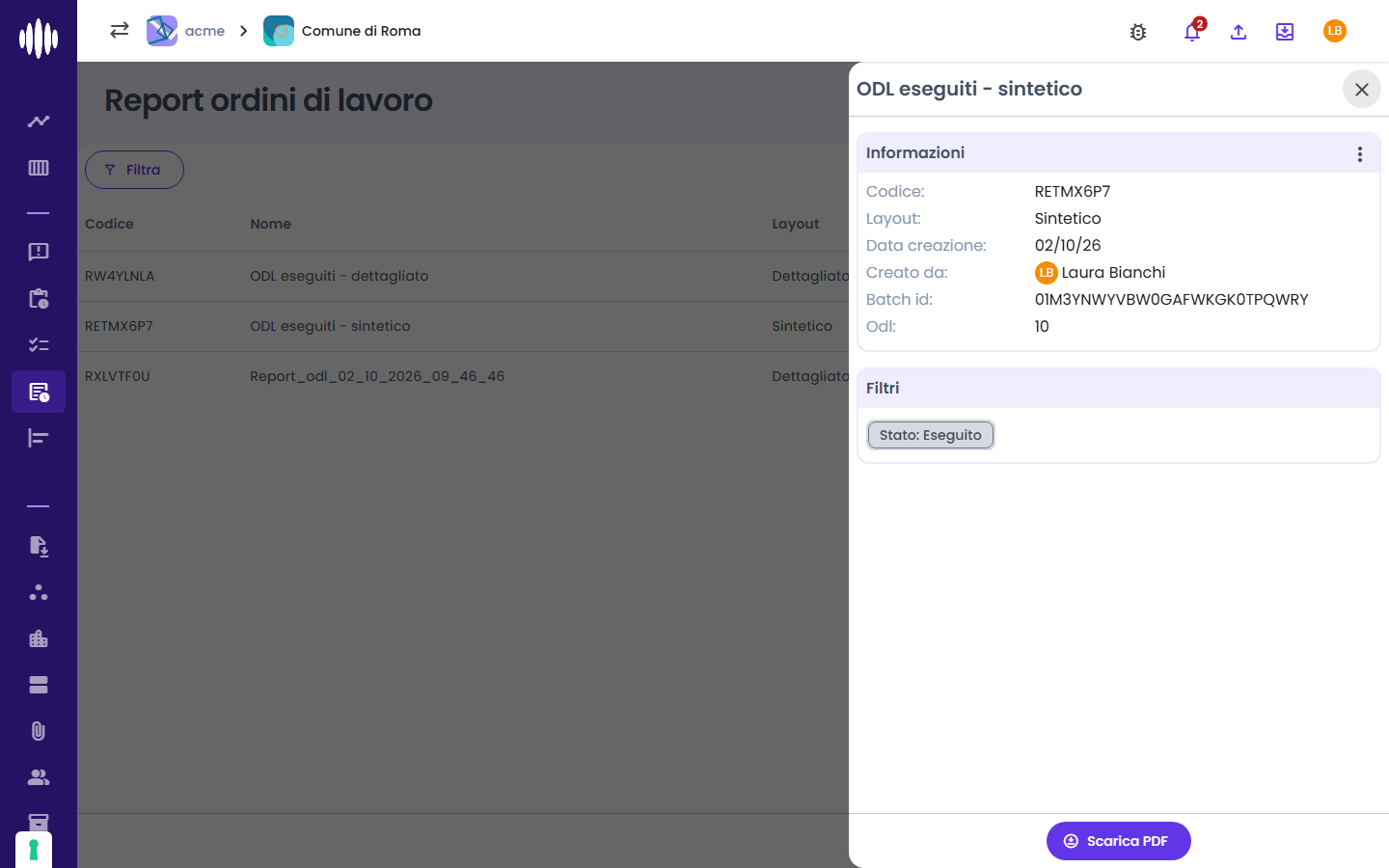
Cliccando un report se ne apre il dettaglio, con chi l'ha creato, quando, quanti ODL contiene e con quali filtri. Da qui si scarica con Scarica PDF; dal menu ⋮ si modifica o si elimina.
Com'è fatto il PDF
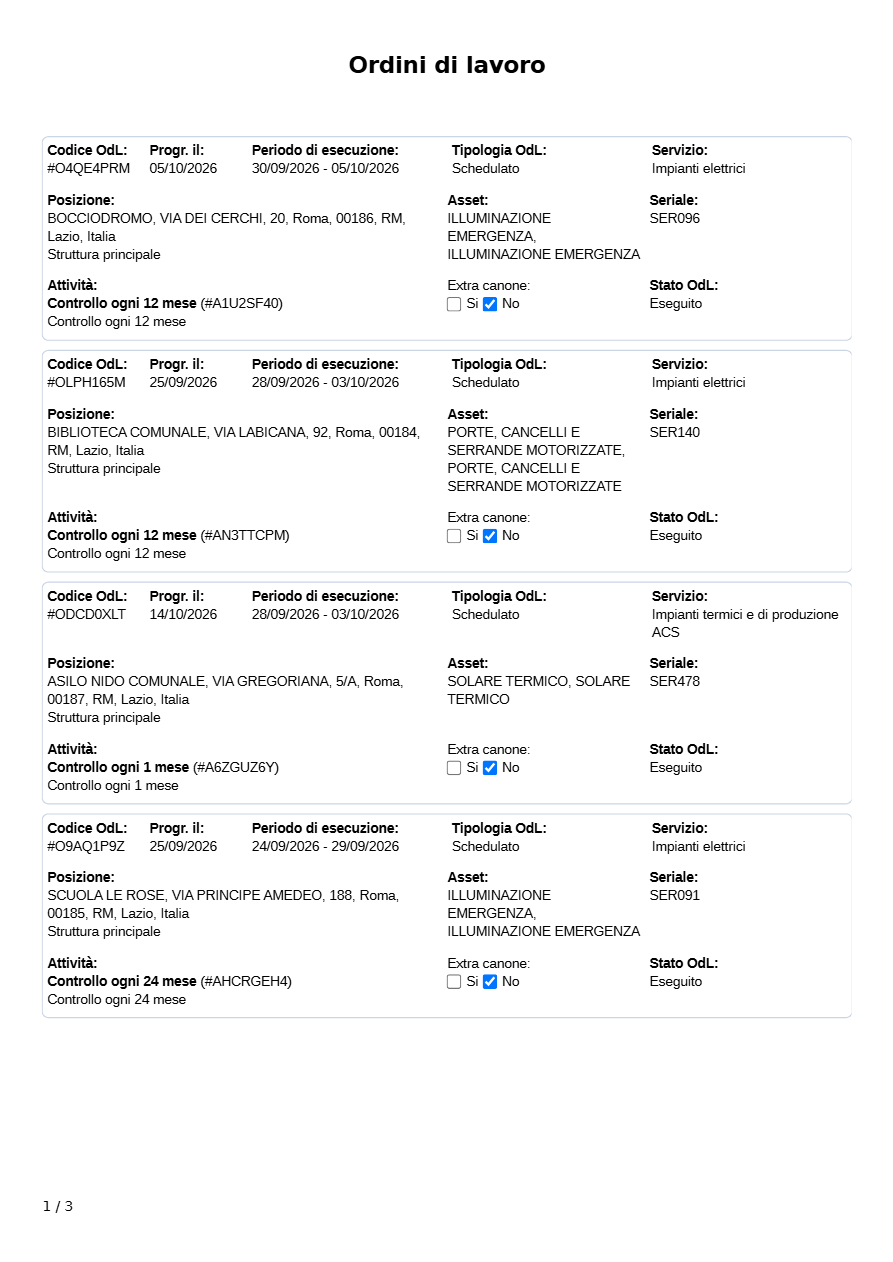
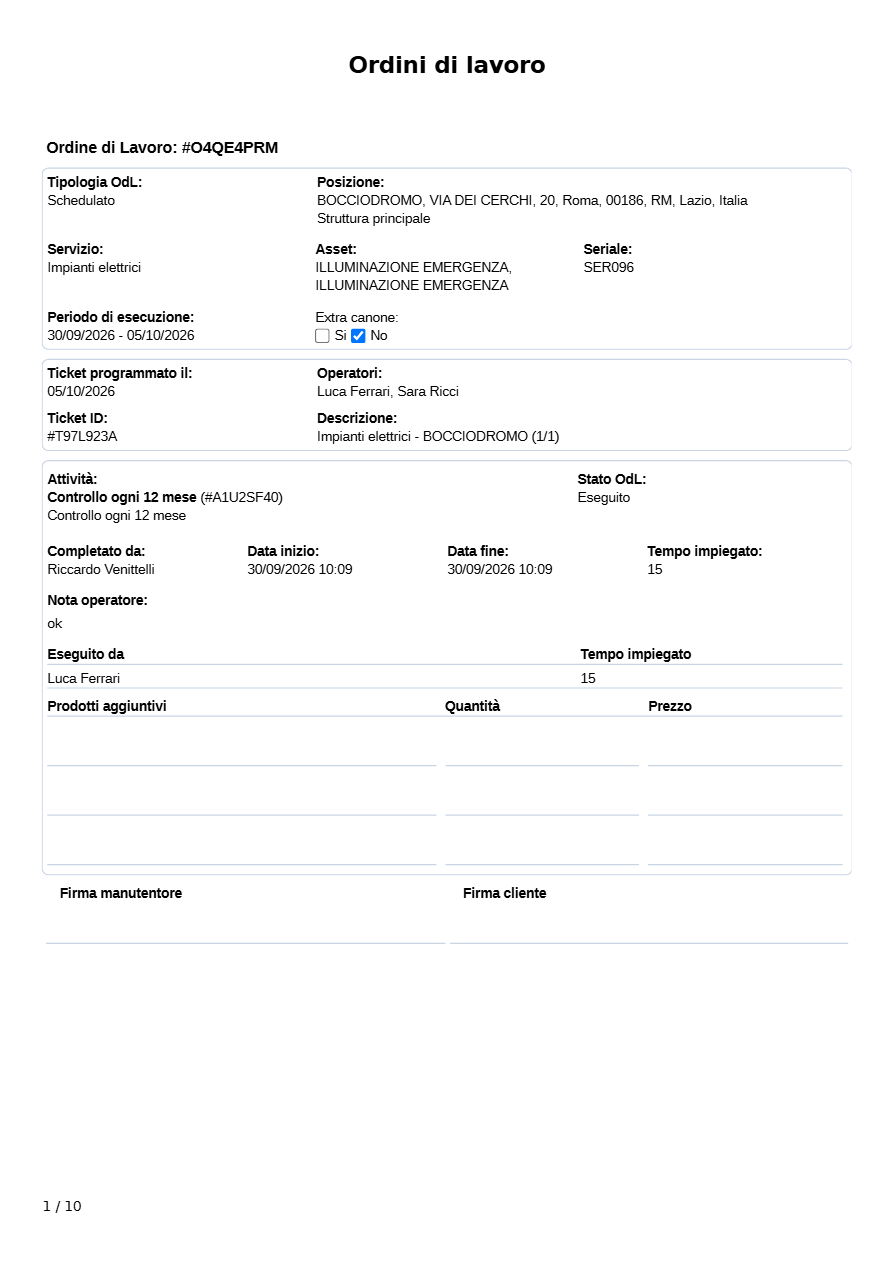
Nell'intestazione del report possono comparire il logo della propria azienda e quello del cliente, impostati in Impostazioni commessa → Impostazioni report.
Dettaglio Ordine di Lavoro
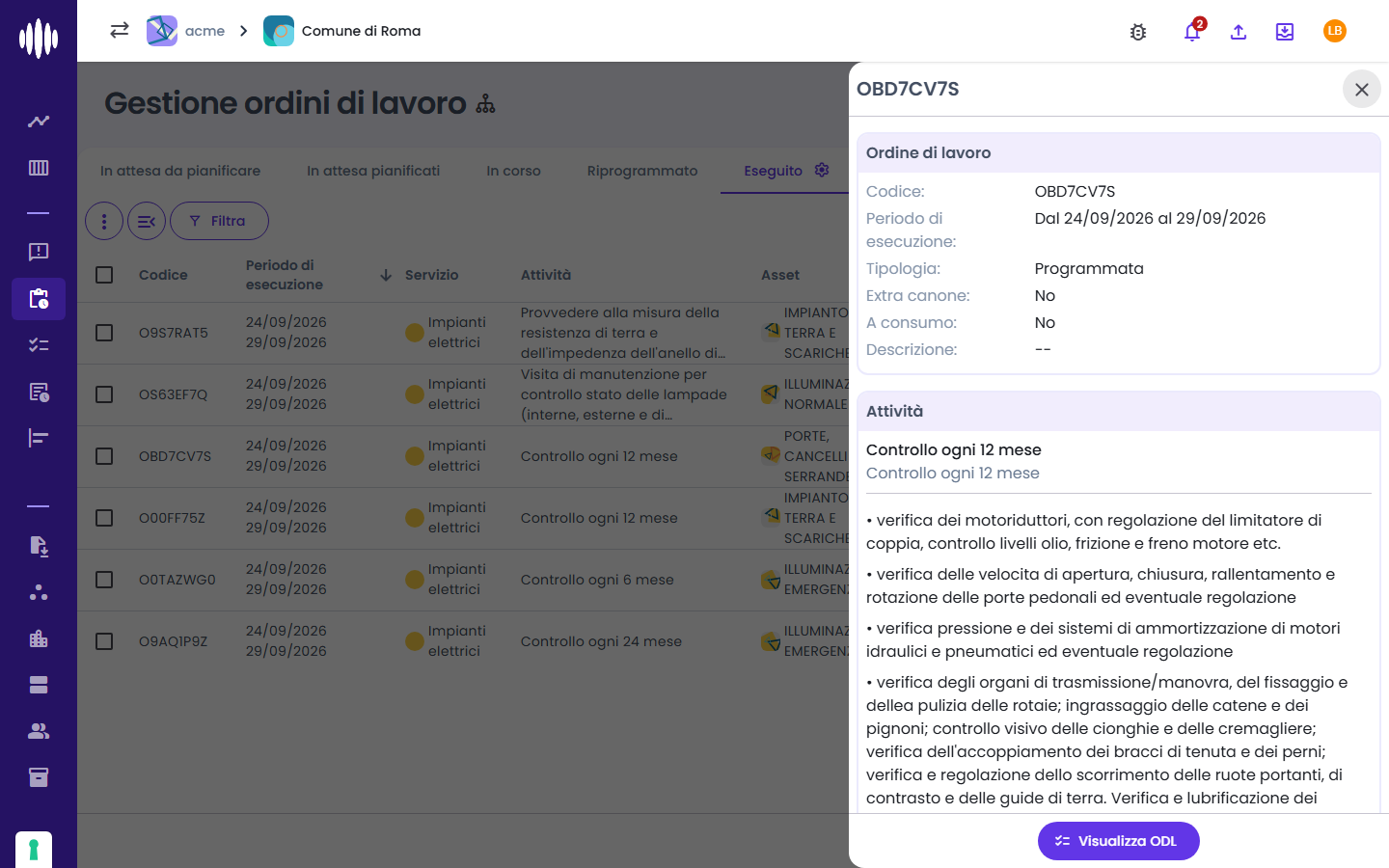
Cliccando un ODL nella lista si apre a destra un'anteprima con i dati principali e l'attività da svolgere: basta per un controllo veloce. Con Visualizza ODL in fondo all'anteprima si apre il dettaglio completo.
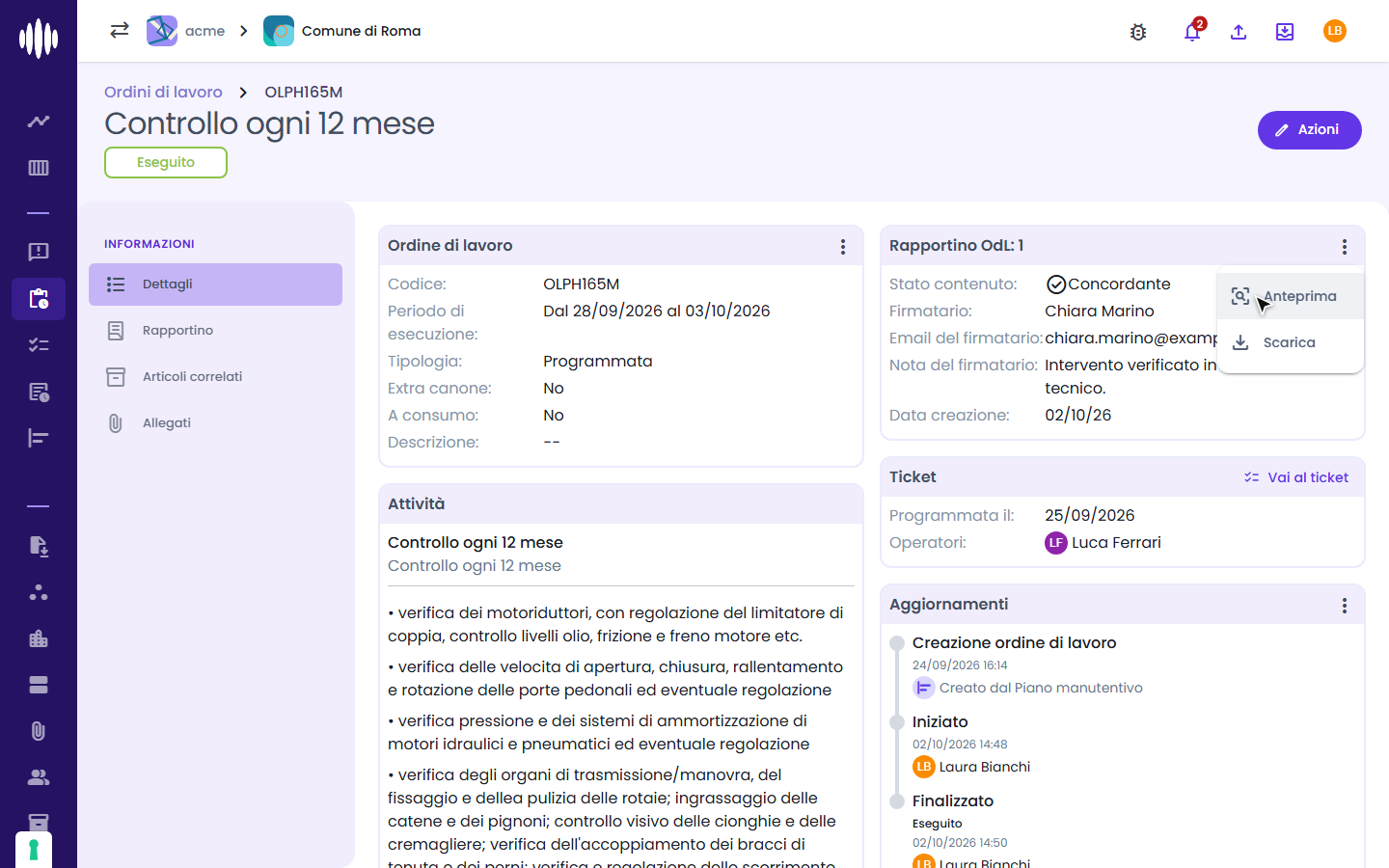
In alto il dettaglio riporta il codice, l'attività e lo stato dell'ODL. Il pulsante Azioni mostra i passaggi di stato disponibili, per esempio avviarlo o segnarlo come eseguito (vedi Azioni workflow disponibili). A sinistra ci sono le schede Dettagli, Rapportino, Articoli correlati e Allegati.
Dettagli
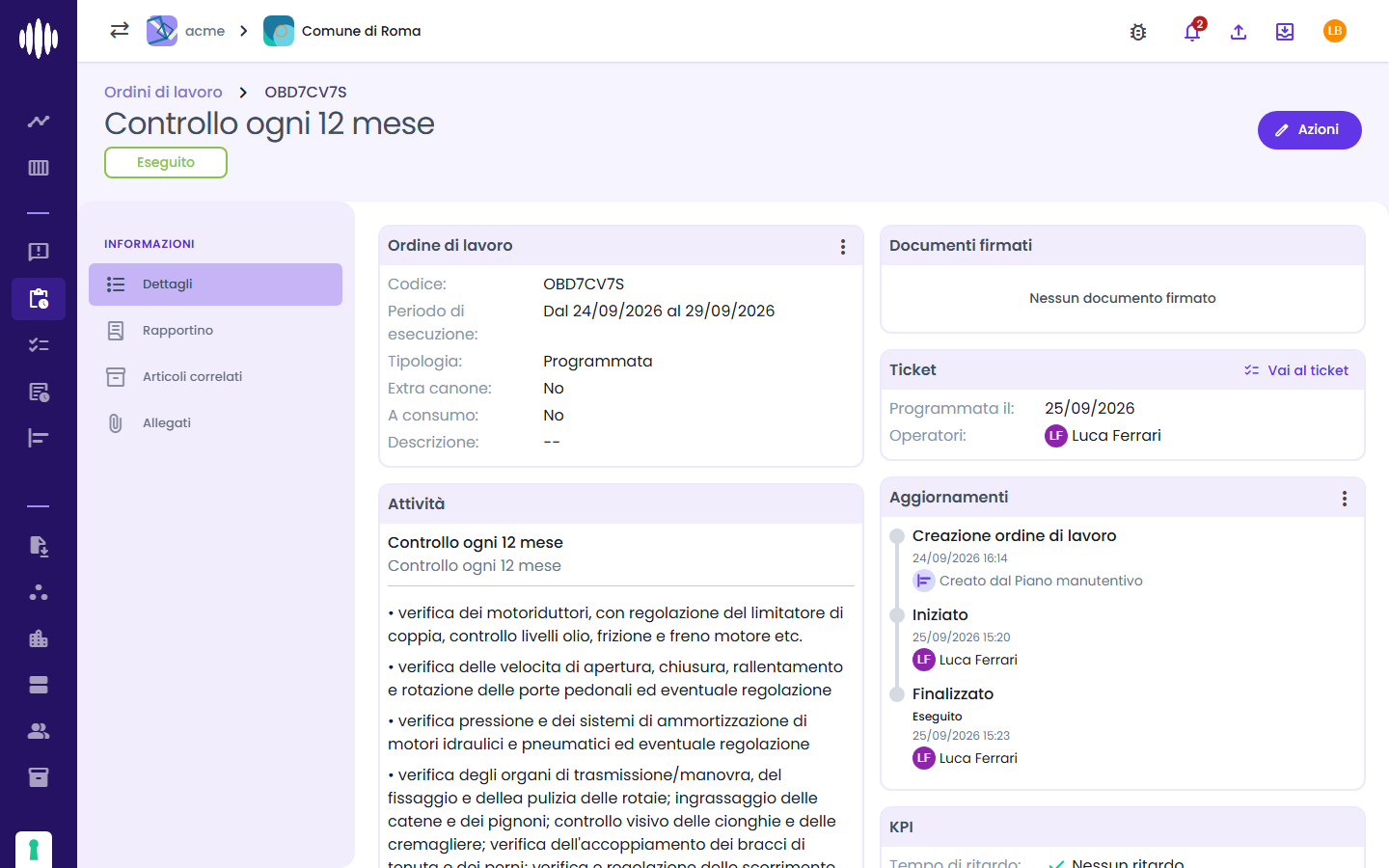
- Ordine di lavoro: codice, periodo di esecuzione, tipologia (programmata, straordinaria o correttiva), extra canone (se l'intervento è a pagamento, fuori dal canone), a consumo e descrizione. Dal menu ⋮ si modificano.
- Attività: cosa va fatto, con l'elenco delle operazioni previste dal piano di manutenzione.
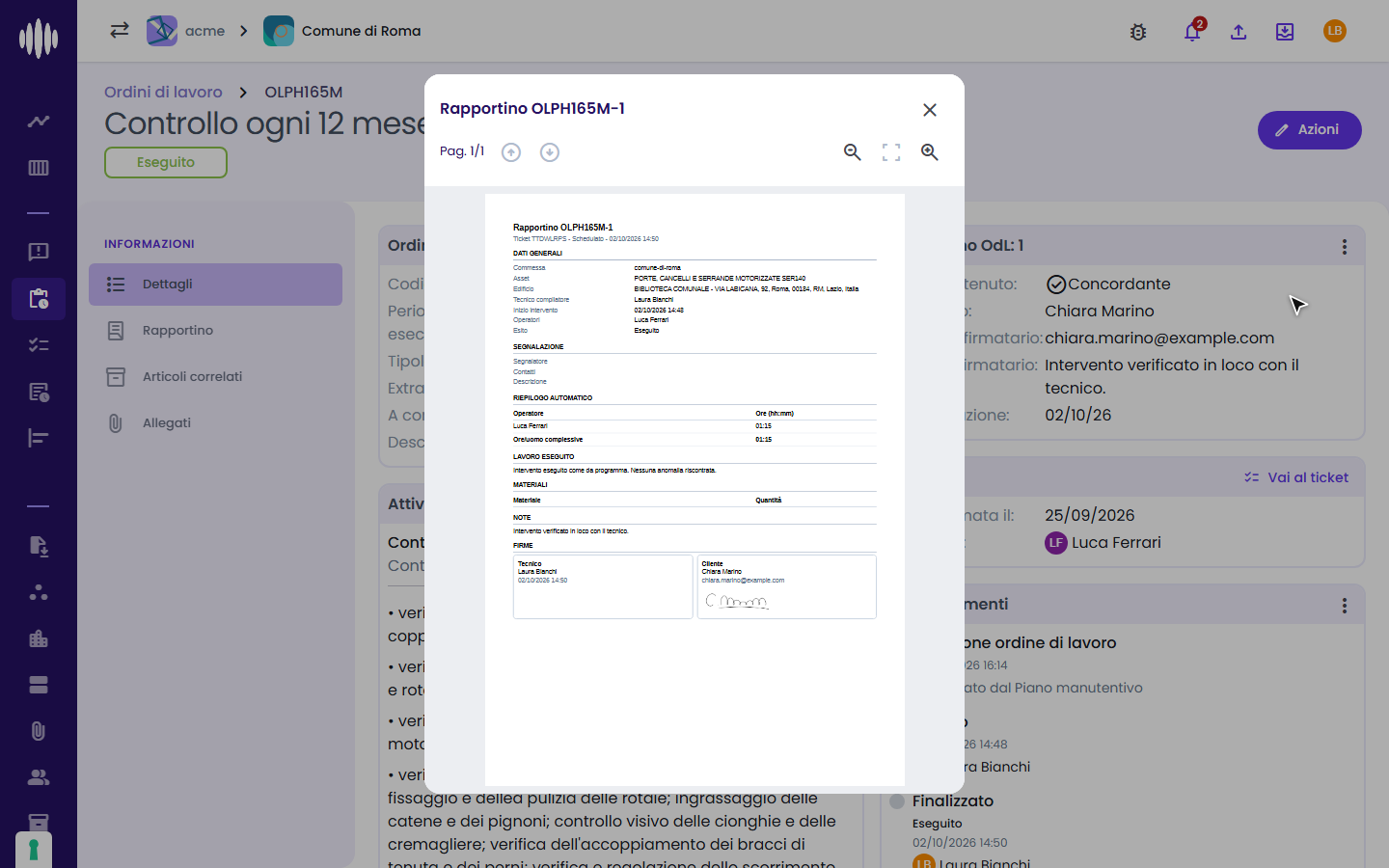
- Documenti firmati: i documenti firmati legati all'intervento. Quando il cliente ha firmato il rapportino (funzione aggiuntiva Firma del rapportino), qui compare la card Rapportino OdL con il firmatario, la sua email e la sua nota, la data e lo stato del contenuto: Concordante se i dati dell'ODL sono ancora quelli firmati, Divergente se l'ODL è stato modificato dopo la firma (la firma resta valida su ciò che il cliente ha visto, ma il documento non rispecchia più i dati attuali), Non verificato se il controllo non è possibile. Subito dopo la firma, per qualche secondo, la riga Generazione documento indica che il PDF è In attesa o In generazione; se la preparazione non riesce compare Fallito e conviene rivolgersi al supporto MAIA. Quando il PDF è pronto, dal menu ⋮ della card si apre l'Anteprima o si Scarica il PDF firmato. Se nell'ODL non ci sono ancora firme, il riquadro mostra Nessun documento firmato.
- Ticket: la giornata di lavoro a cui l'ODL è assegnato, con data e operatori; Vai al ticket la apre.
- Aggiornamenti: la storia dell'ODL, cioè quando è stato creato, avviato e finalizzato, e da chi.
- KPI: gli indicatori di tempo, per esempio l'eventuale ritardo rispetto al periodo previsto.
Rapportino
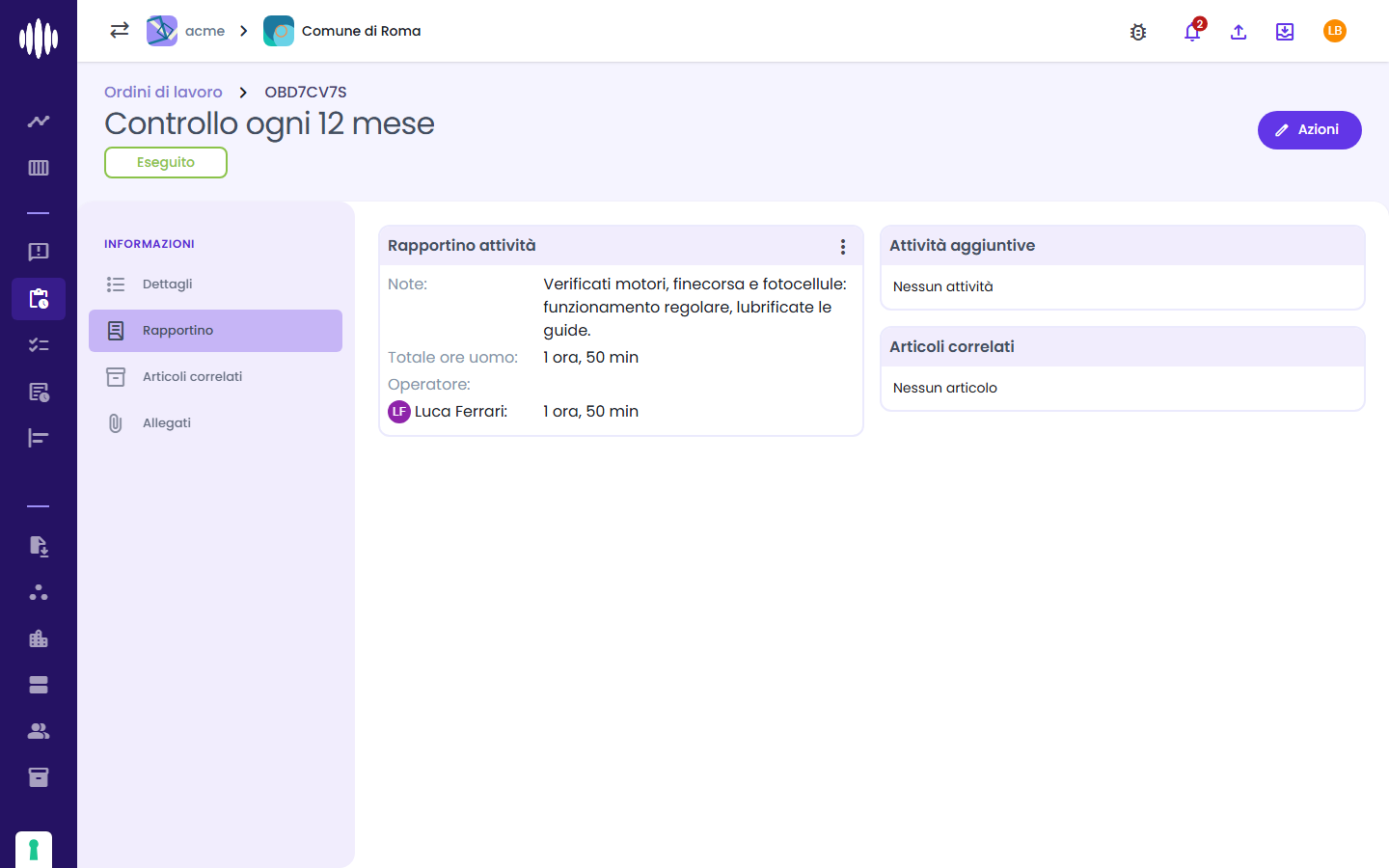
Il rapportino è ciò che l'operatore ha registrato a fine lavoro, di solito dall'app: le note, il totale ore uomo e il tempo di ciascun operatore. Accanto compaiono le attività aggiuntive svolte oltre a quella prevista e gli articoli utilizzati. Dal menu ⋮ il rapportino si corregge anche dal portale web.
Articoli correlati
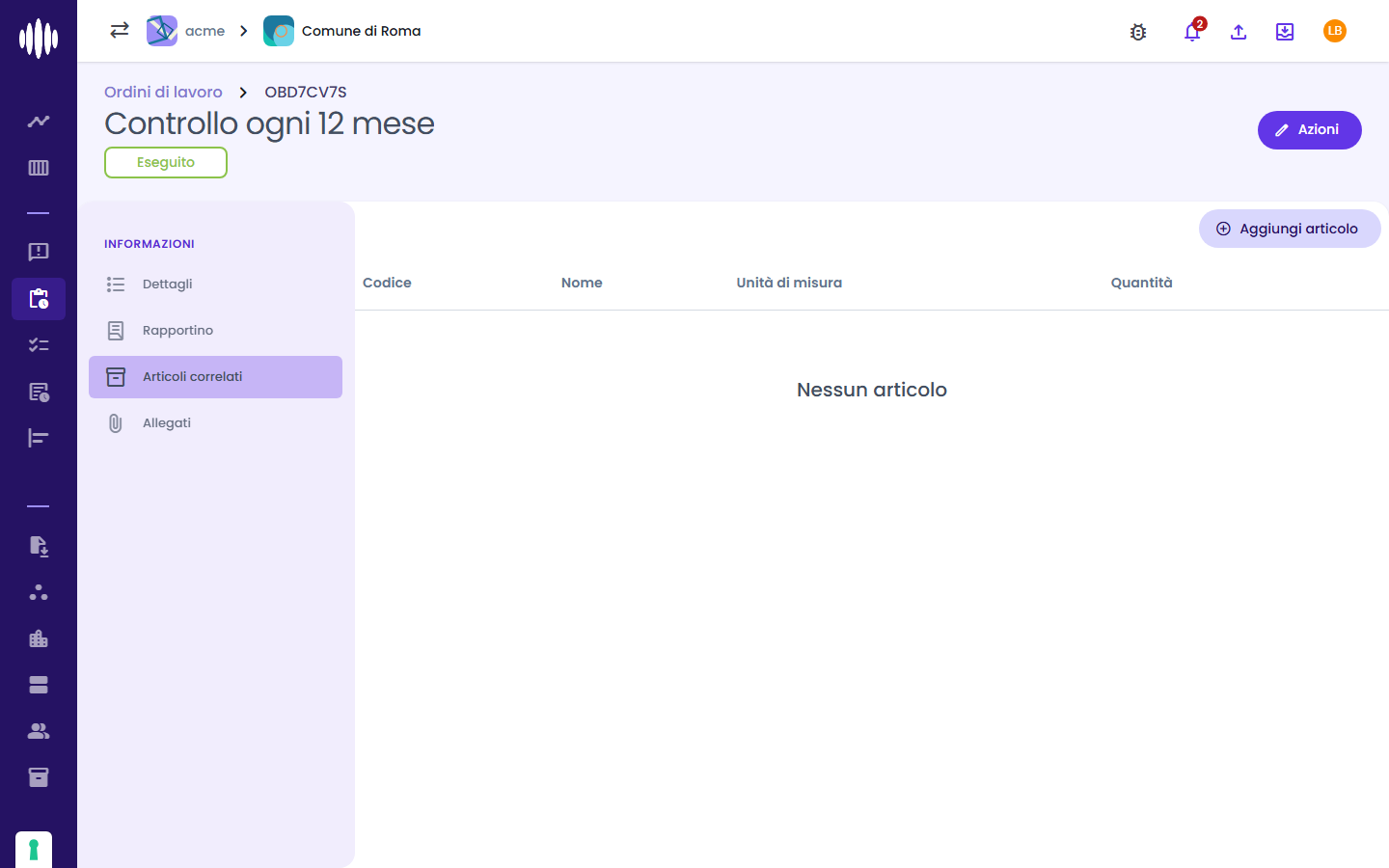
L'elenco dei materiali e dei ricambi usati per l'intervento, presi dal catalogo della commessa, con codice, nome, unità di misura e quantità. Si aggiungono con Aggiungi articolo.
Allegati
Foto, documenti e altri file relativi all'intervento, per esempio le foto prima e dopo il lavoro.
Per stampare uno o più ODL in PDF si usa il report degli ordini di lavoro.
Azioni workflow disponibili
Le azioni disponibili dipendono dallo stato corrente dell'ODL e dal ruolo dell'utente. Il pulsante "Azioni" mostra solo le transizioni disponibili per la situazione corrente.
Due utenti sullo stesso ODL
Se due persone eseguono la stessa azione nello stesso momento, il sistema ne applica una sola: la seconda riceve un errore e vede lo stato già aggiornato. In precedenza la doppia esecuzione poteva produrre voci di registro duplicate e KPI sovrascritti.
| Azione | Da | Descrizione |
|---|---|---|
| Avvia | In attesa | Inizia l'esecuzione dell'ODL |
| Sospendi | In esecuzione | Sospende temporaneamente l'intervento |
| Riprendi | Sospeso | Riprende un ODL sospeso |
| Segna Eseguito | In esecuzione | Marca l'ODL come completato |
| Valida | Eseguito | Valida il completamento (solo Admin) |
| Reclamo | Eseguito | Segnala un problema sull'esecuzione |
| Non Eseguibile | In attesa/In esecuzione | L'intervento non è fisicamente eseguibile |
| Non Eseguito | In esecuzione | L'intervento non è stato completato |
| Annulla | In attesa | Cancella l'ODL (solo Admin) |
| Rifiuta | In attesa | Rifiuta l'ODL |
| Fallito | In attesa/In esecuzione | Segna l'ODL come fallito (solo Admin) |
ODL a consumo
Un ODL a consumo non viene assegnato in anticipo a un ticket: resta a disposizione degli operatori, che lo prendono quando serve e se ne creano il ticket dall'app. È utile per interventi su richiesta o da fare quando capita l'occasione, senza pianificarli giorno per giorno.
- Come si imposta: nel dettaglio dell'ODL, card Ordine di lavoro, menu ⋮, campo A consumo.
- Chi lo vede: gli operatori lo vedono anche se non è in nessuno dei loro ticket, se il workflow della commessa dà al loro ruolo il permesso Visualizza OdL consumabili. Per abilitarlo si segue Chiedere una modifica.
- Come lo usa l'operatore: dall'app, con + su I tuoi ticket e poi Nuovo ticket, sceglie gli ODL a consumo e crea il proprio ticket: vedi App mobile → Creare un ticket dagli ODL a consumo.
Creare un ODL manualmente
Gli utenti con ruolo Admin Commessa o Editor possono creare ODL manualmente (non generati dal piano):
- Dalla lista ODL, cliccare "+ Nuovo ODL"
- Compilare i campi obbligatori: periodo, tipo, bene, servizio, attività
- Aggiungere eventuali note e specializzazioni richieste
- Salvare
L'ODL creato appare in stato "In attesa" e può essere assegnato a un ticket.
ODL generato da una segnalazione
Quando l'ODL nasce da una segnalazione, il form presenta due facilitazioni:
- accanto al campo Descrizione compare il pulsante "Copia dalla Segnalazione", che riporta la descrizione del problema;
- il flag "extra canone" è pre-selezionato in base alla preferenza impostata sulla commessa (vedi Segnalazioni).
Attività: descrizione e tipi di manutenzione obbligatori
Dalla versione 3.2.3, nel form di configurazione di una attività di commessa i campi Descrizione e Tipi di manutenzione sono obbligatori alla creazione e non possono essere svuotati in modifica.
Rapportino
Gli operatori registrano i tempi di lavorazione nel rapportino degli ODL di propria competenza (note, operatori e tempo di lavoro di ciascuno): permette di confrontare le ore effettivamente lavorate con quelle stimate. Dall'app si compila come descritto in App mobile → Compilare il rapportino.
Rischedulazione
Se un ODL deve essere spostato a una data diversa, si può creare un ODL "figlio" (riprogrammato) collegato all'originale. Il sistema mantiene la tracciabilità della rischedulazione mostrando il collegamento padre-figlio.
KPI ritardo
Il sistema calcola automaticamente il ritardo di avvio di ogni ODL: se l'ODL non viene avviato entro il giorno successivo alla data di fine prevista, viene segnalato con un indicatore di allerta.