
Tema
Accesso e autenticazione
Clack usa l'accesso in SSO (single sign-on): con un'unica identità si entra in tutte le aziende e le commesse a cui si è abilitati. Questa pagina descrive come si entra nella piattaforma, il primo accesso di un nuovo utente e la gestione della password.
La schermata di accesso
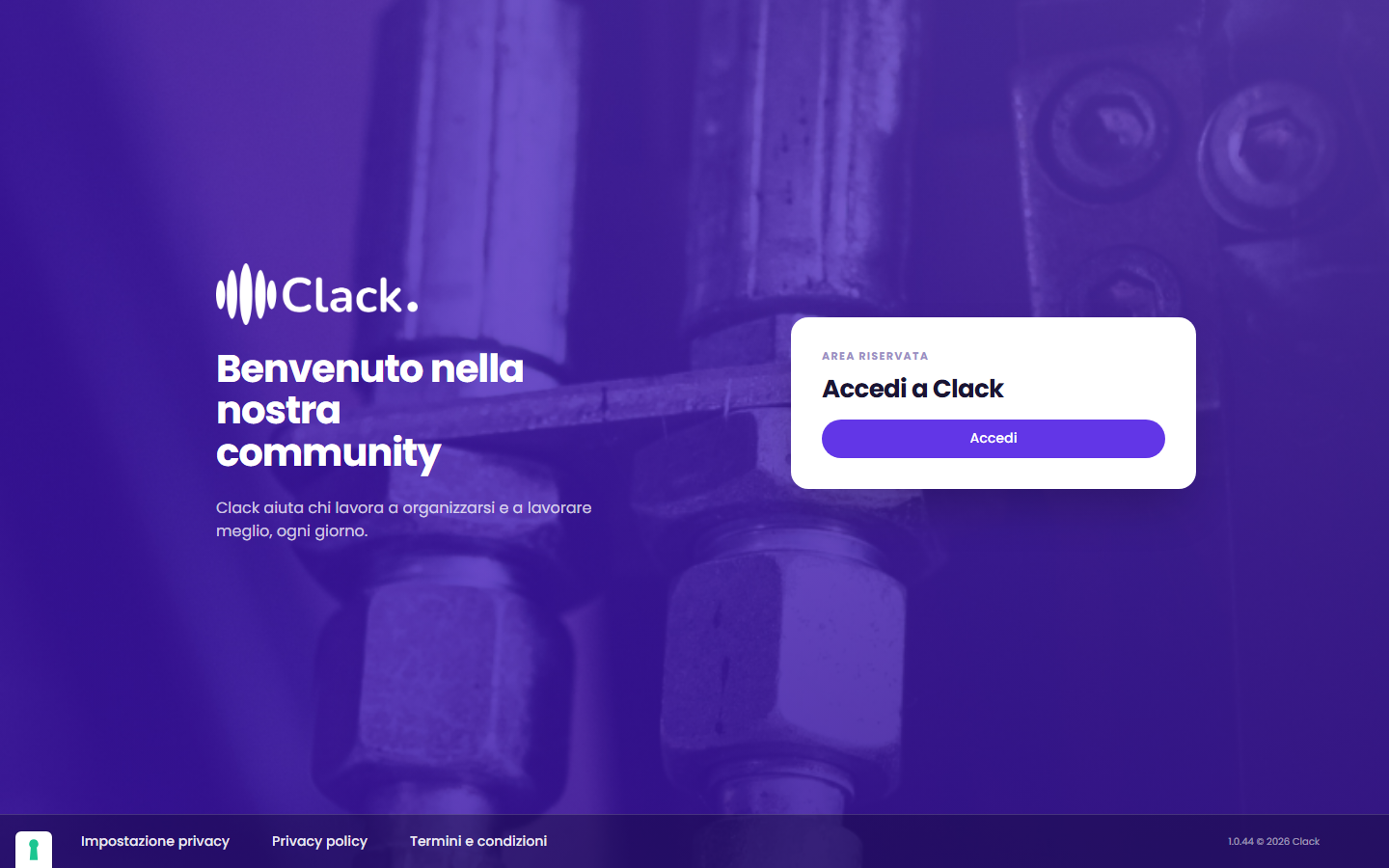
La pagina mostra il logo Clack, il claim di benvenuto e, in basso, una barra con Impostazione privacy, Privacy policy, Termini e condizioni e la versione dell'applicazione — informazione utile da riportare in caso di richiesta di supporto.
Premendo Accedi si apre la pagina di accesso SSO: si inserisce l'email, poi la password. Una volta autenticati si torna su Clack, dove un indicatore di caricamento accompagna la validazione della sessione.
Primo accesso di un nuovo utente
Quando un amministratore crea un utente, l'utente è subito attivo e riceve le email descritte qui sotto.
| Email ricevuta | Quando |
|---|---|
| Imposta la password / verifica l'email ("Modifica il tuo utente") | Solo alla prima creazione dell'identità SSO dell'utente |
| Invito all'azienda ("Invito a collaborare") | Quando l'utente viene associato a un'azienda o a una commessa |
Quando l'email "Modifica il tuo utente" non arriva (ed è corretto così)
L'email di impostazione password non viene inviata in due casi legittimi:
- l'utente ha già un'identità SSO (per esempio perché lavora già con un'altra azienda su Clack), quindi possiede già le proprie credenziali;
- il dominio email dell'utente è federato con l'identity provider aziendale dell'organizzazione: l'accesso avviene con le credenziali aziendali, senza password Clack.
In entrambi i casi l'utente riceve comunque l'email di invito da Clack e può accedere subito.
Primo accesso passo per passo
L'esempio segue Laura Bianchi, appena invitata come Admin Commessa.
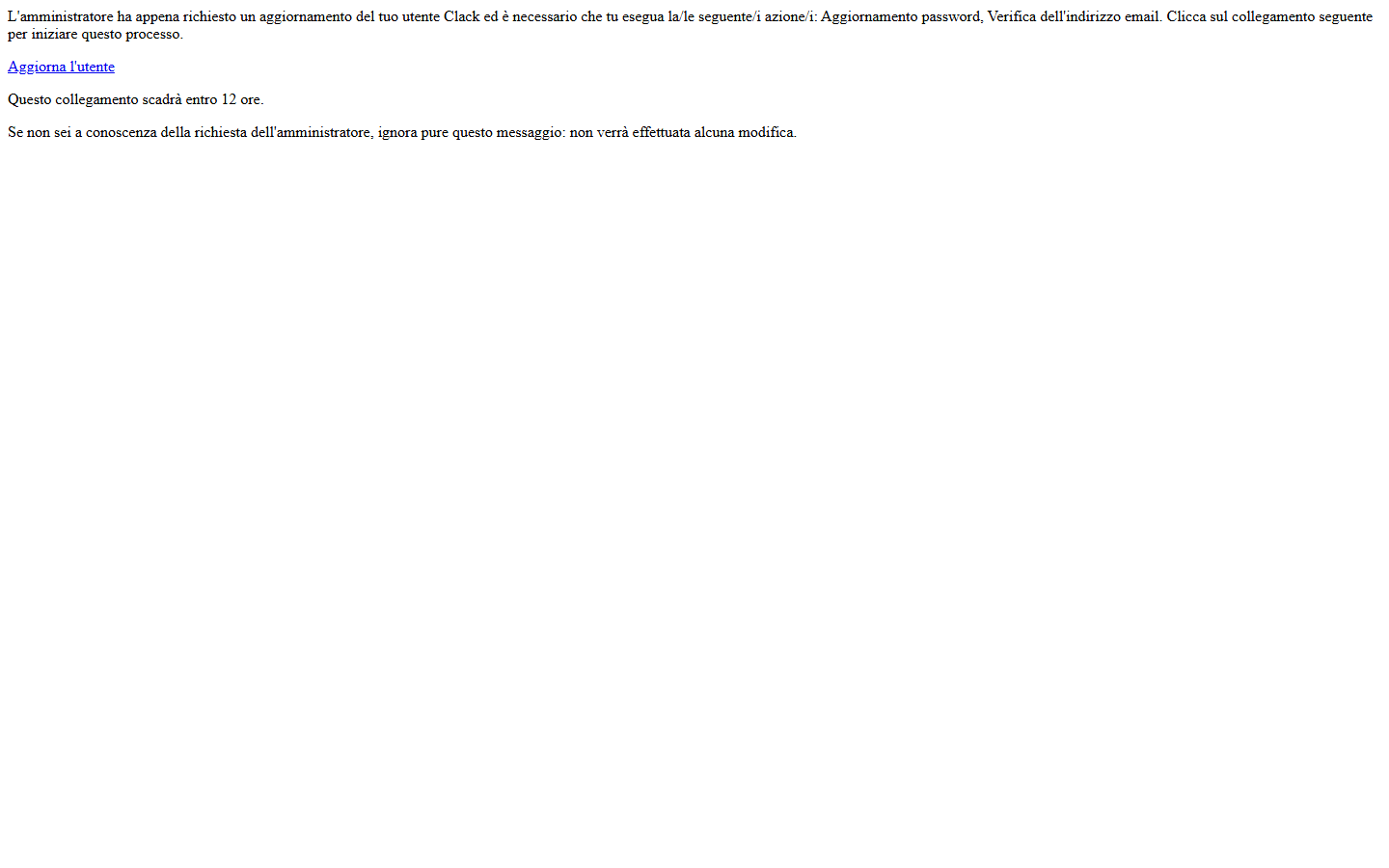
1. L'email "Modifica il tuo utente". Chiede di aggiornare la password e di verificare l'indirizzo email. Il link scade dopo 12 ore.
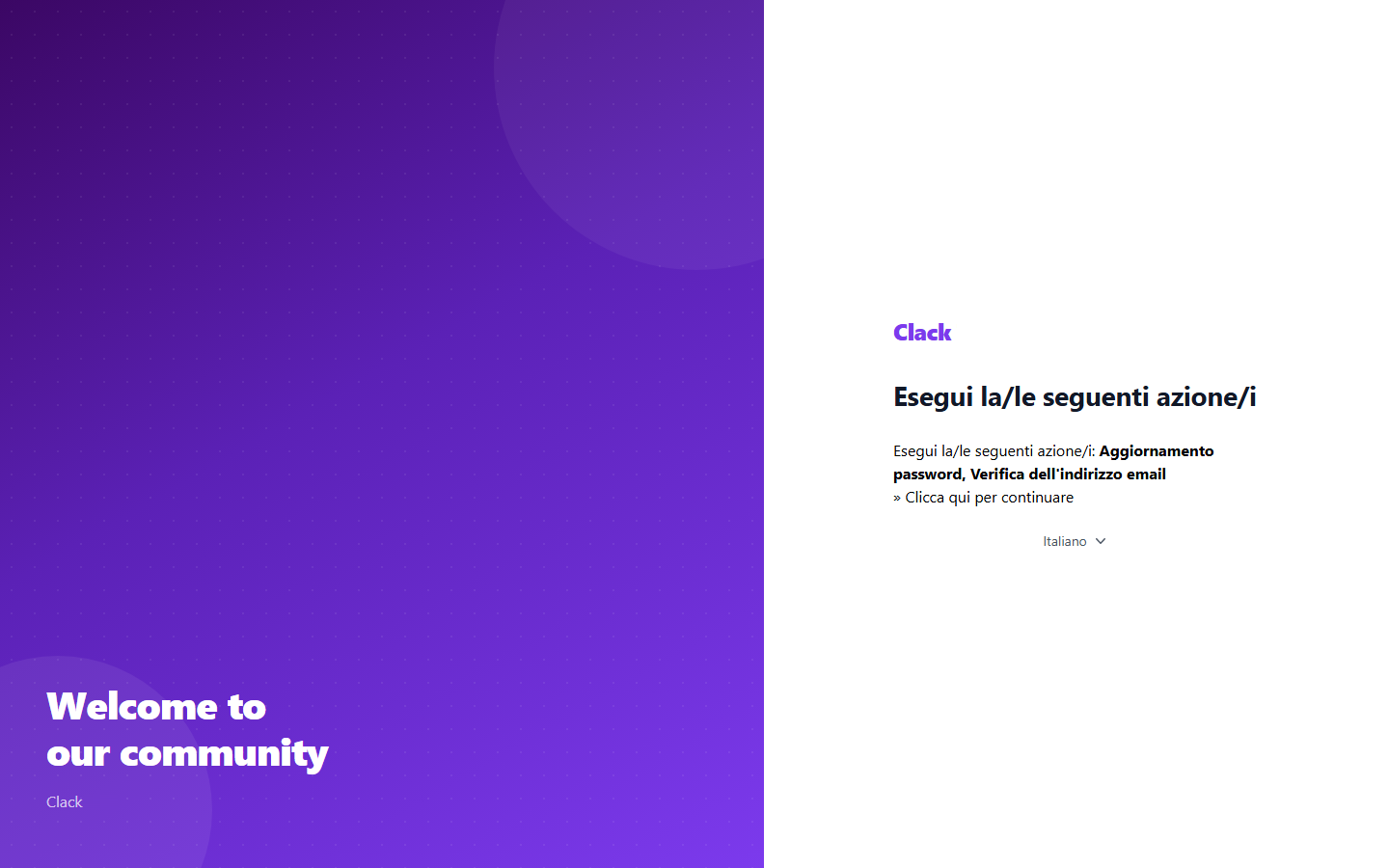
2. Le azioni richieste. Aprendo il link, la pagina riepiloga le azioni da eseguire; si prosegue con Clicca qui per continuare. La verifica dell'email è soddisfatta dal link stesso.
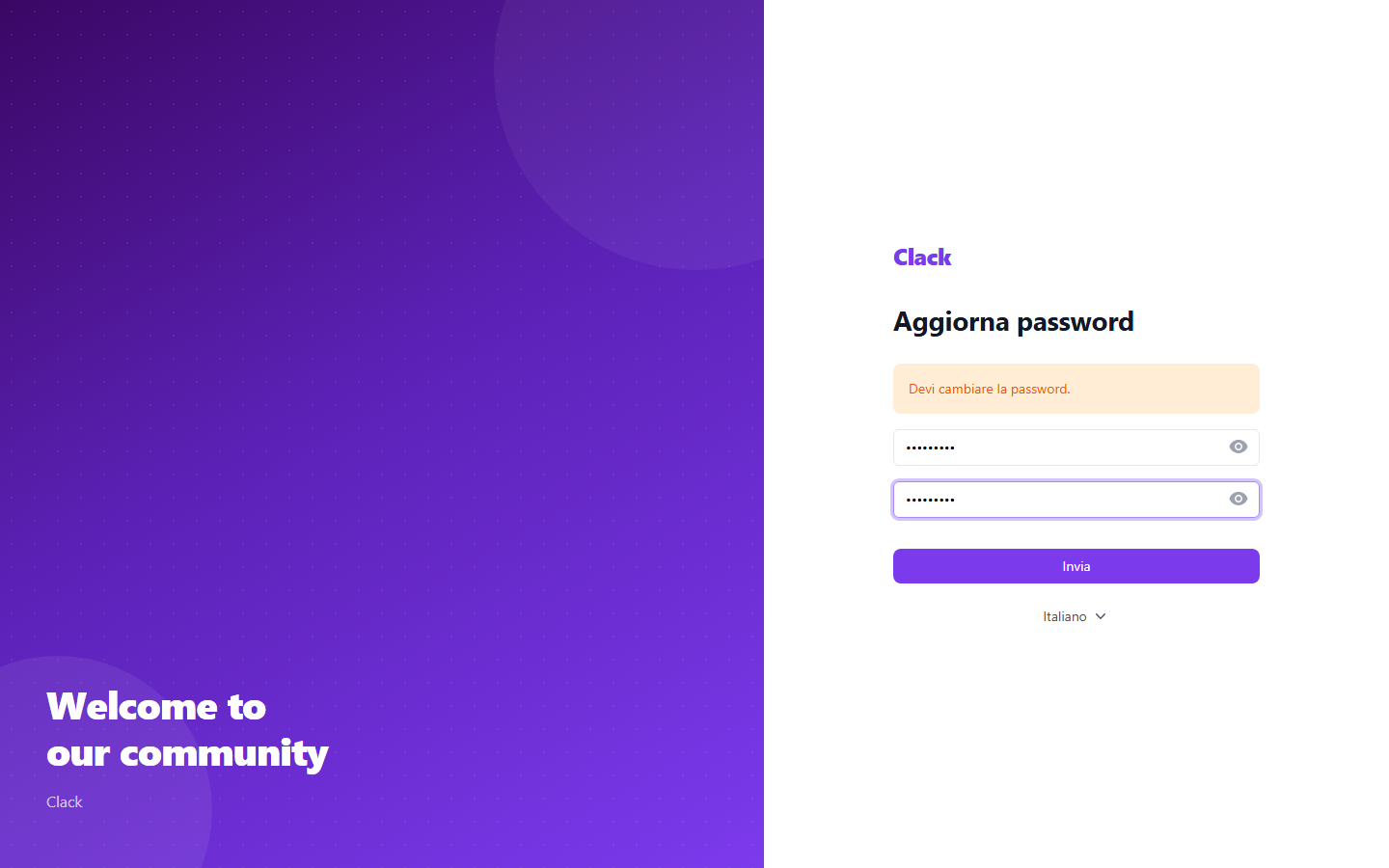
3. La nuova password. Si inserisce due volte e si preme Invia.
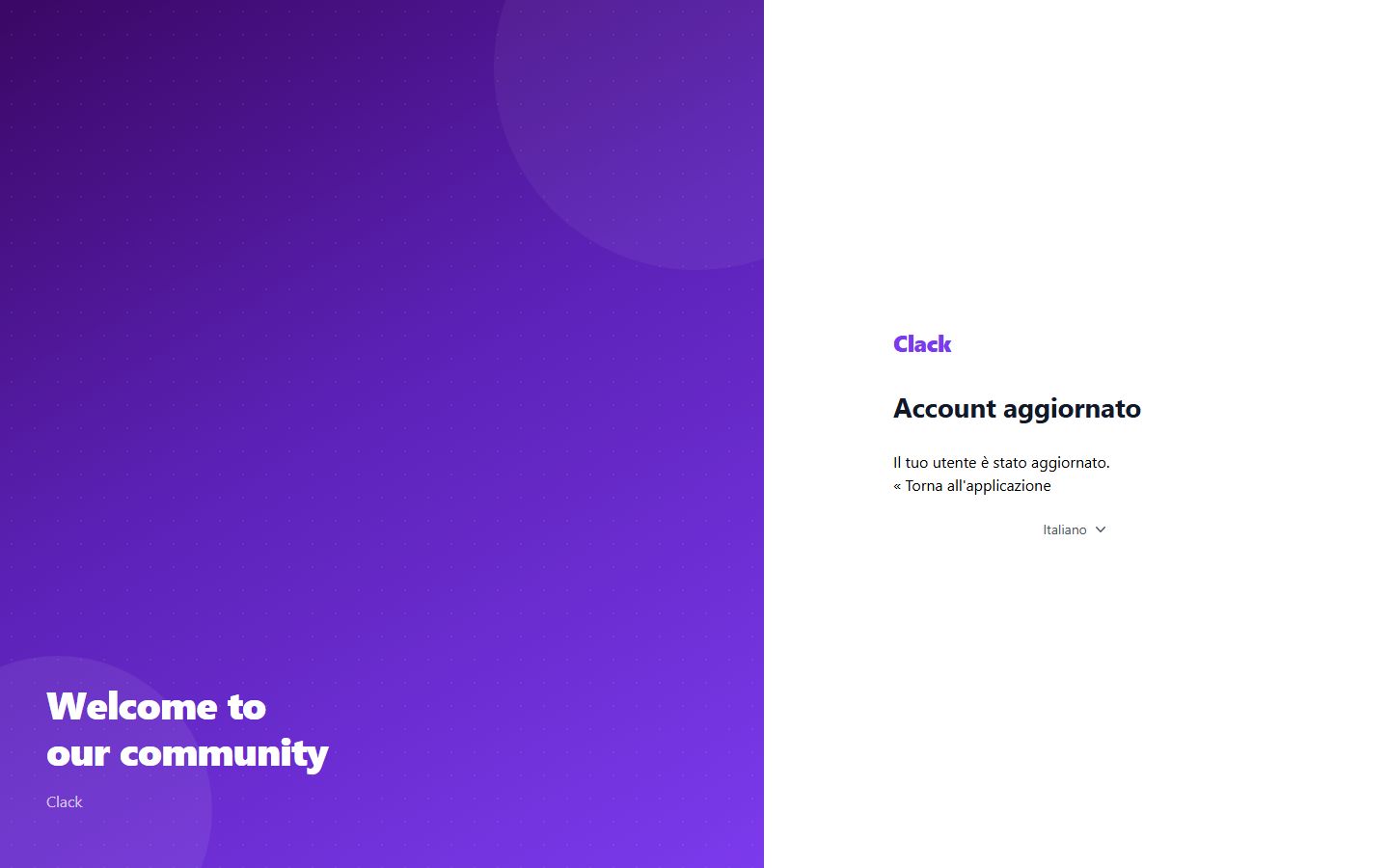
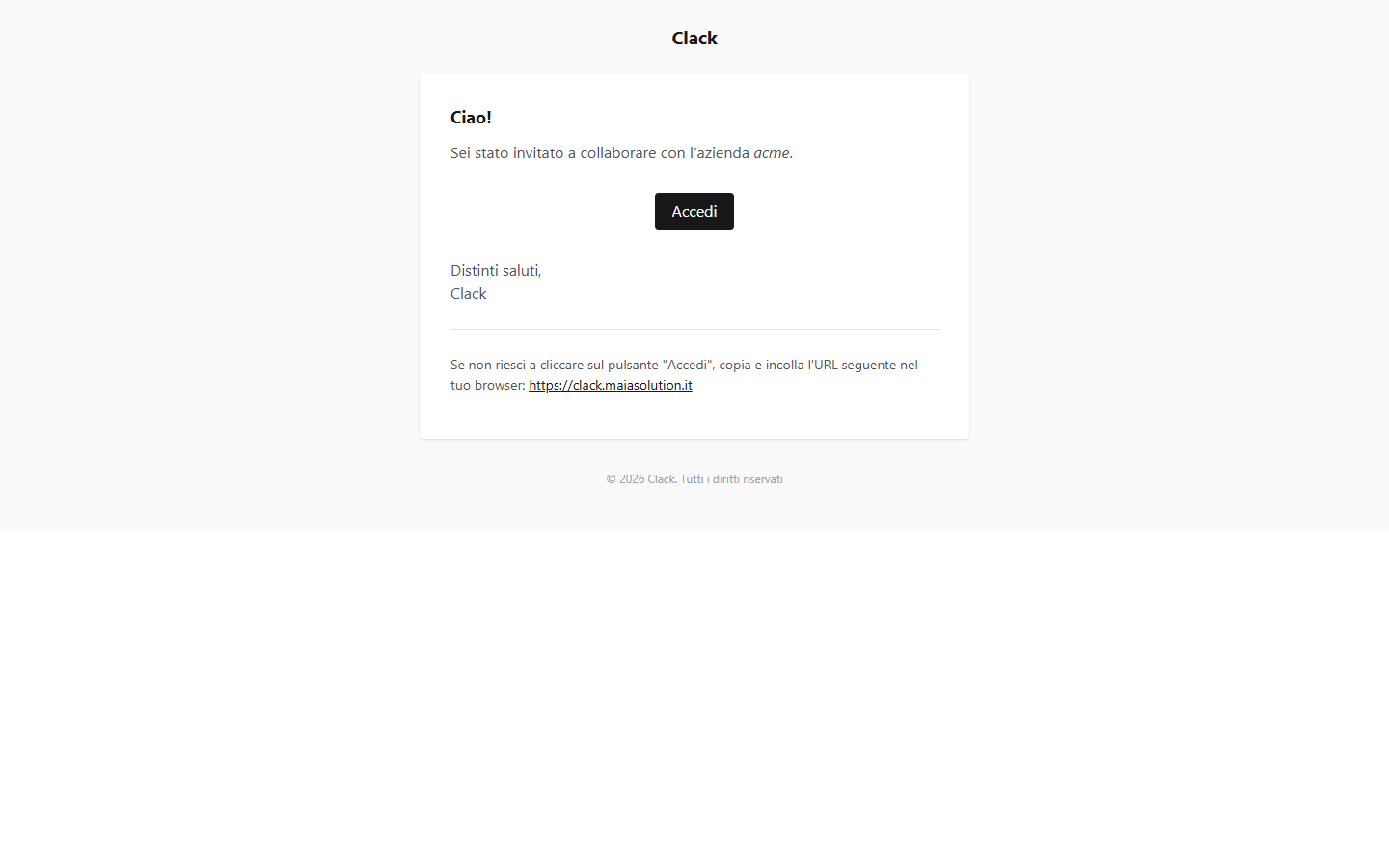
4. L'email "Invito a collaborare". Clack comunica l'azienda a cui si è stati invitati e rimanda alla pagina di accesso.
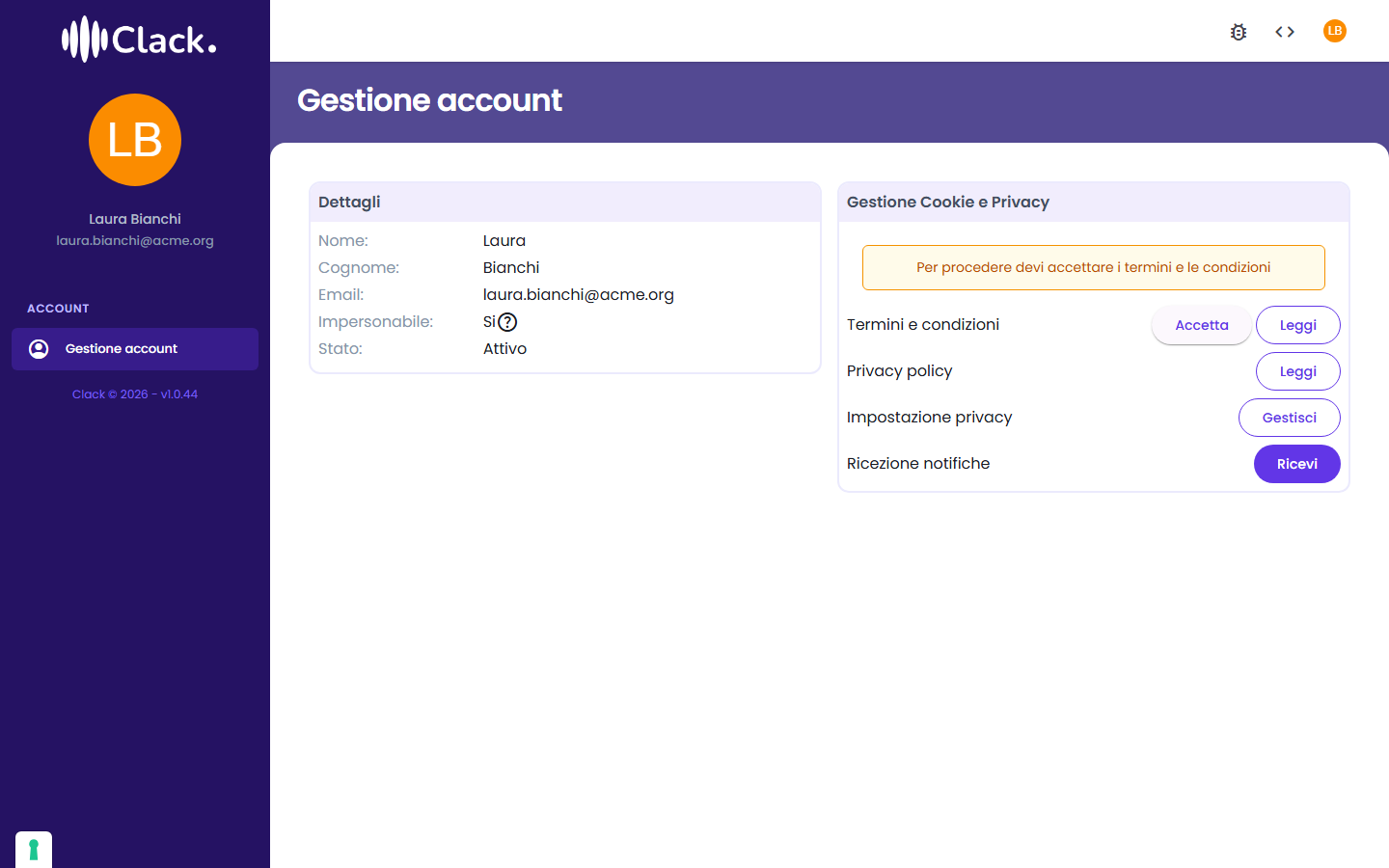
5. Il primo accesso. Dopo il login Clack apre Gestione account e blocca le operazioni finché non si accettano i termini e le condizioni con Accetta.
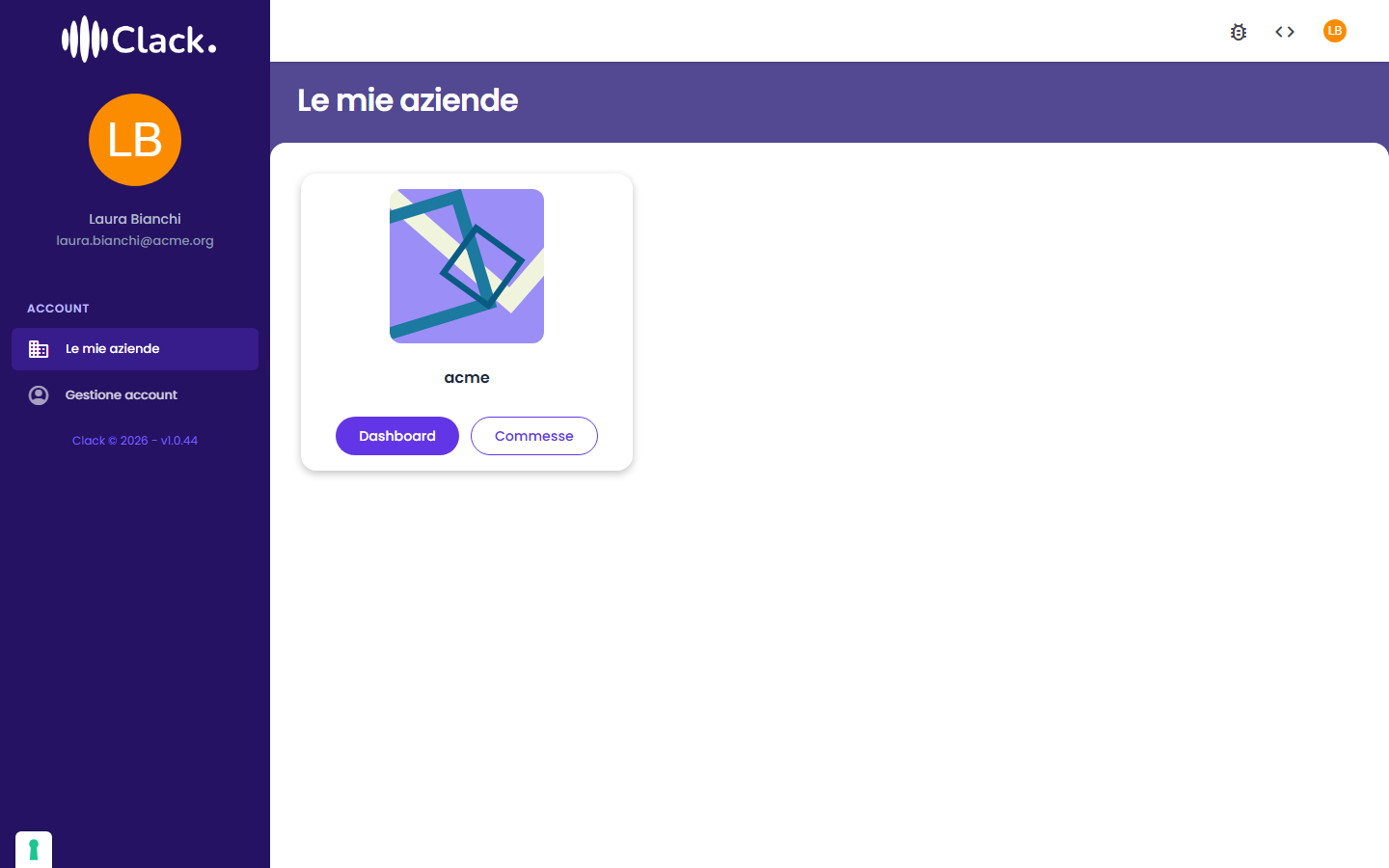
Da quel momento l'azienda è disponibile in Le mie aziende:
Completare il profilo al primo accesso
Clack verifica a ogni operazione che il profilo dell'utente sia completo. Finché mancano dei dati obbligatori, l'applicazione blocca le operazioni e chiede di completarli.
| Dato mancante | Come si risolve |
|---|---|
| Contattare l'amministratore: l'indirizzo va corretto sull'utente | |
| Email non verificata | Aprire il link di verifica ricevuto via email (vedi sotto) |
| Termini non accettati | Accettare i termini e le condizioni alla schermata proposta |
Schermata "Email non verificata"
Se l'indirizzo dell'utente non risulta verificato, Clack mostra una pagina dedicata con il messaggio "Email non verificata — controlla la casella postale per attivare la tua mail" e i pulsanti Vai a home e Logout. Non è una voce di menu: ci si arriva automaticamente. Una volta completata la verifica dal link ricevuto, l'accesso procede normalmente.
Recupero e cambio password
Password e credenziali si gestiscono dalla pagina di accesso SSO, non dalle schermate di Clack:
- password dimenticata: dal link Password dimenticata? nella pagina di accesso, dopo aver inserito l'email;
- cambio password: dal menu utente → Il mio profilo → Gestisci account.
Uscire dalla piattaforma
Il logout si esegue dal menu utente in alto a destra, voce Esci. Il logout chiude anche la sessione SSO, non solo quella dell'applicazione: la sessione viene revocata immediatamente e le notifiche push verso i dispositivi collegati a quella sessione vengono disattivate.
Sessione scaduta
Se la sessione non è più valida, Clack esegue un'uscita automatica: vengono azzerati i riferimenti ad azienda e commessa correnti e si torna alla schermata di accesso. È un comportamento normale, non un errore.
Aziende visibili dopo l'accesso
Dopo l'accesso, la schermata "Le mie aziende" elenca le aziende a cui l'utente ha accesso.
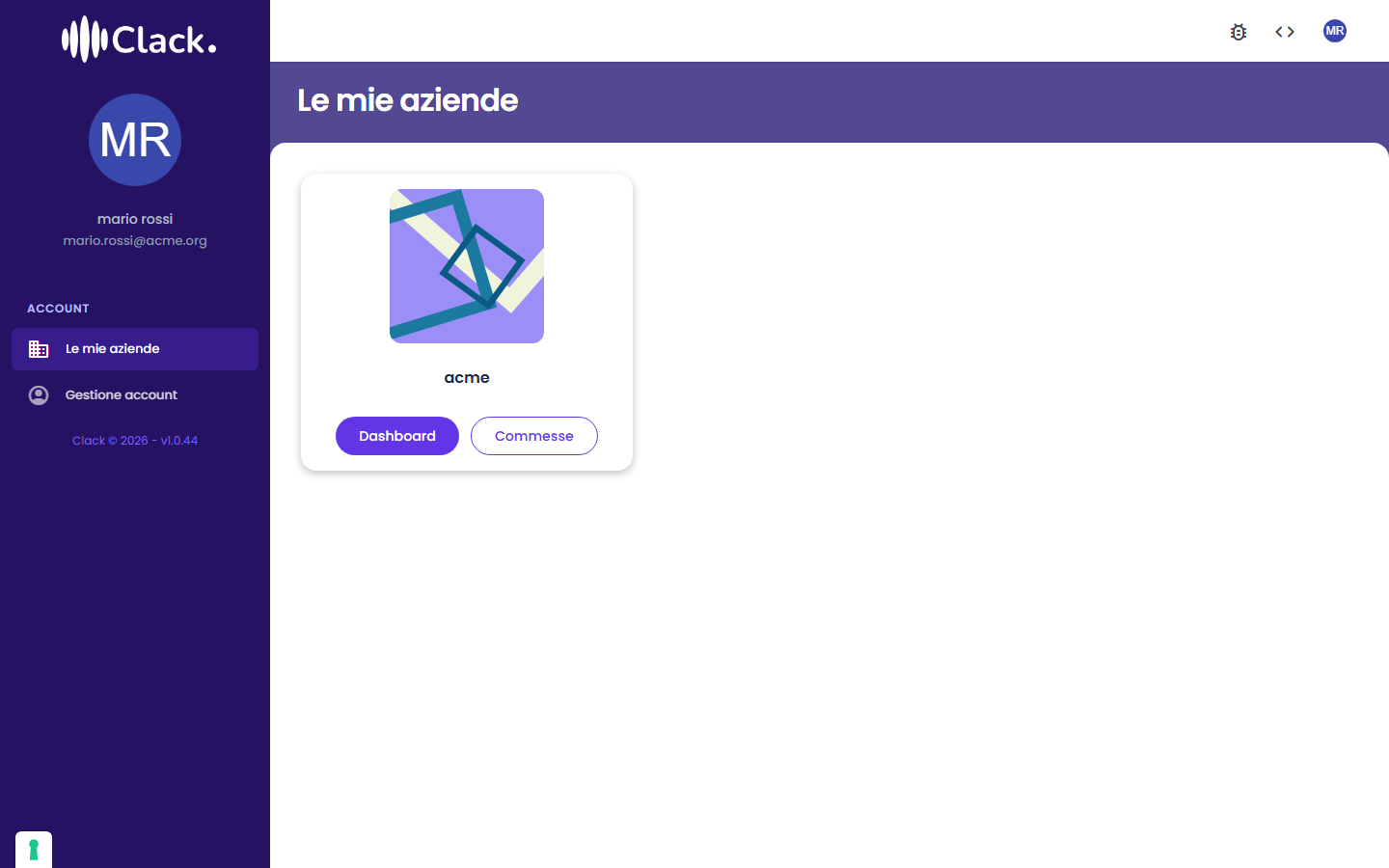
Ogni card riporta il nome dell'azienda e due pulsanti: Dashboard apre la home dell'azienda, Commesse l'elenco delle sue commesse.
Un'azienda è sparita dall'elenco
Se l'amministratore di un'azienda ha disabilitato il profilo di un utente, quell'azienda non compare più nel suo elenco. L'associazione utente-azienda non viene cancellata: è sufficiente riabilitare il profilo per far ricomparire l'azienda. Le aziende ancora in fase di inizializzazione restano invece visibili.
Risoluzione dei problemi
| Sintomo | Causa probabile | Cosa fare |
|---|---|---|
| Accesso rifiutato dopo l'inserimento delle credenziali | L'identità SSO non ha un utente Clack corrispondente | Chiedere all'amministratore di creare l'utente su Clack: gli utenti non vengono creati automaticamente al primo accesso |
| L'utente non ha ricevuto alcuna email | Indirizzo errato o email filtrata come spam | Controllare la cartella spam; altrimenti chiedere all'amministratore di verificare l'indirizzo |
| Operazioni bloccate subito dopo l'accesso | Profilo incompleto | Completare i dati richiesti (vedi "Completare il profilo") |
| Nessuna azienda nell'elenco | Profilo disabilitato in tutte le aziende, oppure nessuna assegnazione | Contattare l'amministratore dell'azienda |