
Tema
Commessa — Panoramica
La commessa è il luogo in cui si svolge tutto il lavoro di manutenzione: dentro una commessa ci sono gli edifici e i beni da mantenere, il piano degli interventi, gli ordini di lavoro, le segnalazioni e le persone che se ne occupano. Un'azienda può avere più commesse attive nello stesso momento, ognuna con i propri dati e il proprio gruppo di lavoro.
Come è organizzata
Entrando in una commessa, il menu laterale raccoglie le sue sezioni in gruppi. Ciascuno vede solo le voci permesse dal proprio ruolo.
- Dashboard e Piano di lavoro: il colpo d'occhio sulla commessa e il calendario dei ticket degli operatori.
- Gestione operativa: Segnalazioni, Ordini di lavoro, Tickets, Report odl e Piano manutentivo, cioè il lavoro di tutti i giorni.
- Anagrafica: Servizi, Edifici e Asset, Utenti e Catalogo degli articoli, cioè quello che la commessa gestisce e chi ci lavora.
- Gestione commessa: Impostazioni commessa e Registro operazioni, riservati a chi amministra la commessa.
In alto a destra ci sono le notifiche e i pannelli delle importazioni e delle esportazioni.
Chi lavora sul campo, come gli operatori, usa la commessa soprattutto dal telefono: vedi App mobile.
La dashboard
La Dashboard è la prima pagina della commessa. Offre un riepilogo immediato di come è fatta la commessa e di come si distribuisce il lavoro nel tempo, senza dover aprire i singoli elenchi.
Scheda Commessa
La scheda Commessa mostra la Panoramica commessa:
- Affiliazione utenti: quante persone lavorano nella commessa, divise per affiliazione. Interno indica chi appartiene all'azienda; fornitori e clienti compaiono a parte.
- Servizi, Edifici e Asset: quanti ne conta la commessa. Cliccando il titolo, per esempio Edifici →, si apre l'elenco corrispondente.
- Attività per servizio, Asset per servizio e Asset per edificio: grafici a ciambella che mostrano come si ripartiscono attività e beni. Accanto a ogni voce ci sono il numero e la percentuale.
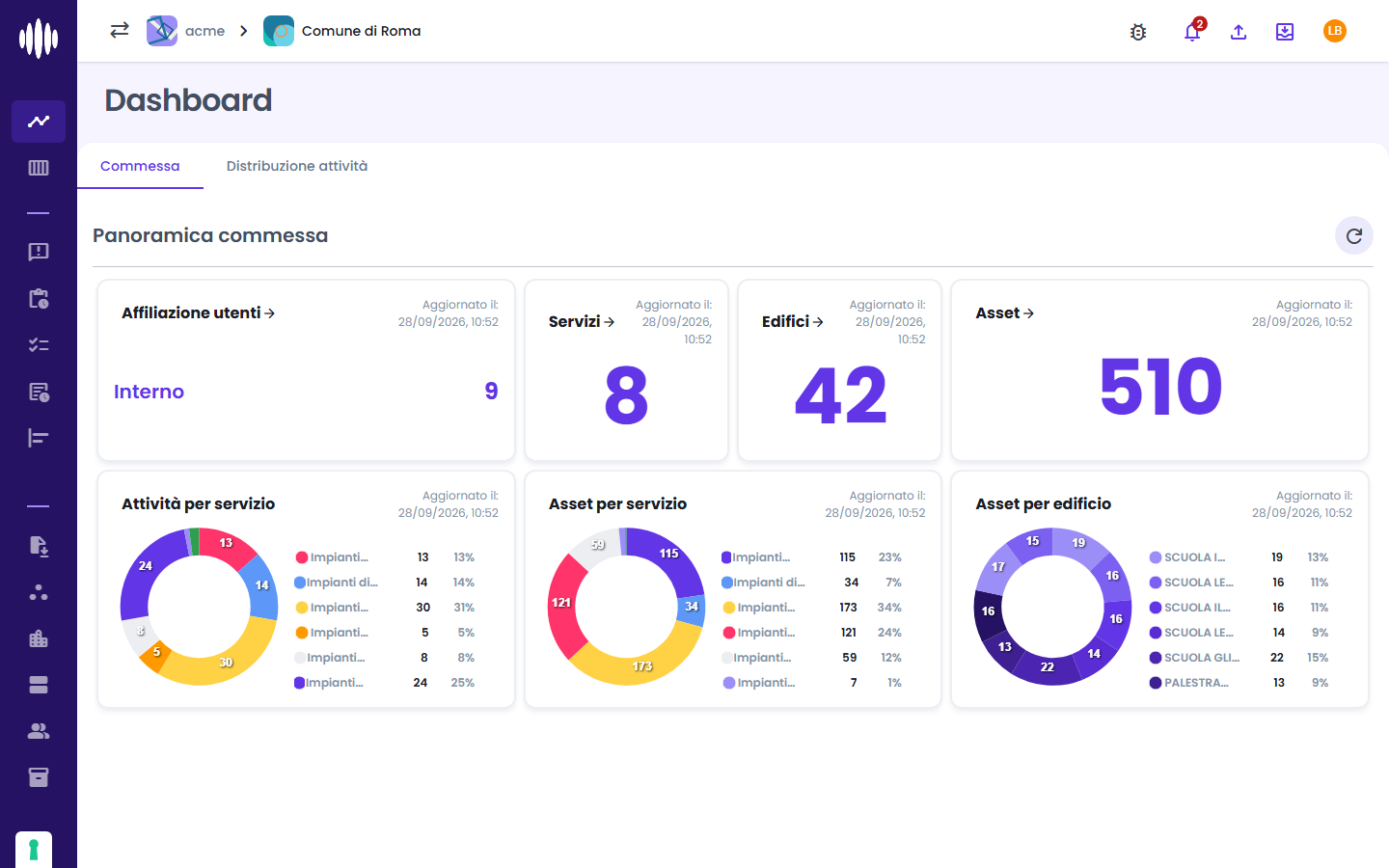
Ogni riquadro riporta quando è stato aggiornato l'ultima volta (Aggiornato il); con l'icona di aggiornamento in alto a destra si ricalcolano i valori.
Scheda Distribuzione attività
La scheda Distribuzione attività mostra, mese per mese, quante attività di manutenzione sono in programma. Serve a vedere a colpo d'occhio i mesi più carichi e a organizzare per tempo le squadre.
- In alto a destra si sceglie il periodo: di partenza è l'anno in corso.
- Distribuzione attività per servizio e Distribuzione attività per edificio mostrano le stesse attività divise nei due modi. Con l'icona a imbuto accanto al titolo si restringe il grafico a uno o più servizi o edifici.
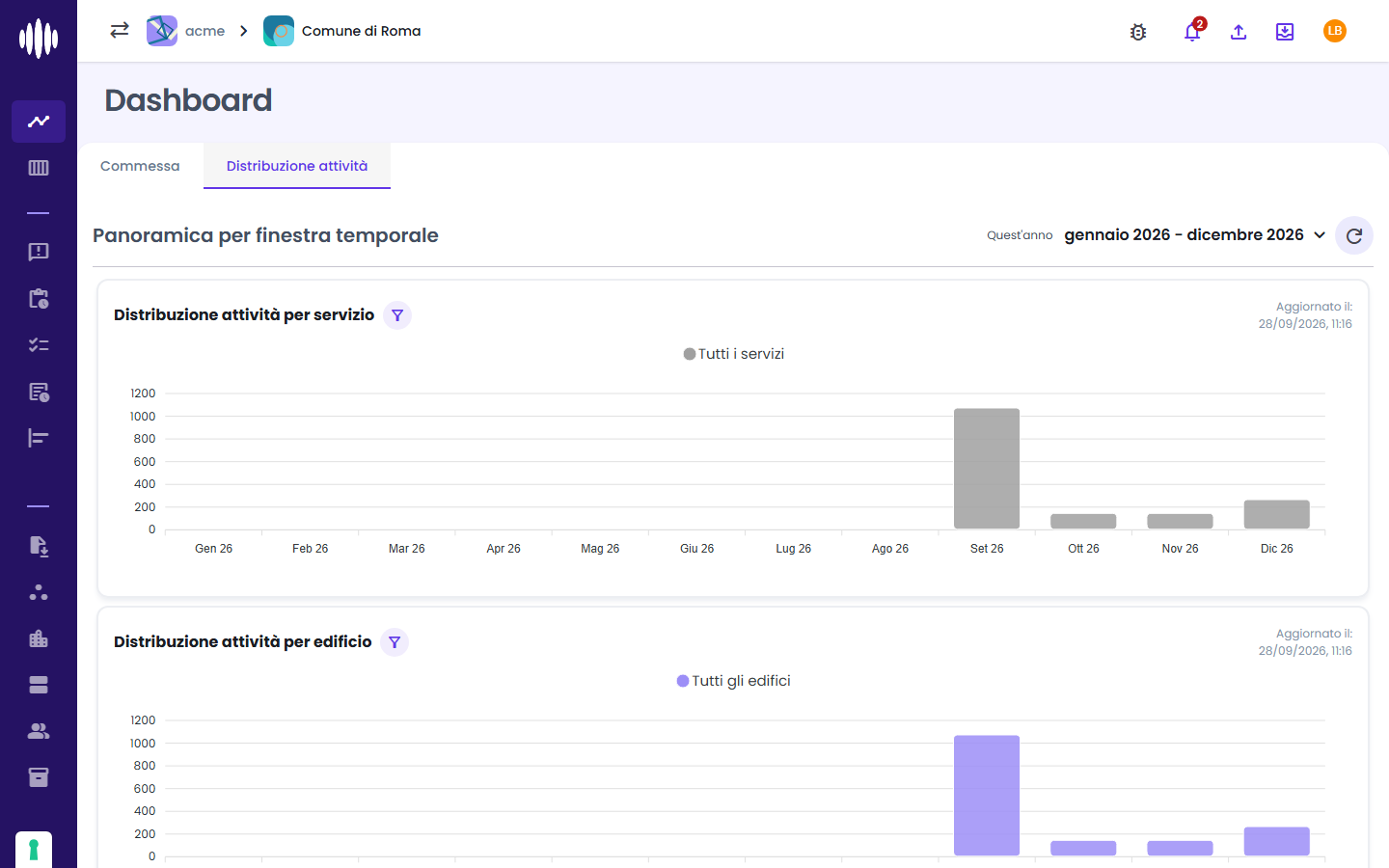
Nell'esempio la commessa è iniziata a settembre, quando è stato generato il primo periodo di ordini di lavoro: per questo le attività si concentrano in quel mese.
I ruoli all'interno della commessa
Ogni utente assegnato a una commessa ha uno dei seguenti ruoli, con accessi e responsabilità definiti:
Amministratore Commessa
Ha il pieno controllo sulla commessa. È il responsabile operativo che:
- Configura tutti gli elementi della commessa (edifici, beni, servizi, workflow)
- Supervisiona l'intero ciclo di vita degli ODL, ticket e segnalazioni
- Gestisce gli utenti assegnati alla commessa
- Può eseguire tutte le transizioni del workflow (avvio, completamento, approvazione, annullamento, riprogrammazione)
- Genera e pubblica report e export
- Consulta il registro operazioni
Control Room
Monitora l'operatività in tempo reale e coordina le attività degli operatori sul campo:
- Avvia e gestisce i ticket (agende degli operatori)
- Avvia gli ordini di lavoro, li segna come eseguiti e li approva
- Monitora lo stato di avanzamento tramite la dashboard
- Non può configurare la commessa né gestire gli utenti
Editor Commessa
Accesso operativo esteso, con la gestione dell'anagrafica:
- Crea e gestisce ODL e ticket
- Gestisce le segnalazioni
- Segna gli ODL come eseguiti o non eseguibili
- Gestisce l'anagrafica: lotti, edifici, strutture e planimetrie, beni, servizi e catalogo articoli
- Genera i periodi di ODL dal piano manutentivo
- Invita e gestisce gli utenti della commessa
- Consulta le impostazioni della commessa senza modificarle; non accede alla pianificazione del piano manutentivo né al registro operazioni
Operatore
Il tecnico che esegue fisicamente gli interventi:
- Vede i propri ODL assegnati e i ticket di sua competenza
- Avvia gli ODL e compila il rapportino (tempo di lavoro)
- Segna gli ODL come eseguiti
- Può inserire segnalazioni
- Non ha accesso a configurazioni né a tutti gli ODL della commessa
Confronto tra ruoli
| Funzionalità | Admin | Control Room | Editor | Operatore |
|---|---|---|---|---|
| Configura commessa | ✅ | ❌ | ❌ | ❌ |
| Gestisce edifici e beni | ✅ | ❌ | ✅ | ❌ |
| Configura piani manutenzione | ✅ | ❌ | ❌ | ❌ |
| Genera ODL (batch) | ✅ | ❌ | ✅ | ❌ |
| Crea ODL manualmente | ✅ | ❌ | ✅ | ❌ |
| Vede tutti gli ODL | ✅ | ✅ | ✅ | ❌ |
| Vede i propri ODL | ✅ | ✅ | ✅ | ✅ |
| Avvia ODL | ✅ | ✅ | ✅ | ✅ |
| Segna ODL come eseguito | ✅ | ✅ | ✅ | ✅ |
| Approva ODL | ✅ | ✅ | ✅ | ❌ |
| Annulla ODL (non eseguibile) | ✅ | ✅ | ✅ | ❌ |
| Riprogramma ODL | ✅ | ❌ | ❌ | ❌ |
| Compila il rapportino | ✅ | ✅ | ✅ | ✅ |
| Gestisce ticket | ✅ | ✅ | ✅ | ❌ |
| Inserisce segnalazioni | ✅ | ✅ | ✅ | ✅ |
| Gestisce segnalazioni | ✅ | ✅ | ✅ | ❌ |
| Gestisce utenti commessa | ✅ | ❌ | ✅ | ❌ |
| Dashboard e monitoraggio | ✅ | ✅ | ✅ | ❌ |
| Consulta il registro operazioni | ✅ | ❌ | ❌ | ❌ |
| Crea report e export | ✅ | ❌ | ✅ | ❌ |
Ruoli per fornitori e clienti
Oltre ai quattro ruoli principali, Clack prevede ruoli specifici per i collaboratori esterni:
| Ruolo | Accesso |
|---|---|
| Admin Fornitore | Gestisce i propri ODL |
| Operatore Fornitore | Vede e aggiorna gli ODL assegnati a suoi operativi |
| Admin Cliente | Accesso in lettura alle sue segnalazioni |
| Reporter Cliente | Può inserire segnalazioni |
Approfondimenti
- Impostazioni della commessa — Preferenze, priorità delle segnalazioni e altre configurazioni
- Beni ed Edifici — Censimento dell'infrastruttura fisica
- Piano di Manutenzione — Pianificazione degli interventi
- Ordini di Lavoro — Gestione completa degli ODL
- Segnalazioni — Come inserire e gestire le segnalazioni
- Control Room — Monitoraggio e dashboard
- Integrazioni AI (MCP) — Accesso ai dati tramite agenti AI
- Workflow — Configurazione dei processi operativi