
Tema
Stati e Transizioni
Questa pagina descrive nel dettaglio gli stati e le transizioni dei workflow di Clack per ODL, Ticket e Segnalazioni, con indicazione di chi può eseguire ogni operazione.
Vedere il flusso di lavoro della commessa
Gli schemi di questa pagina descrivono il workflow di riferimento; ogni commessa però può averne uno personalizzato. Per vedere quello in uso c'è il pulsante Visualizza flusso di lavoro (l'icona a diagramma accanto al titolo) nelle liste di ordini di lavoro, ticket e segnalazioni.
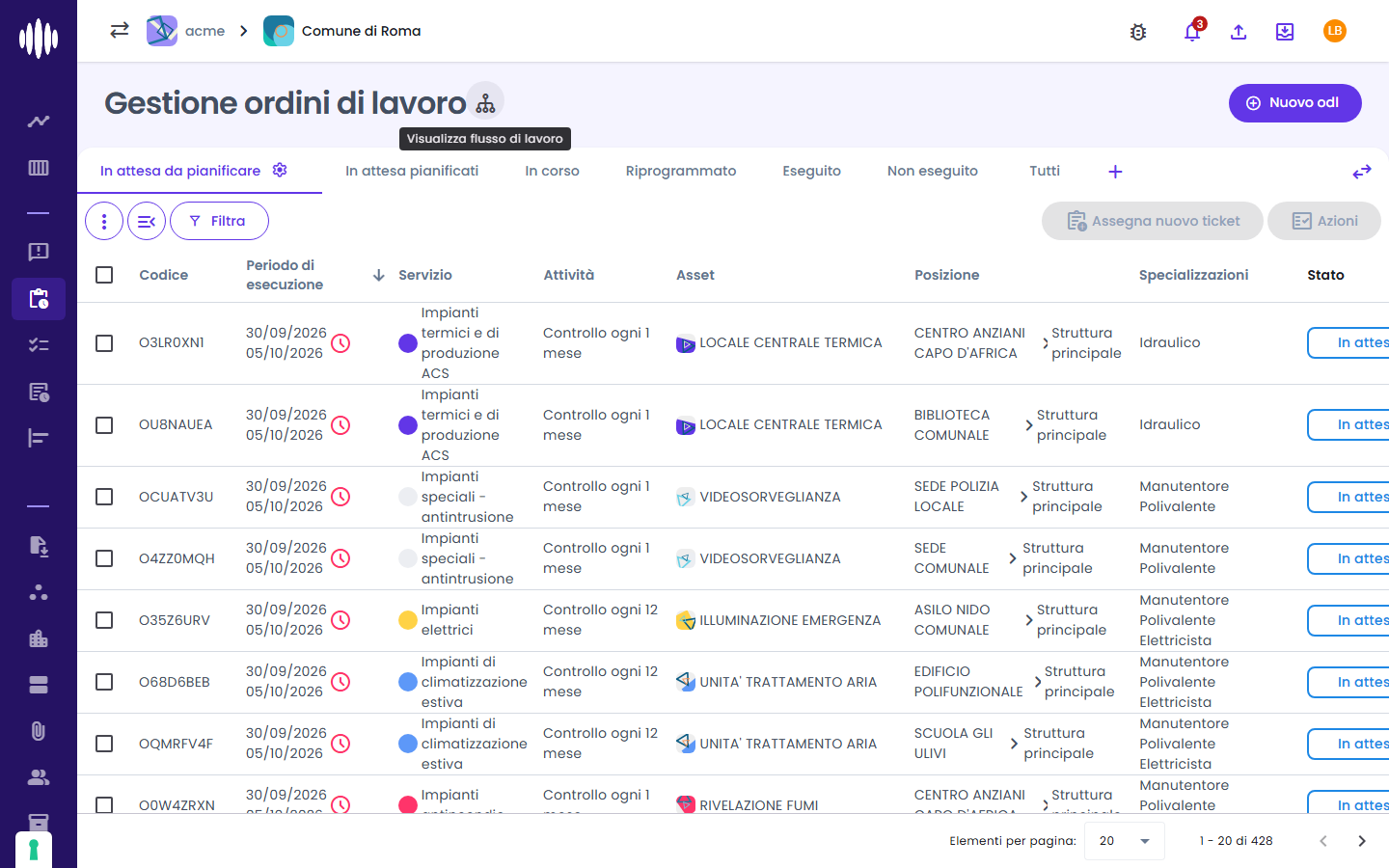
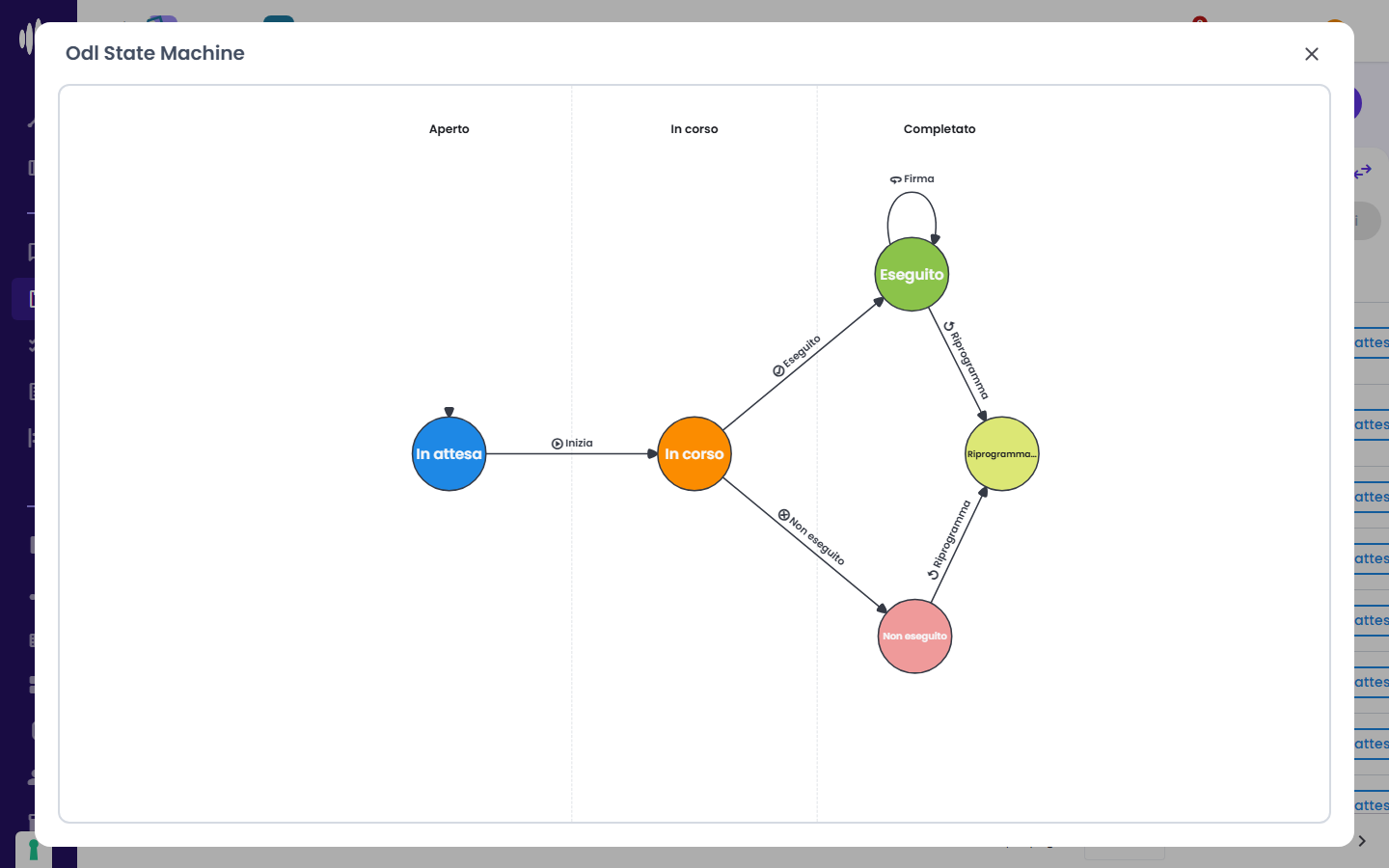
Si apre una finestra con il diagramma del flusso, in sola lettura:
- ogni cerchio è uno stato, con il suo colore (lo stesso delle etichette di stato nelle liste);
- le tre colonne Aperto, In corso e Completato raggruppano gli stati per fase;
- ogni freccia è un passaggio di stato, con il nome e l'icona che si vedono nel menu Azioni e nel pulsante del flusso di lavoro dell'app. Una freccia che torna sullo stesso stato è un passaggio che non cambia stato, per esempio la Firma del rapportino su un ODL già Eseguito.
Il diagramma serve a capire da dove a dove si può spostare un ODL, un ticket o una segnalazione; i permessi dei ruoli e le condizioni dei passaggi non compaiono qui. Per modificare il flusso ci si rivolge al supporto MAIA (vedi Personalizzare il workflow). La X in alto chiude la finestra.
Workflow Ordini di Lavoro (ODL)
Gli schemi e le tabelle che seguono descrivono il workflow standard, quello con cui nasce ogni nuova commessa. Una commessa può avere un workflow personalizzato con meno stati o passaggi diversi: per esempio nella commessa d'esempio Comune di Roma gli ODL non hanno Sospendi, Approva né Annulla, e l'Eseguito richiede la firma del rapportino. Il flusso effettivo si vede con Visualizza flusso di lavoro (vedi sopra).
Diagramma del flusso ODL
Diagramma flusso ODL (workflow standard)
                 ┌──────────────┐
                 │  In attesa   │──── Non eseguito [Admin] ────────────► Non eseguito
                 └──────┬───────┘
                        │ Inizia
                        │ [Admin, Editor, Control Room, Operatore]
                        ▼
                 ┌──────────────┐  Sospendi   ┌──────────────┐
                 │   In corso   │────────────►│   Sospeso    │
                 │              │◄────────────│              │
                 └──┬────────┬──┘  Riprendi   └──────────────┘
                    │        │
        Eseguito    │        │ Non eseguibile
 [Admin, Editor,    │        │ [Admin, Editor, Control Room, Operatore]
  Control Room,     ▼        ▼
  Operatore]  ┌──────────┐ ┌────────────────┐  Annulla              ┌───────────┐
              │ Eseguito │ │ Non eseguibile │─────────────────────►│ Annullato │
              └──┬────┬──┘ └───────┬────────┘ [Admin, Editor, CR]  └───────────┘
       Approva   │    │            │
 [Admin, Editor, │    │ Riprogramma│ Riprogramma [Admin]
  Control Room]  ▼    ▼ [Admin]    ▼
           ┌──────────┐ ┌───────────────┐
           │Approvato │ │ Riprogrammato │  (crea un nuovo ODL "In attesa")
           └──────────┘ └───────────────┘

Da "Non eseguito": Riprogramma [Admin] → Riprogrammato; Fallito [Admin] → Fallito
I passaggi Inizia, Sospendi, Riprendi, Eseguito e Non eseguibile sono consentiti anche ai ruoli del fornitore (Admin Fornitore, Operatore Fornitore) sugli ODL a loro assegnati.
Tabella stati ODL
| Stato | Etichetta | Descrizione |
|---|---|---|
pending | In attesa | ODL creato, in attesa di avvio |
ongoing | In corso | ODL in lavorazione |
suspended | Sospeso | ODL temporaneamente sospeso |
executed | Eseguito | Intervento eseguito |
validated | Approvato | ODL eseguito e approvato dal responsabile |
complained | Riprogrammato | ODL da rifare: viene creato un nuovo ODL collegato |
not_executed | Non eseguito | ODL non portato a termine |
cannot_execute | Non eseguibile | ODL impossibile da eseguire (es. impianto non accessibile) |
canceled | Annullato | ODL annullato |
failed | Fallito | ODL non eseguito e chiuso come fallito |
Tabella transizioni ODL per ruolo (workflow standard)
| Transizione | Da → A | Admin Commessa | Control Room | Editor | Operatore |
|---|---|---|---|---|---|
| Inizia | In attesa → In corso | ✅ | ✅ | ✅ | ✅ |
| Sospendi | In corso → Sospeso | ✅ | ✅ | ✅ | ✅ |
| Riprendi | Sospeso → In corso | ✅ | ✅ | ✅ | ✅ |
| Eseguito | In corso → Eseguito | ✅ | ✅ | ✅ | ✅ |
| Non eseguibile | In corso → Non eseguibile | ✅ | ✅ | ✅ | ✅ |
| Approva | Eseguito → Approvato | ✅ | ✅ | ✅ | ❌ |
| Annulla | Non eseguibile → Annullato | ✅ | ✅ | ✅ | ❌ |
| Non eseguito | In attesa → Non eseguito | ✅ | ❌ | ❌ | ❌ |
| Riprogramma | Eseguito / Non eseguito / Non eseguibile → Riprogrammato | ✅ | ❌ | ❌ | ❌ |
| Fallito | Non eseguito → Fallito | ✅ | ❌ | ❌ | ❌ |
WARNING
La tabella indica il workflow standard. Stati, passaggi e ruoli autorizzati possono cambiare nel workflow personalizzato di una commessa, configurato dal supporto MAIA.
Workflow Ticket
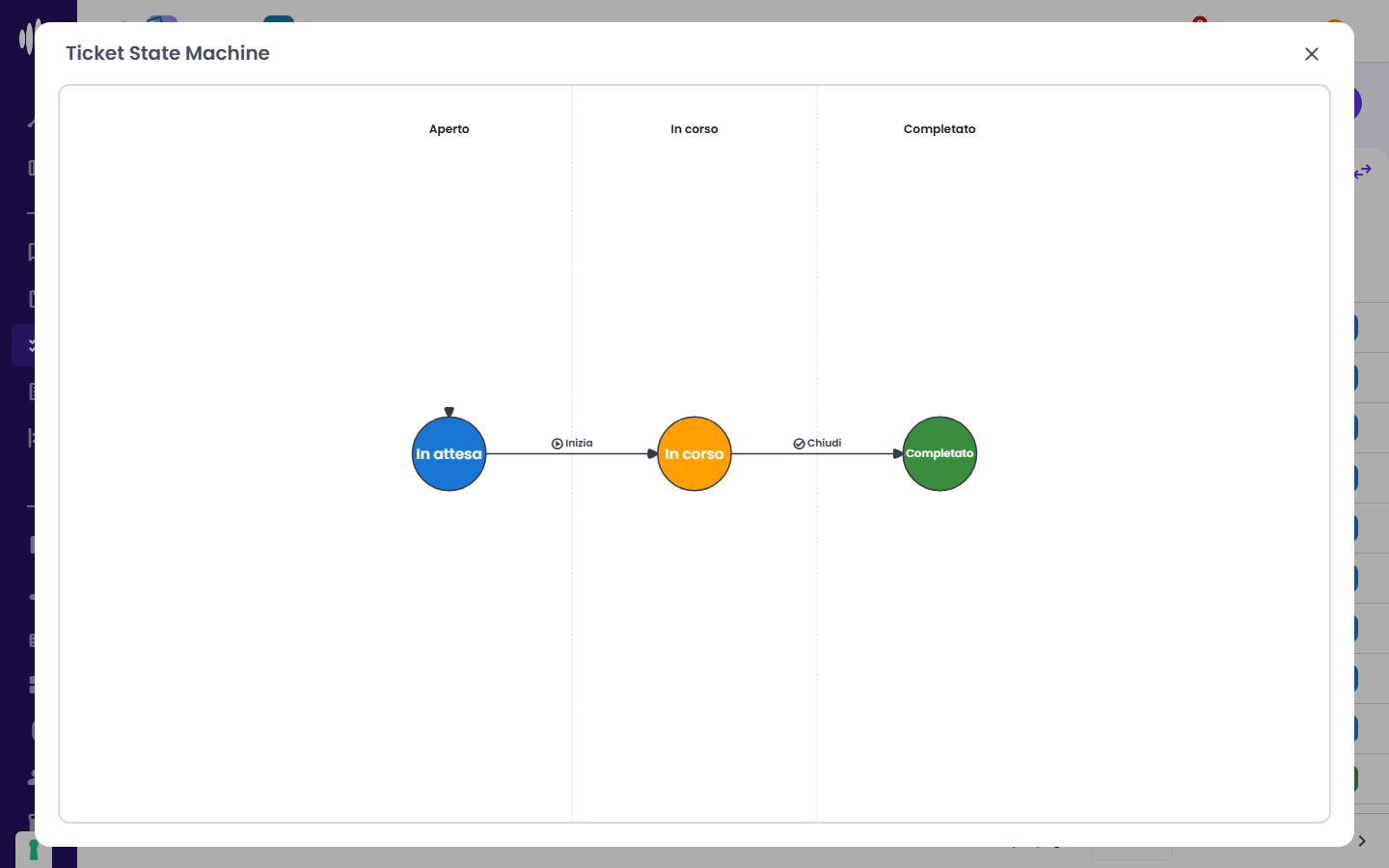
I Ticket raggruppano più ODL per l'assegnazione agli operatori. Il workflow del ticket è più semplice di quello degli ODL.
Diagramma del flusso Ticket
Diagramma flusso Ticket (workflow standard)
┌─────────────┐   Inizia    ┌─────────────┐   Chiudi    ┌─────────────┐
│  In attesa  │────────────►│  In corso   │────────────►│ Completato  │
└─────────────┘             └─────────────┘             └─────────────┘
Il ticket si completa anche da solo quando tutti i suoi ODL sono chiusi.
Tabella transizioni Ticket per ruolo
| Transizione | Da → A | Admin Commessa | Control Room | Editor | Operatore |
|---|---|---|---|---|---|
| Inizia | In attesa → In corso | ✅ | ✅ | ✅ | ✅ |
| Chiudi | In corso → Completato | ✅ | ✅ | ✅ | ✅ |
Workflow Segnalazioni (Issue)
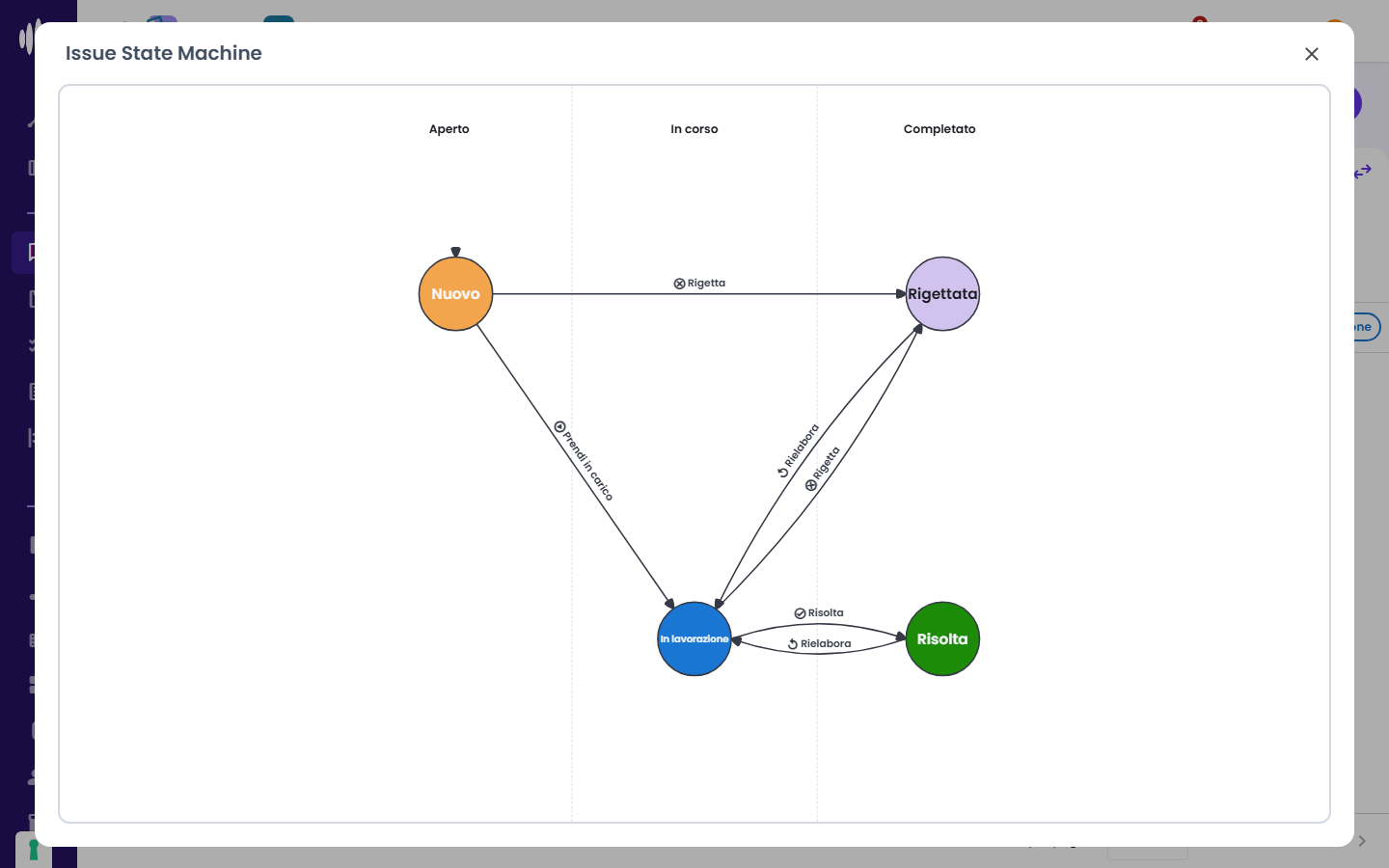
Le Segnalazioni seguono un ciclo di vita specifico che include la presa in carico, le visite sul posto e gli interventi correttivi, con tracciamento dei tempi per i KPI e gli SLA.
Diagramma del flusso Segnalazioni
Diagramma flusso Segnalazioni (workflow standard)
┌─────────────┐  Prendi in carico   ┌────────────────┐   Risolvi    ┌─────────────┐
│    Nuovo    │────────────────────►│ In lavorazione │─────────────►│   Risolta   │
└──────┬──────┘ [Admin, Editor, CR] └───────┬────────┘ [Admin,      └──────┬──────┘
       │                                    │           Editor, CR]        │
       │ Rigetta [Admin, Editor, CR]        │ Rigetta                      │
       ▼                                    ▼ [Admin, Editor, CR]          │
┌─────────────┐                                                            │
│  Rigettata  │──── Rielabora [Admin, Editor] ──► In lavorazione ◄─────────┘
└─────────────┘                                      Rielabora [Admin, Editor]
Nel workflow della commessa d'esempio Comune di Roma Rielabora è riservato all'Admin Commessa.
KPI e SLA delle Segnalazioni
Le segnalazioni hanno un sistema avanzato di misurazione delle performance (KPI) collegato alle priorità configurate:
| KPI | Misura |
|---|---|
| Tempo di reazione | Da quando la segnalazione è inserita a quando viene presa in carico |
| Tempo di intervento | Da quando è inserita alla prima visita sul posto |
| Tempo di risposta | Da quando è inserita al primo intervento correttivo |
| Tempo di risoluzione | Da quando è inserita all'ultimo intervento correttivo |
| Tempo di chiusura | Da quando è inserita alla chiusura definitiva |
Priorità e SLA
Per ogni livello di priorità della segnalazione (es. Urgente, Alta, Media, Bassa) è possibile configurare soglie SLA:
| Soglia SLA | Descrizione |
|---|---|
| Tempo SLA intervento | Minuti massimi dalla segnalazione alla prima visita |
| Soglia pre-allarme intervento | % del tempo SLA oltre cui scatta un pre-allarme |
| Tempo SLA risposta | Minuti massimi alla prima azione correttiva |
| Soglia pre-allarme risposta | % del tempo SLA per il pre-allarme |
| Tempo SLA risoluzione | Minuti massimi per la risoluzione definitiva |
| Soglia pre-allarme risoluzione | % del tempo SLA per il pre-allarme |
Stato SLA
| Indicatore | Colore | Significato |
|---|---|---|
| N/A | Grigio | SLA non applicabile o non configurato |
| Nei tempi | Verde | Nei tempi previsti |
| Pre-allarme | Arancione | Sta per scadere il tempo SLA |
| Allarme | Rosso | SLA scaduto |
Note importanti
Workflow personalizzabili per commessa
Gli stati e le transizioni mostrati in questa pagina sono quelli di default. Ogni commessa può avere una configurazione diversa. Consultare la documentazione sulla configurazione workflow per i dettagli.
Permessi e condizioni sulle transizioni
Alcune transizioni hanno condizioni obbligatorie: per esempio, un ODL può essere avviato solo se ha un ticket assegnato. Se la condizione non è soddisfatta, il pulsante di transizione non sarà disponibile o mostrerà un messaggio di errore.