
Tema
Beni ed Edifici
La sezione Beni ed Edifici permette di censire l'intera infrastruttura fisica oggetto di manutenzione: edifici, strutture interne e singoli beni (impianti, macchinari, attrezzature).
Panoramica
L'infrastruttura in Clack è organizzata secondo una gerarchia:
Commessa
  └── Lotto (raggruppamento di edifici)
       └── Edificio
            └── Struttura (piano, stanza, locale)
                 └── Bene/Asset (impianto, macchinario, ecc.)
Questa struttura consente di localizzare con precisione ogni bene e di organizzare gli interventi di manutenzione per zona geografica o funzionale.
Popolare l'anagrafica
L'anagrafica di una commessa (lotti, edifici, strutture, servizi, componenti, attività, problematiche, asset) si può caricare in blocco a partire dal foglio di calcolo modello, oppure inserire e completare da interfaccia, come descritto in questa pagina. Gli esempi usano un edificio SCUOLA DEMO e un servizio Impianti fotovoltaici.
Gestione Edifici
Gli edifici sono le strutture fisiche all'interno delle quali si trovano i beni da manutenere (es. plesso scolastico, ospedale, palazzina uffici).
Lista Edifici
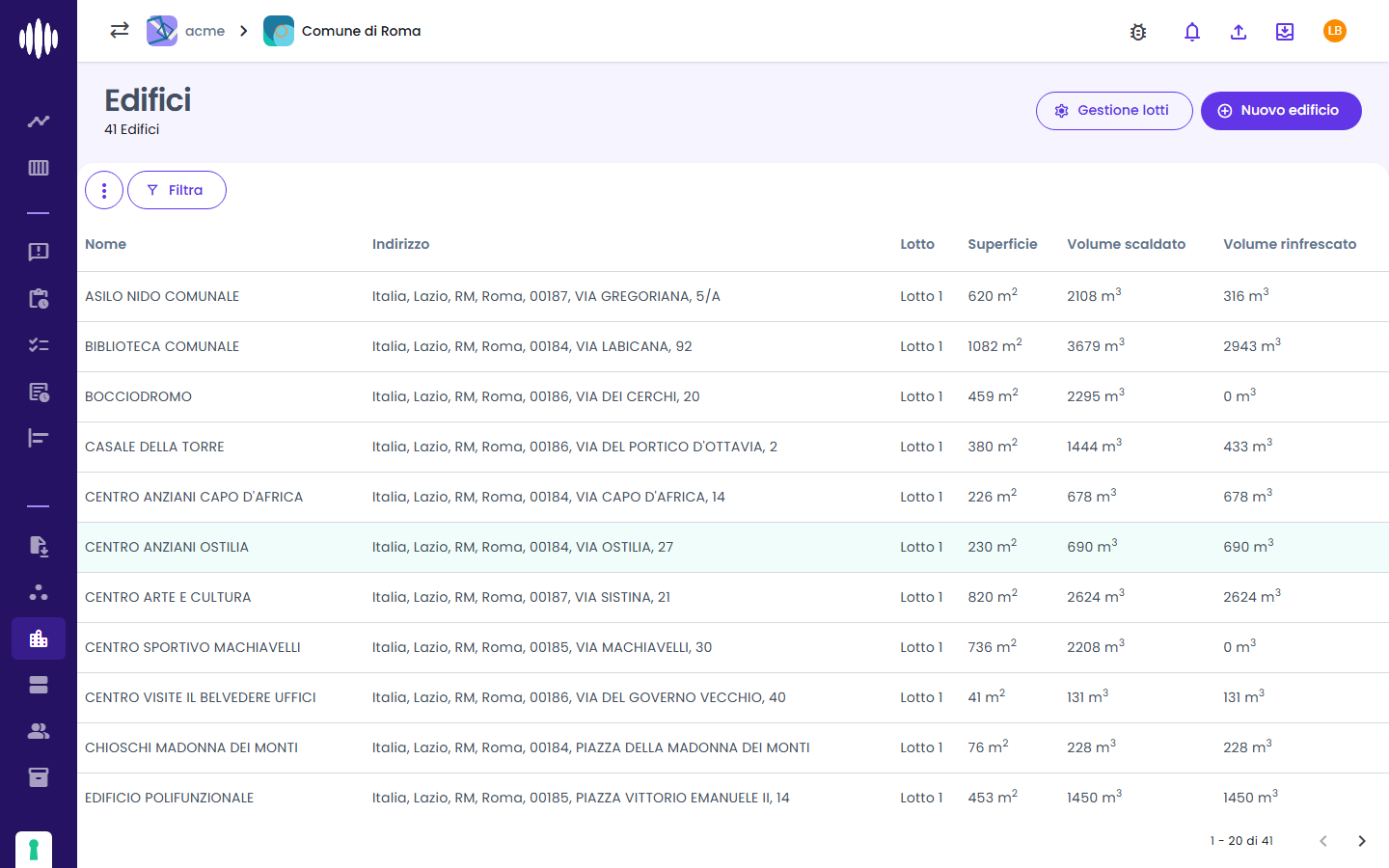
Creare un edificio
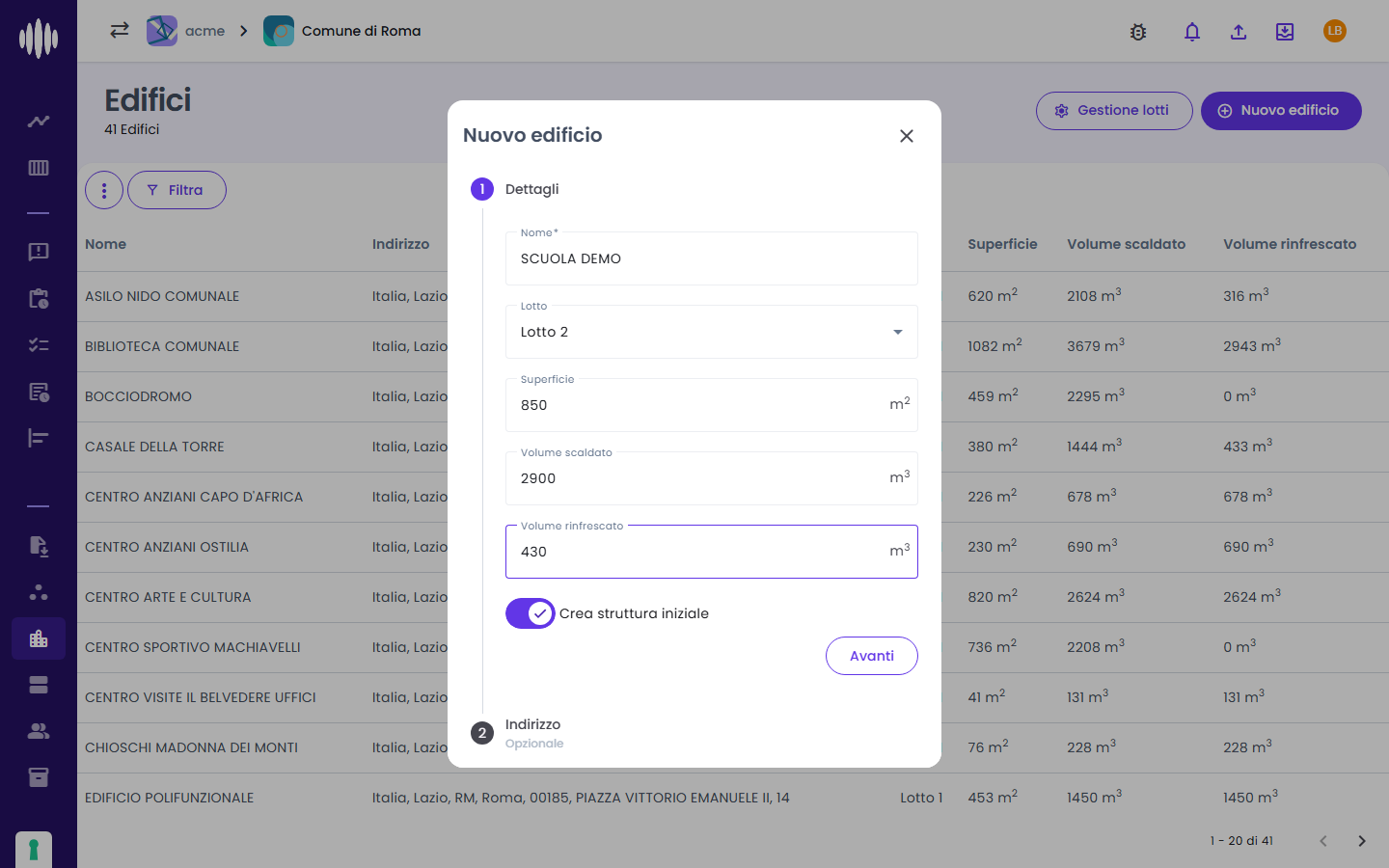
Da Edifici si clicca Nuovo edificio. La procedura ha due passi:
Dettagli — nome, lotto (facoltativo), superficie e volumi scaldato e rinfrescato. Con Crea struttura iniziale l'edificio nasce con il nodo Struttura principale.
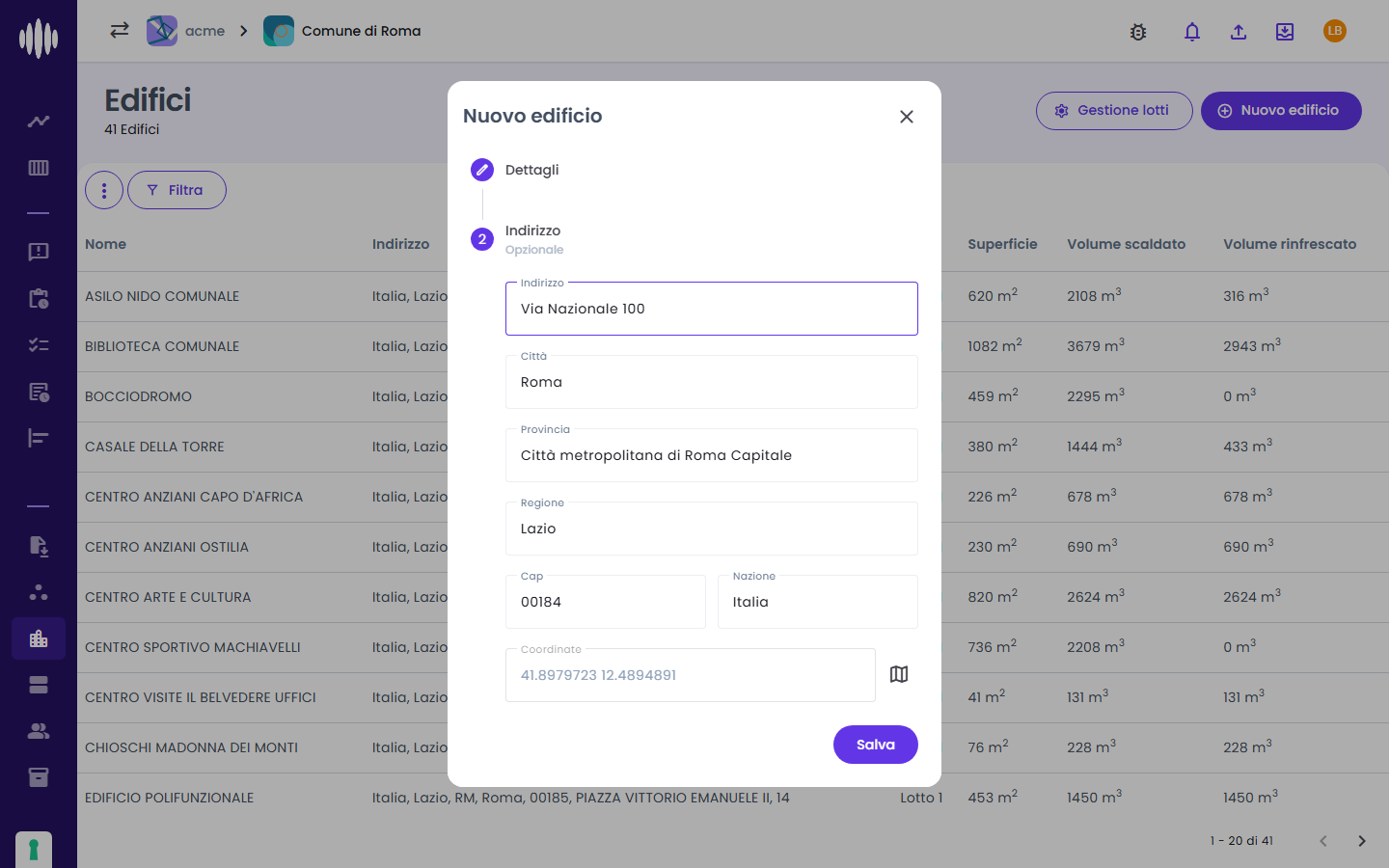
Indirizzo (facoltativo) — si digita l'indirizzo e si sceglie il suggerimento: città, provincia, regione, cap, nazione e coordinate si compilano da soli.
Campi Edificio
| Campo | Descrizione |
|---|---|
| Nome | Denominazione dell'edificio |
| Lotto | Raggruppamento di appartenenza (facoltativo) |
| Indirizzo | Indirizzo completo dell'edificio |
| Posizione geografica | Coordinate GPS (usate per mappe e planimetrie) |
| Superficie | Superficie totale in mq |
| Volume riscaldato | Volume riscaldato in mc |
| Volume raffreddato | Volume raffreddato in mc |
Struttura interna dell'edificio
Dal dettaglio di un edificio è possibile gestire la struttura interna: piani, stanze e locali. Ogni struttura interna è un nodo dell'albero gerarchico dell'edificio.
Nel dettaglio dell'edificio, il riquadro Struttura mostra l'albero dei nodi. Passando il mouse su un nodo compare il + per aggiungere un nodo figlio (es. un piano sotto Struttura principale, i locali sotto il piano); il + in alto aggiunge un nodo di primo livello. Il nuovo nodo richiede solo il nome.
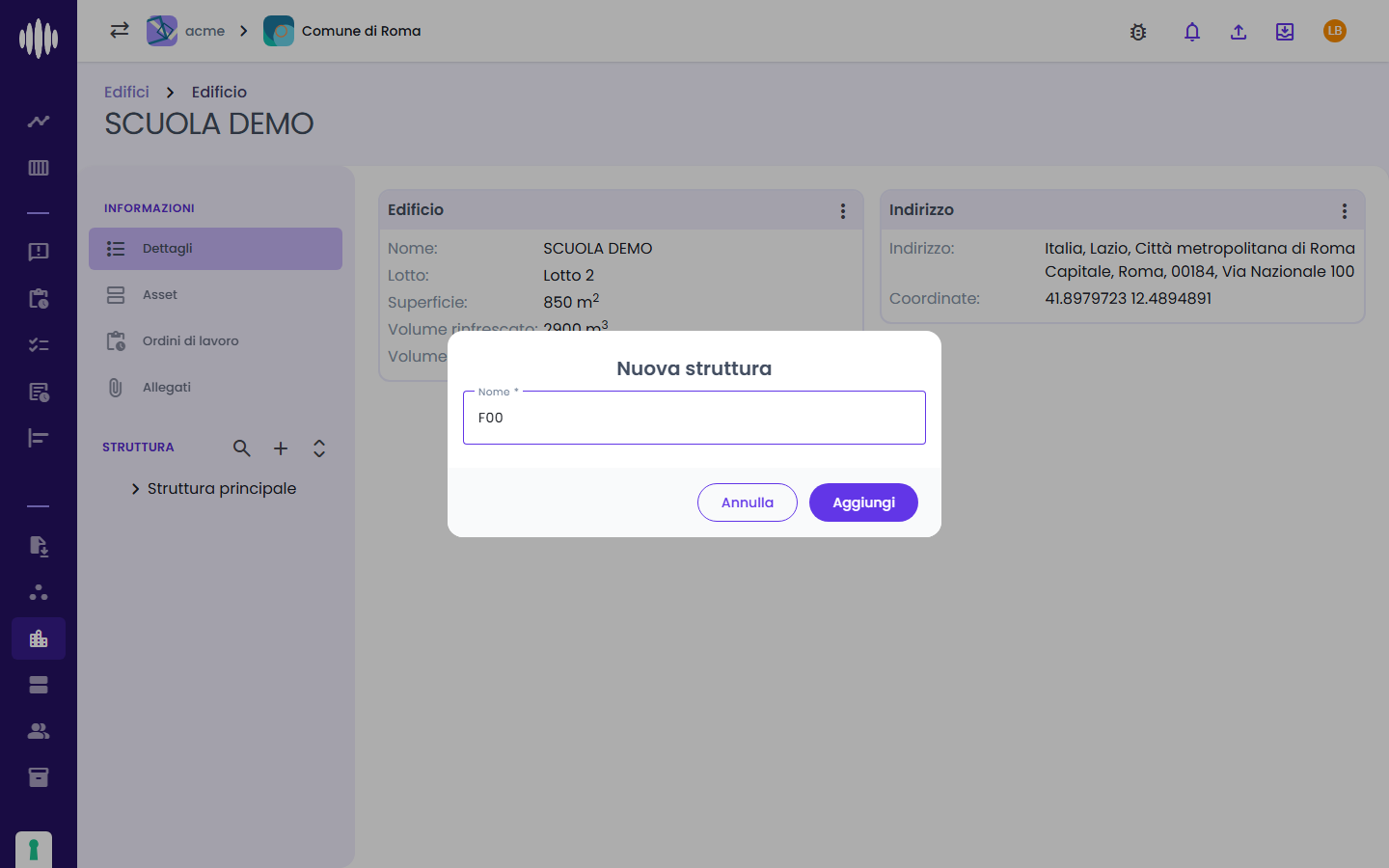
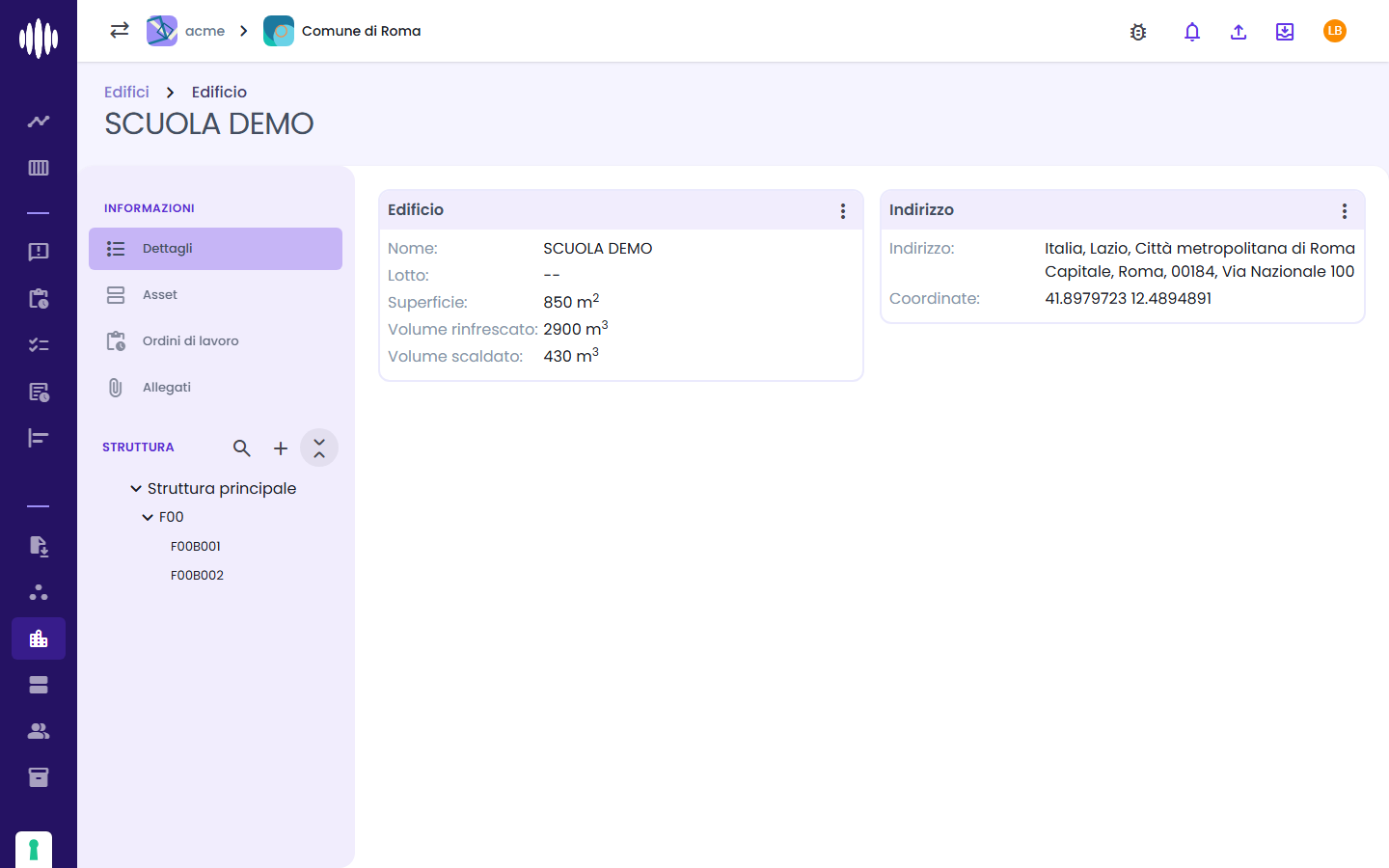
Selezionando un nodo se ne apre il dettaglio, da cui modificarlo o eliminarlo; con le icone in alto si cerca un nodo e si apre o chiude tutto l'albero.
Planimetrie delle strutture
A ogni struttura dell'edificio, sia la Struttura principale sia un piano o un locale, si può allegare la sua planimetria. Così chi lavora sulla commessa vede com'è fatto l'edificio senza dover cercare i disegni altrove, e può ritrovare sulla pianta dove si trovano i beni. La funzione è disponibile se sulla commessa è attivo il modulo Planimetrie; per attivarlo rivolgersi al supporto MAIA.
Formato del file
Si caricano solo file DXF (.dxf), il formato di scambio che tutti i programmi di disegno tecnico sanno esportare. Un disegno in formato DWG va prima salvato come DXF dal programma con cui è stato creato.
Caricare una planimetria
- Aprire l'edificio e, nel riquadro Struttura, selezionare la struttura, per esempio Struttura principale.
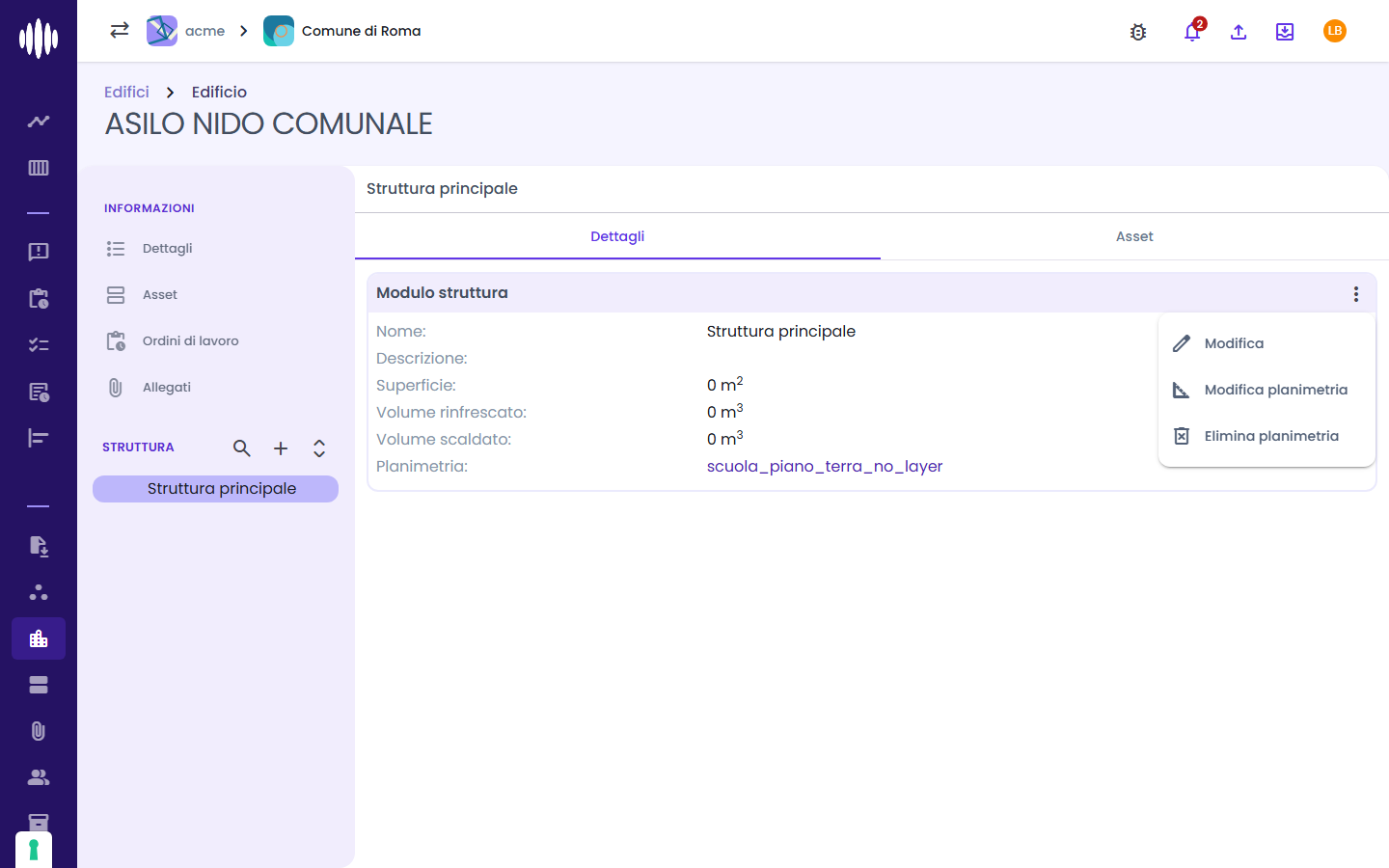
- Nel riquadro Modulo struttura aprire il menu ⋮ e scegliere Aggiungi planimetria.
- Scegliere il file DXF dal proprio computer.
Una volta caricata, il nome del file compare nel campo Planimetria del dettaglio della struttura.
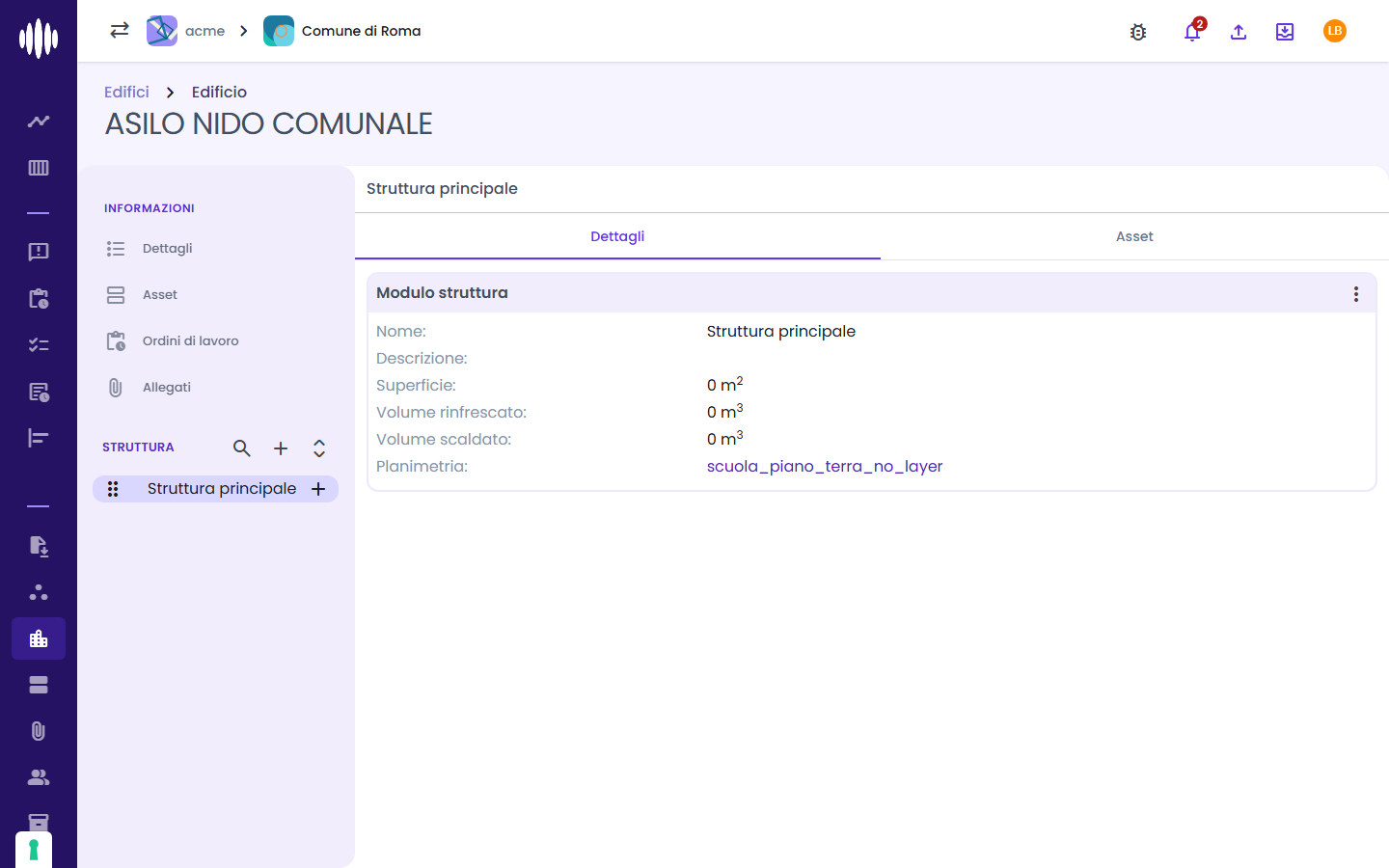
Quando la struttura ha già una planimetria, lo stesso menu ⋮ offre Modifica planimetria, per sostituirla con un file più aggiornato, ed Elimina planimetria, per toglierla.
Per consultare la planimetria basta cliccare il nome del file: si apre il visualizzatore, descritto con tutte le sue funzioni nella sezione Planimetrie.
Lotti
I lotti sono raggruppamenti di edifici geograficamente o funzionalmente correlati. Sono utili per organizzare commesse che coprono più sedi o zone.
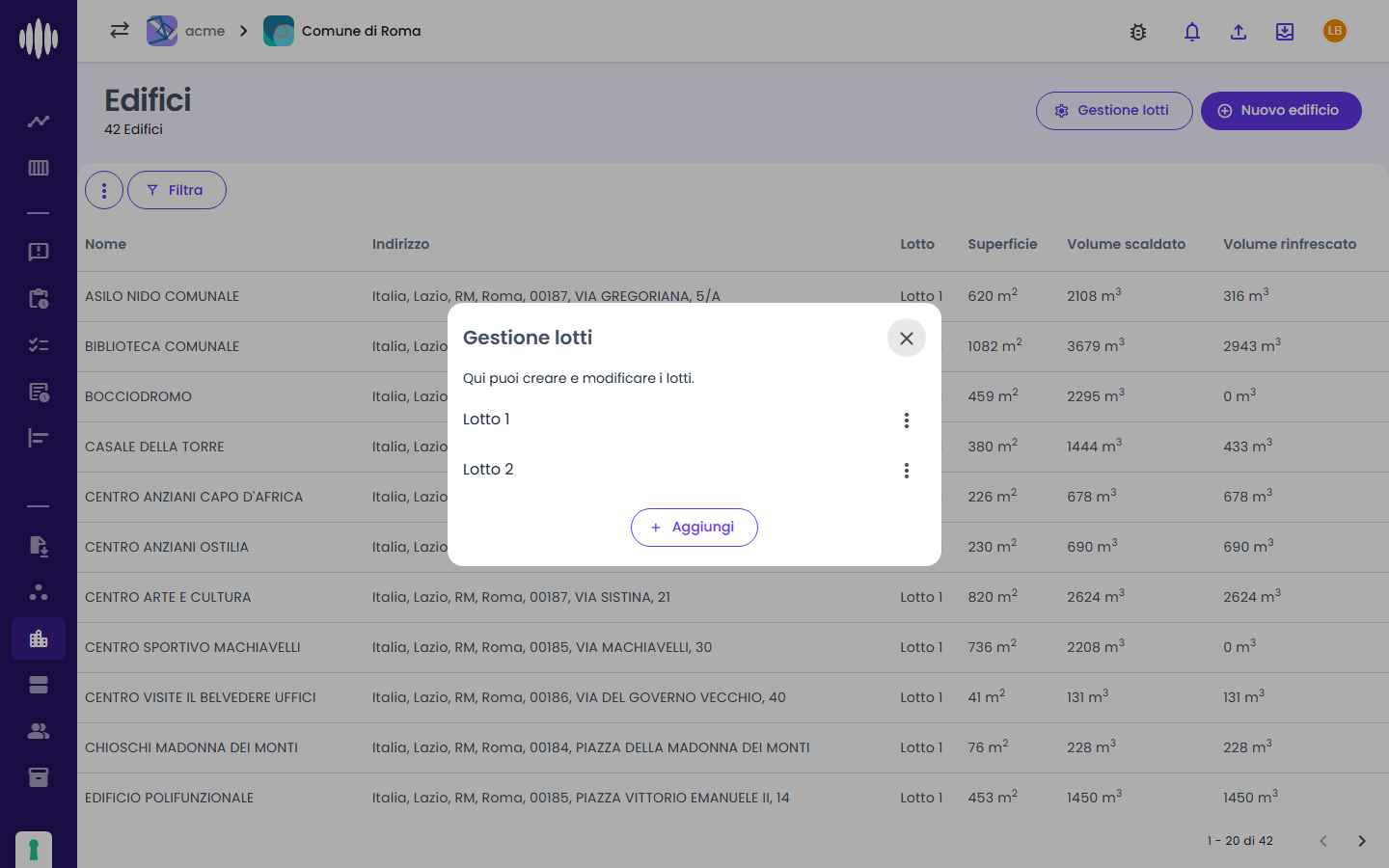
Si gestiscono da Edifici → Gestione lotti: Aggiungi crea un lotto (serve solo il nome), il menu ⋮ di ogni lotto permette di modificarlo o eliminarlo. Il lotto si assegna poi all'edificio nei suoi dettagli.
Gestione Beni (Asset)
I beni sono i singoli impianti, macchinari o attrezzature presenti negli edifici e soggetti a manutenzione. Ogni bene è associato a una classe bene e può essere localizzato in un edificio e in una struttura specifica.
Lista Beni
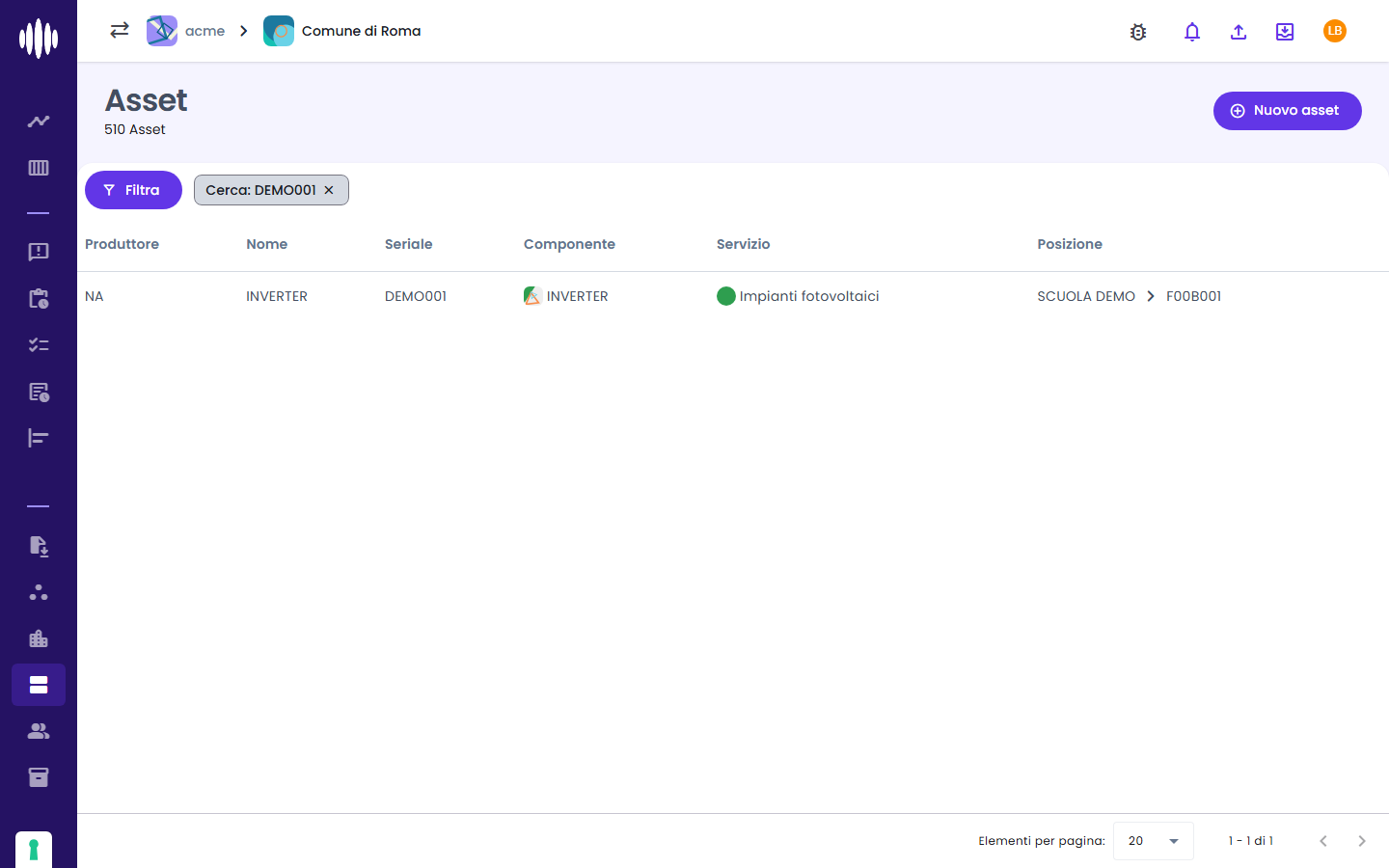
Creare un asset
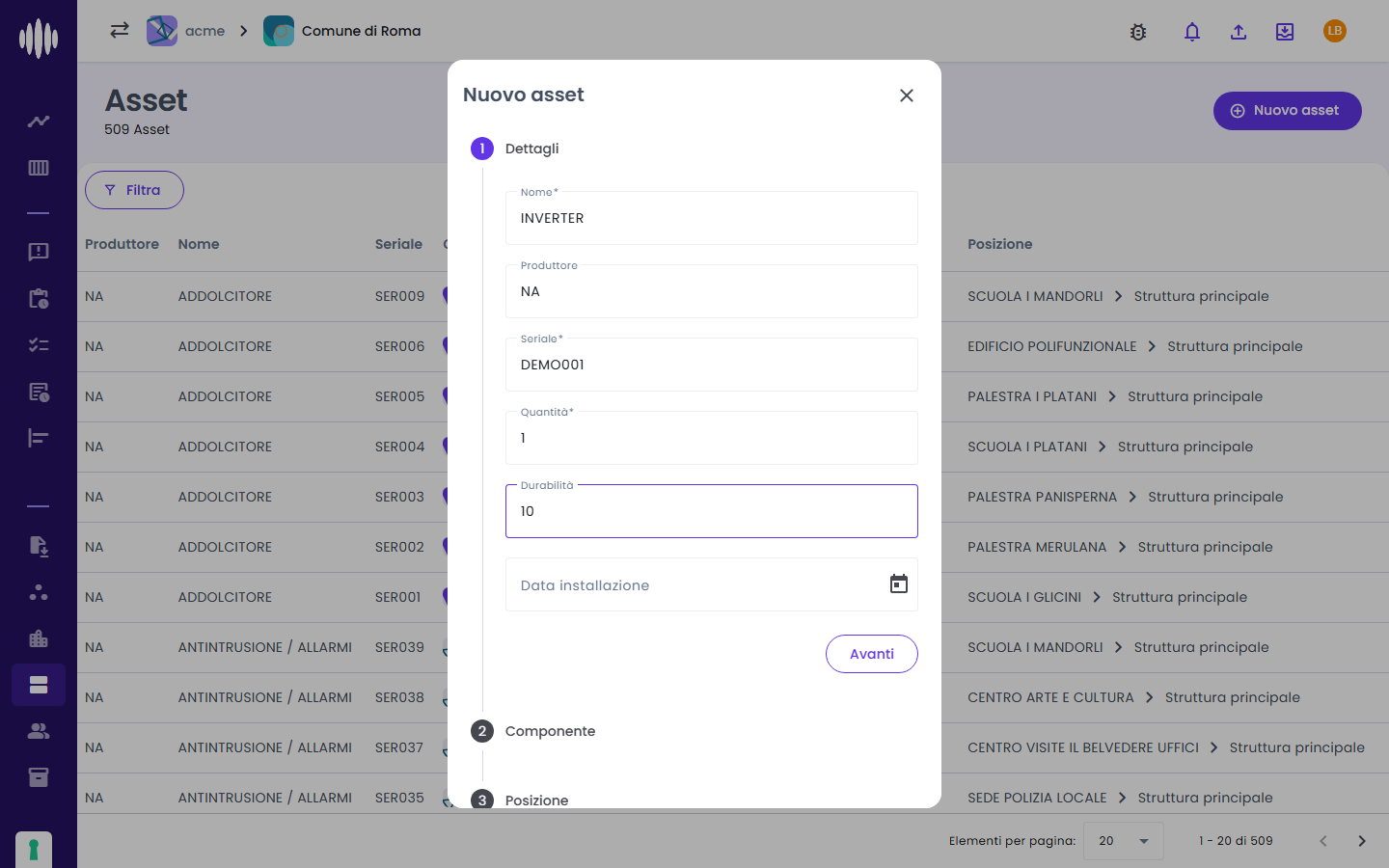
Da Asset si clicca Nuovo asset. La procedura ha tre passi:
Dettagli — nome, produttore, seriale (matricola, obbligatoria), quantità, durabilità in anni e data di installazione.
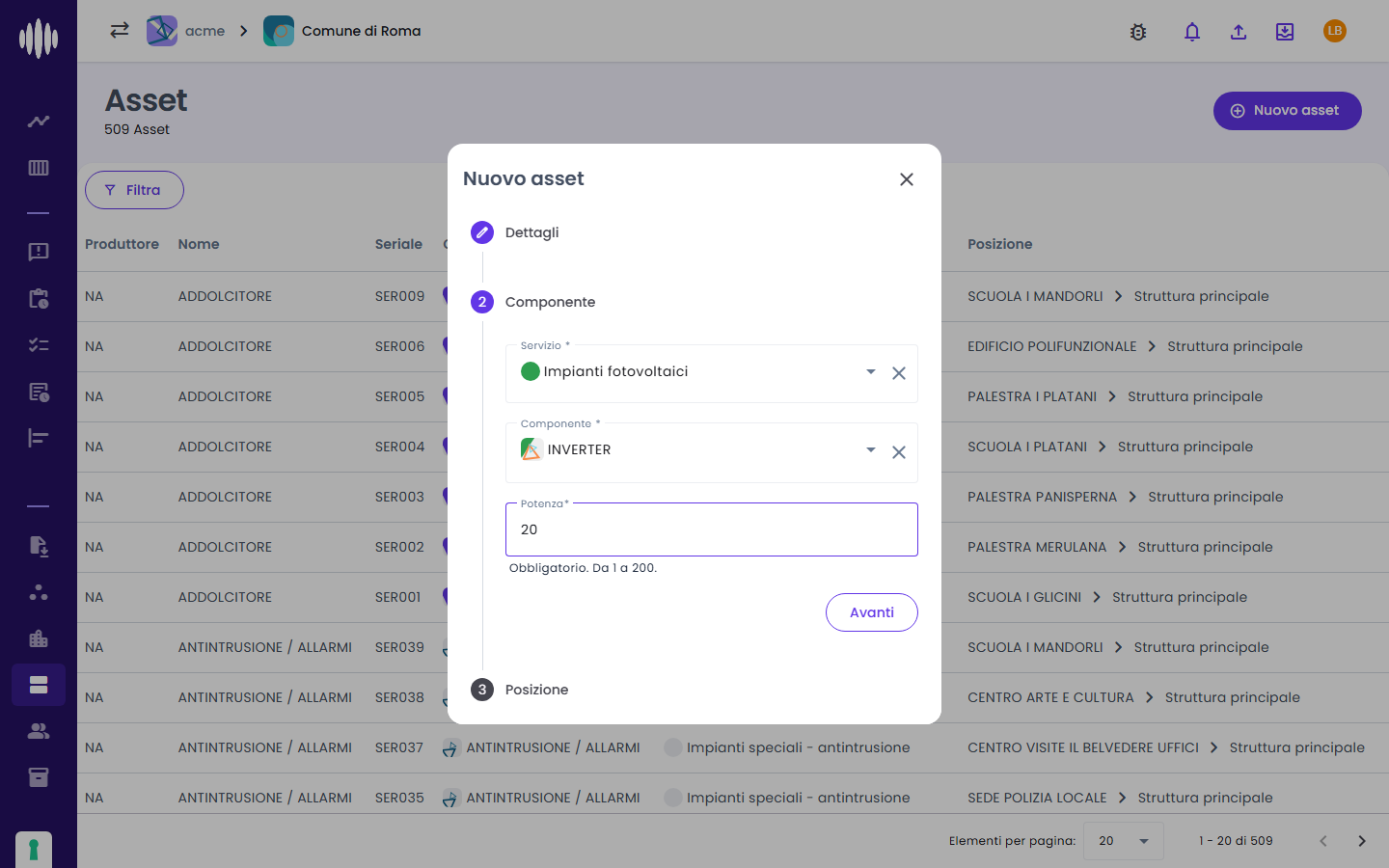
Componente — il servizio e il componente (classe bene); se il componente ha campi aggiuntivi, qui se ne compilano i valori.
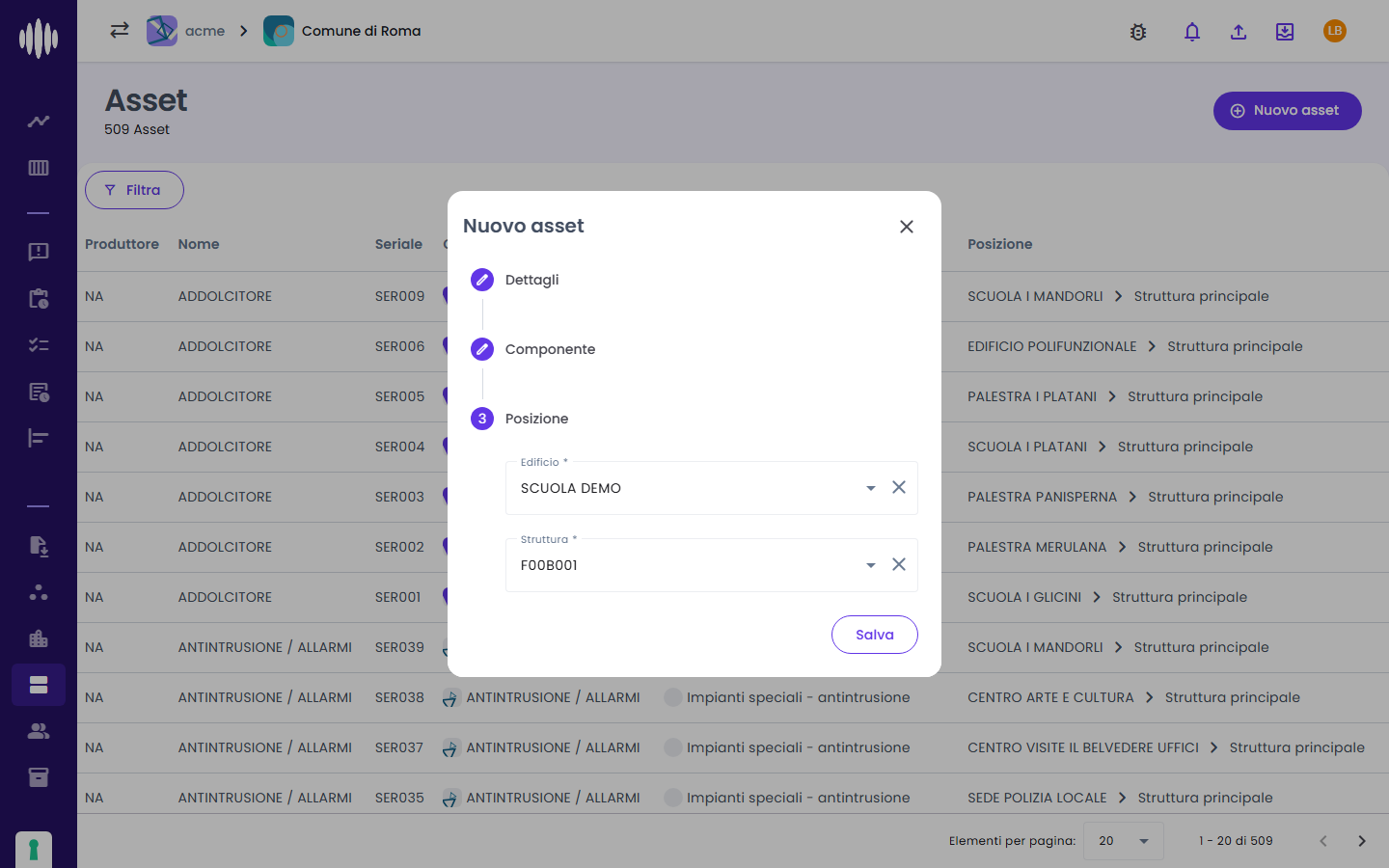
Posizione — l'edificio e la struttura; la struttura si sceglie dall'albero dell'edificio (con Cerca si trova subito un locale).
Campi Bene
| Campo | Descrizione |
|---|---|
| Nome | Denominazione del bene (es. "Caldaia Centrale") |
| Numero di serie | Matricola o numero di serie del bene |
| Codice QR | Codice QR associato al bene (per scansione mobile) |
| Classe bene | Categoria di appartenenza (es. "Caldaia", "Condizionatore") |
| Edificio | Edificio dove si trova il bene |
| Struttura | Locale/piano specifico dove si trova il bene |
| Campi aggiuntivi | Valori dei campi personalizzati definiti dalla classe bene (vedi sotto) |
| ID esterno | Identificatore univoco per integrazione con sistemi esterni (UUID, generato automaticamente ma impostabile manualmente) |
Ricerca dei beni
Il campo di ricerca della lista beni cerca contemporaneamente per nome del bene, matricola e nome della classe bene. È quindi possibile scrivere "caldaia" per ottenere tutti i beni di quella classe, anche quelli il cui nome non contiene la parola.
La ricerca si combina con i filtri
Ricerca testuale e filtri (servizio, classe bene, edificio, struttura) si applicano insieme. Fino alla versione 3.2.2 una ricerca testuale annullava gli altri filtri e poteva mostrare beni di altre commesse: se in passato i risultati sono sembrati incoerenti, era questo il motivo.
Classi Bene (Componenti)
Nell'interfaccia le classi bene si chiamano Componenti e si gestiscono dal dettaglio del servizio, riquadro Componenti. Le classi bene sono le categorie tipologiche dei beni (es. "Caldaia", "Gruppo frigo", "Ascensore"). Ogni classe è associata a un servizio (es. "Impianti Termici", "Impianti Elettrici"), che a sua volta può avere un colore distintivo per la visualizzazione in elenco.
| Campo | Descrizione |
|---|---|
| Nome | Denominazione della classe bene (es. "Caldaia") |
| Servizio | Servizio di appartenenza |
| Immagine | Icona rappresentativa della classe |
| Campi aggiuntivi | Schede tecniche personalizzate richieste per i beni di questa classe |
| ID esterno | Identificatore univoco per integrazione con sistemi esterni (UUID, generato automaticamente ma impostabile manualmente) |
Campi aggiuntivi della classe bene
Ogni classe bene può definire dei campi aggiuntivi, cioè attributi tecnici specifici di quella tipologia (es. "Potenza nominale" per una caldaia, "Portata" per un ascensore). I beni appartenenti alla classe compilano poi quei campi nella propria scheda.
Per ogni campo aggiuntivo si definisce:
| Proprietà | Descrizione |
|---|---|
| Tipo | testo, numero oppure elenco (valori predefiniti a scelta singola) |
| Obbligatorio | Se il campo deve essere compilato su ogni bene della classe |
| Valori ammessi | Solo per il tipo elenco: le opzioni selezionabili |
| Minimo / Massimo | Solo per il tipo numero: intervallo consentito |
I campi obbligatori sono verificati al salvataggio del bene
Dalla versione 3.1 i valori inseriti su un bene sono validati contro la definizione della classe: i campi obbligatori devono essere compilati, i valori di tipo elenco devono essere fra quelli previsti e i numeri devono rientrare nell'intervallo. Se la classe bene ha almeno un campo obbligatorio, la scheda dei campi aggiuntivi diventa obbligatoria già alla creazione del bene.
Il controllo vale anche per le importazioni massive, che in precedenza potevano inserire beni con schede incomplete.
Aggiungere un campo obbligatorio a una classe già popolata
I beni già censiti non vengono modificati retroattivamente, ma alla prima modifica di ciascuno il campo obbligatorio dovrà essere compilato. Conviene quindi introdurre nuovi campi obbligatori quando la classe ha ancora pochi beni, oppure prevedere una bonifica dei dati esistenti.
Creare un componente
Nel dettaglio del servizio, Componenti → Nuovo componente:
Dettagli — immagine, nome e servizio (già impostato).
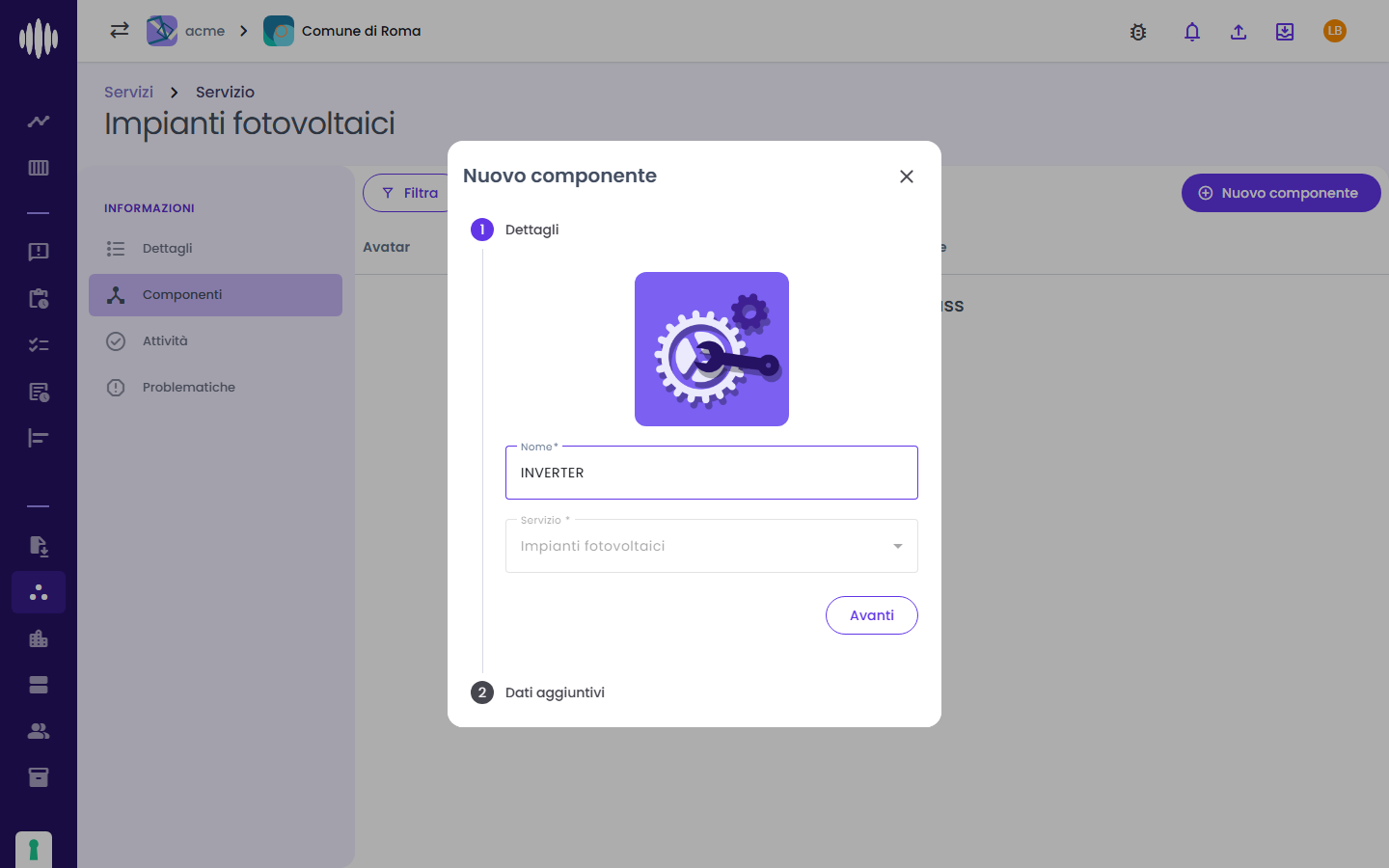
Dati aggiuntivi — con + si aggiunge un campo: nome, tipologia (Stringa, Numerico, Select), minimo e massimo, Compilazione obbligatoria. Poi Salva.
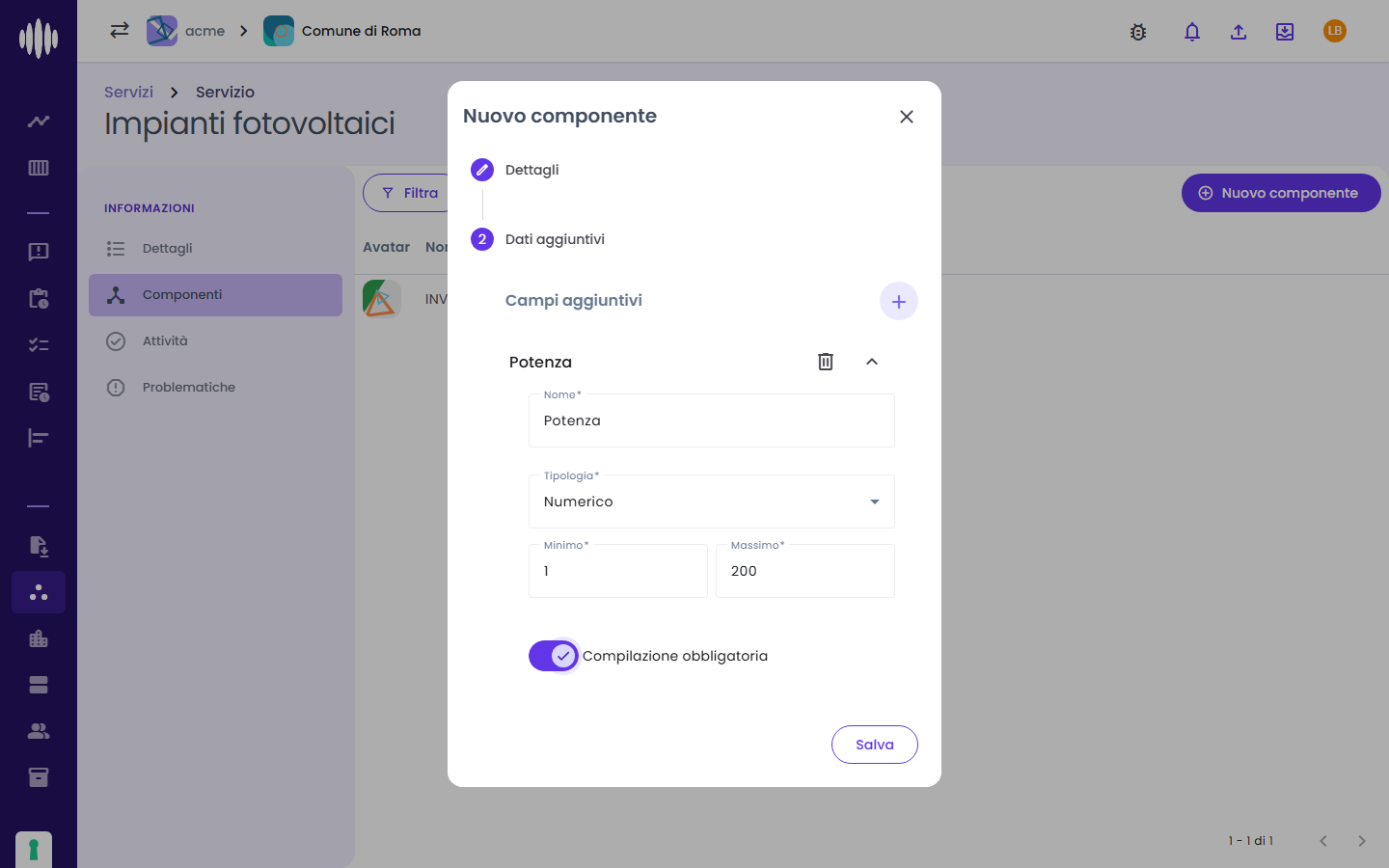
Per aggiungere o cambiare i campi di un componente esistente: dettaglio del componente → riquadro Dati aggiuntivi → ⋮ → Modifica, poi Aggiorna.
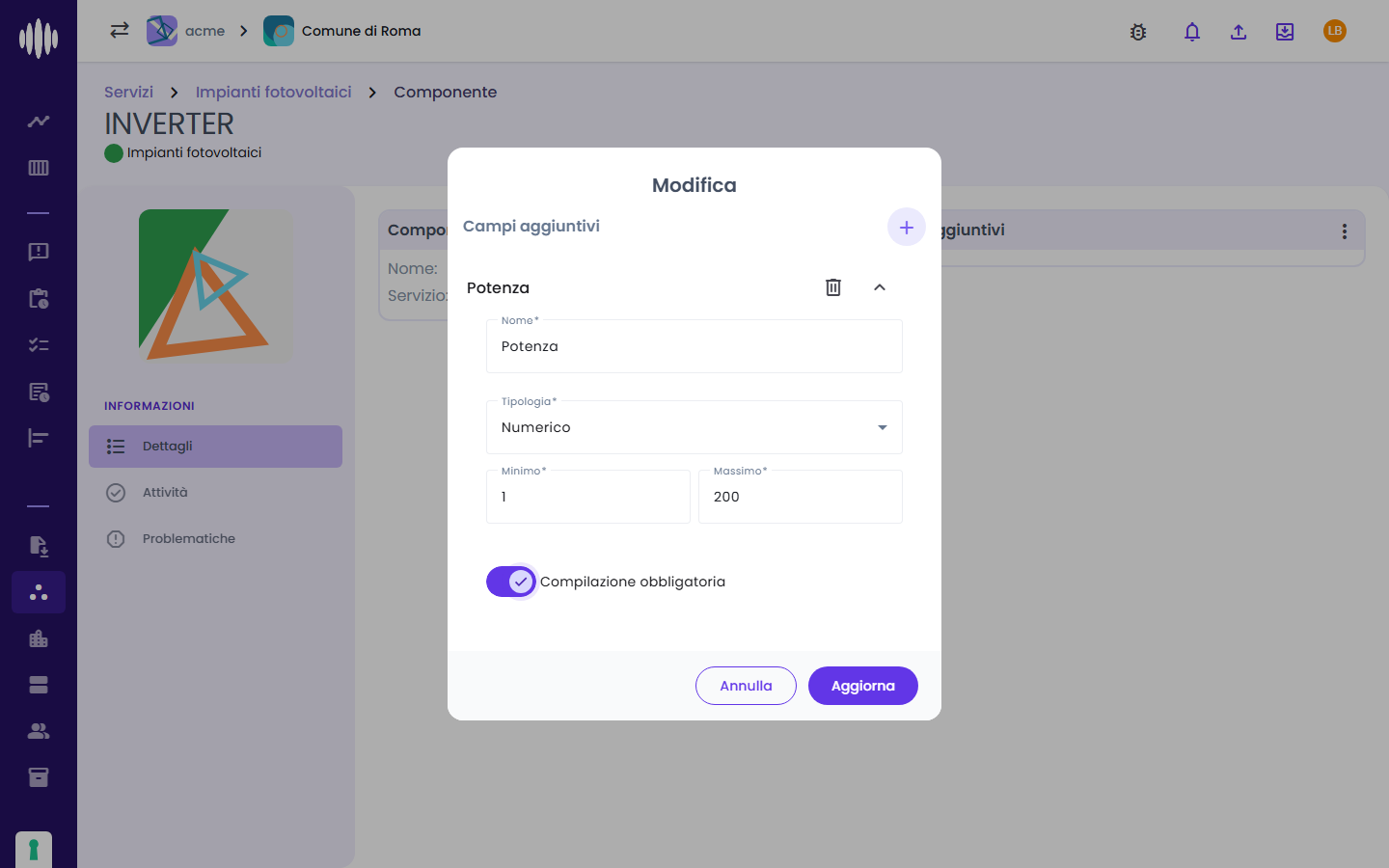
Nel nuovo asset, il passo Componente chiede poi il valore dei campi aggiuntivi, con i limiti indicati (es. Obbligatorio. Da 1 a 200).
Servizi
I servizi sono le categorie di intervento (es. "Impianti Termici", "Impianti Elettrici", "Impianti Idraulici"). Ogni servizio ha un colore distintivo che viene mostrato nelle liste ODL e nei report per facilitare la lettura visiva.
| Campo | Descrizione |
|---|---|
| Nome | Denominazione del servizio (es. "Impianti Termici") |
| Colore | Colore esadecimale per la rappresentazione visiva nell'interfaccia |
| ID esterno | Identificatore univoco per integrazione con sistemi esterni (UUID, generato automaticamente ma impostabile manualmente) |
Creare un servizio
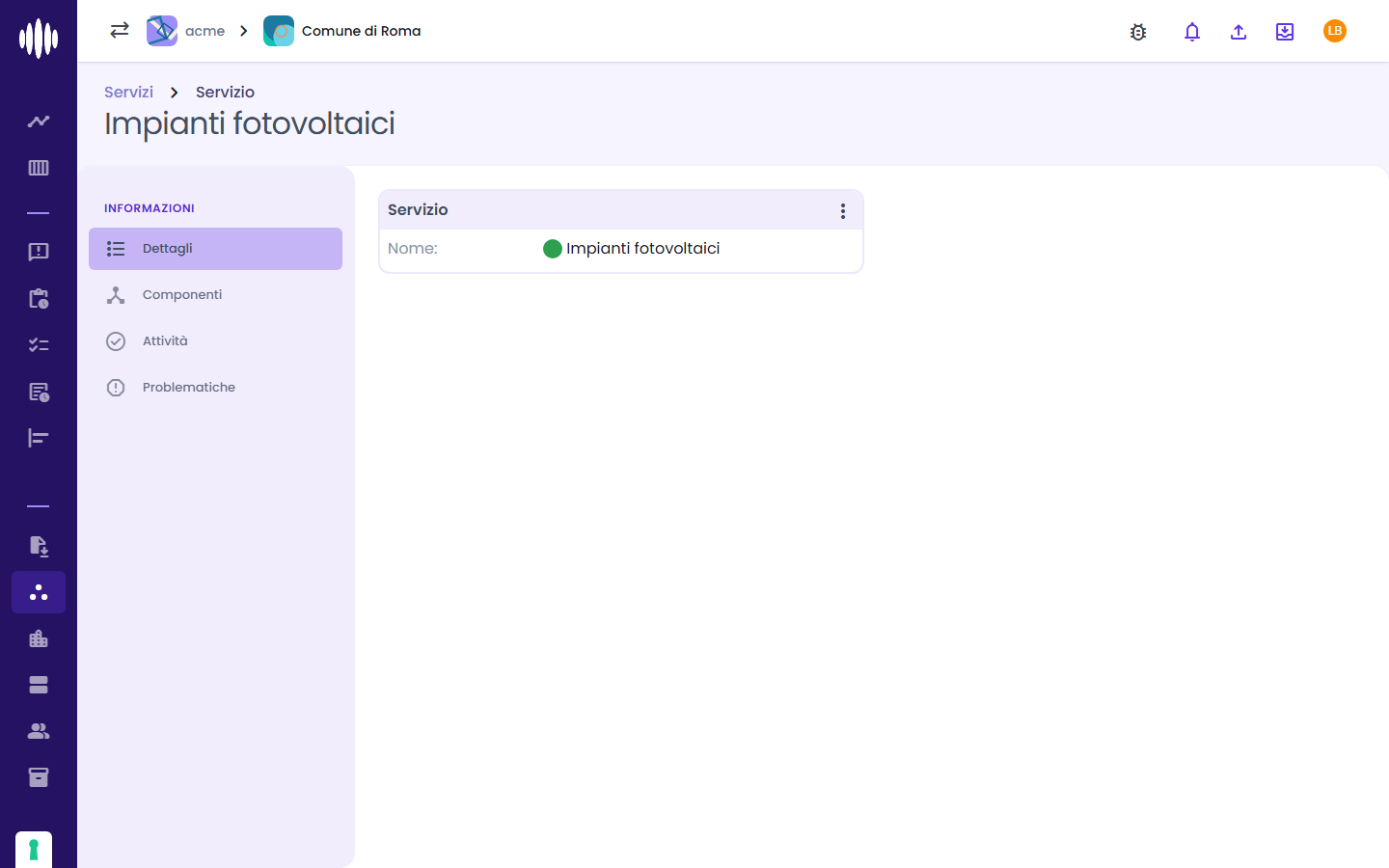
Da Servizi → Nuovo servizio: si inserisce il nome e si sceglie il colore (obbligatorio) dal pallino a sinistra del nome. Due opzioni creano insieme al servizio l'attività di sopralluogo e la problematica generica.
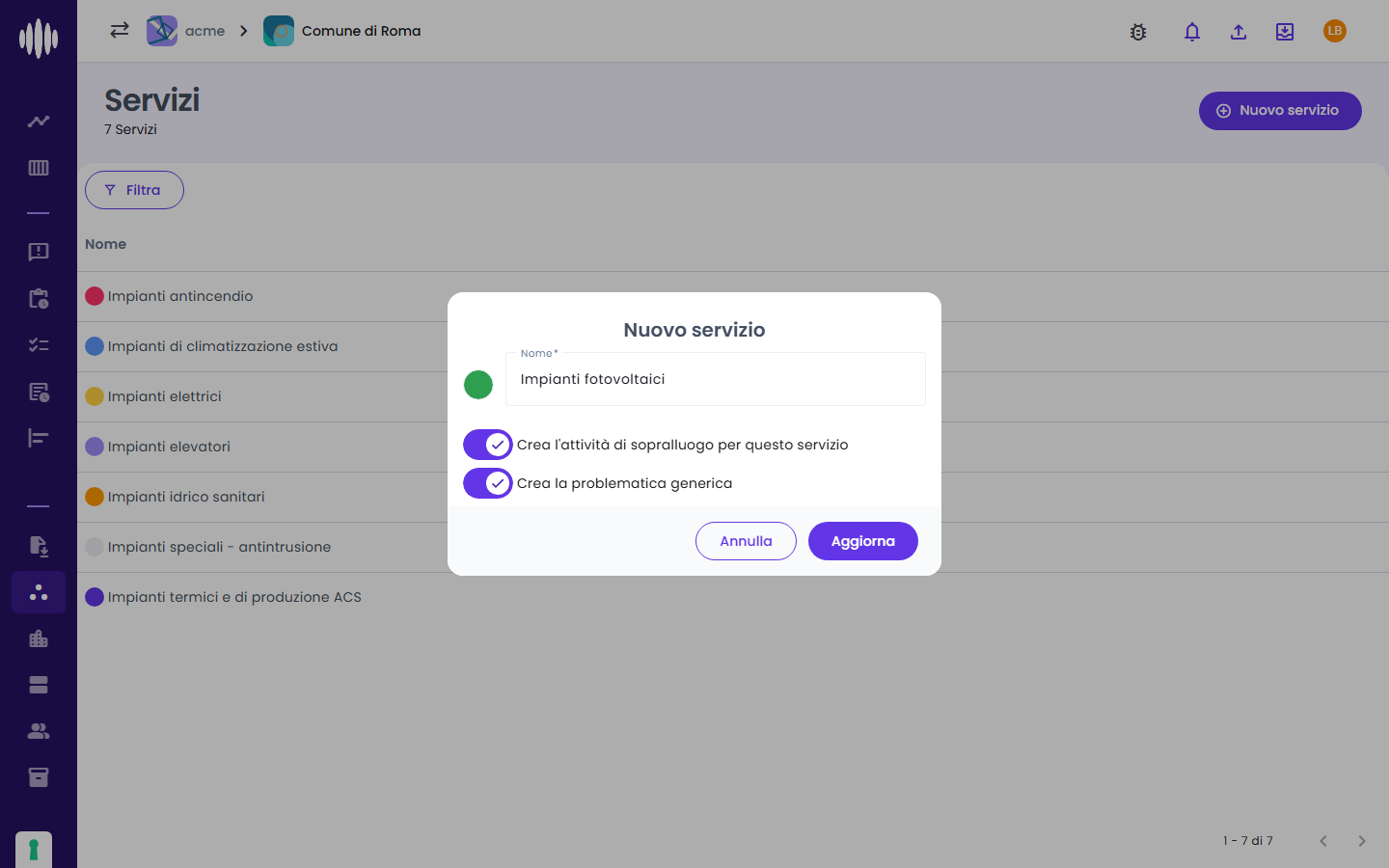
Il dettaglio del servizio raccoglie i suoi Componenti, le Attività e le Problematiche.
Attività e Specializzazioni
Attività
Le attività sono le operazioni di manutenzione specifiche che possono essere eseguite su un componente (es. "Pulizia filtri", "Controllo pressione", "Taratura termostato"). Le attività vengono associate agli ordini di lavoro; la frequenza con cui si ripetono si definisce nel modello di manutenzione.
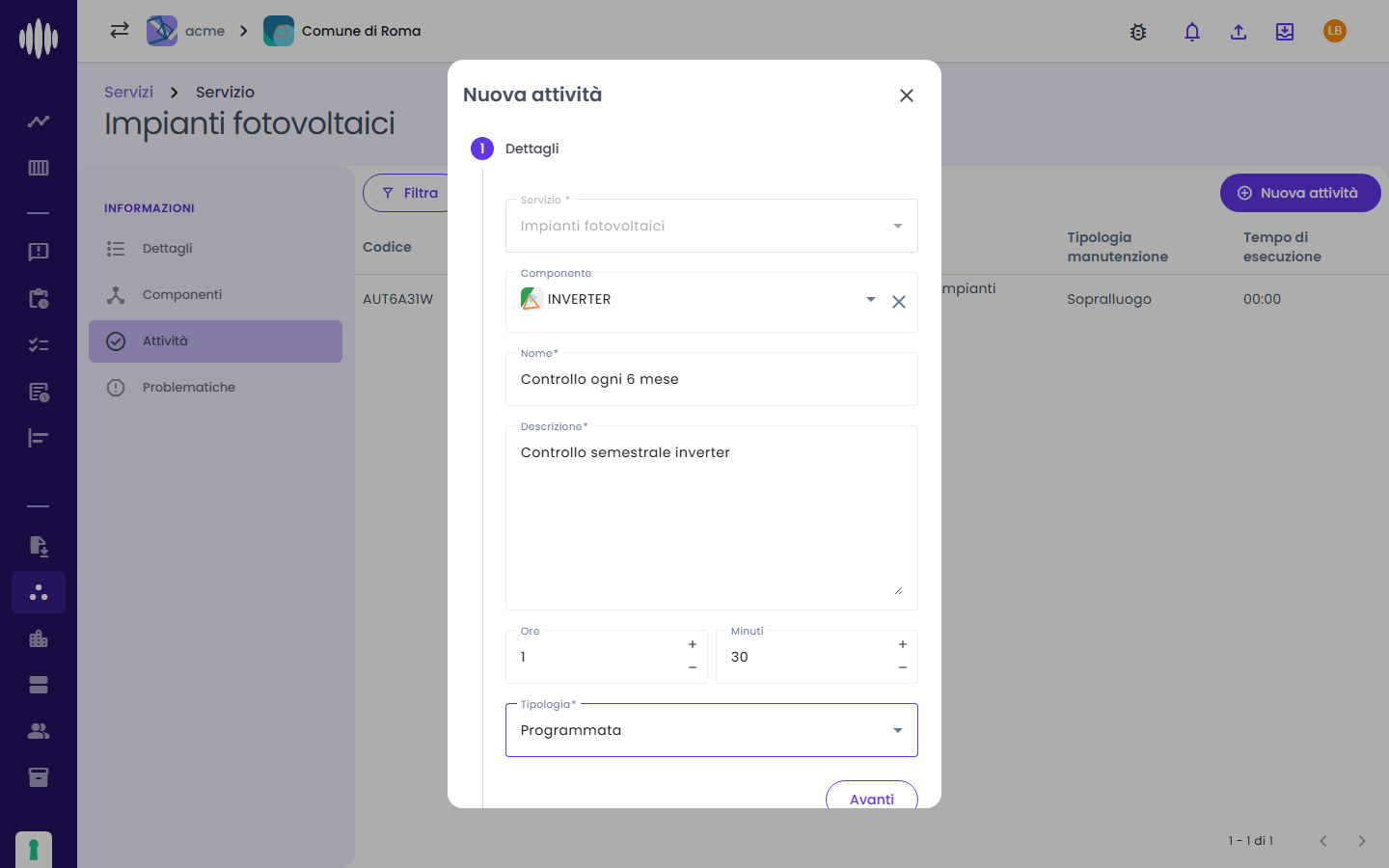
Nel dettaglio del servizio, Attività → Nuova attività:
Dettagli — componente, nome, descrizione, durata stimata (ore e minuti) e tipologia (Programmata, Correttiva, Sopralluogo).
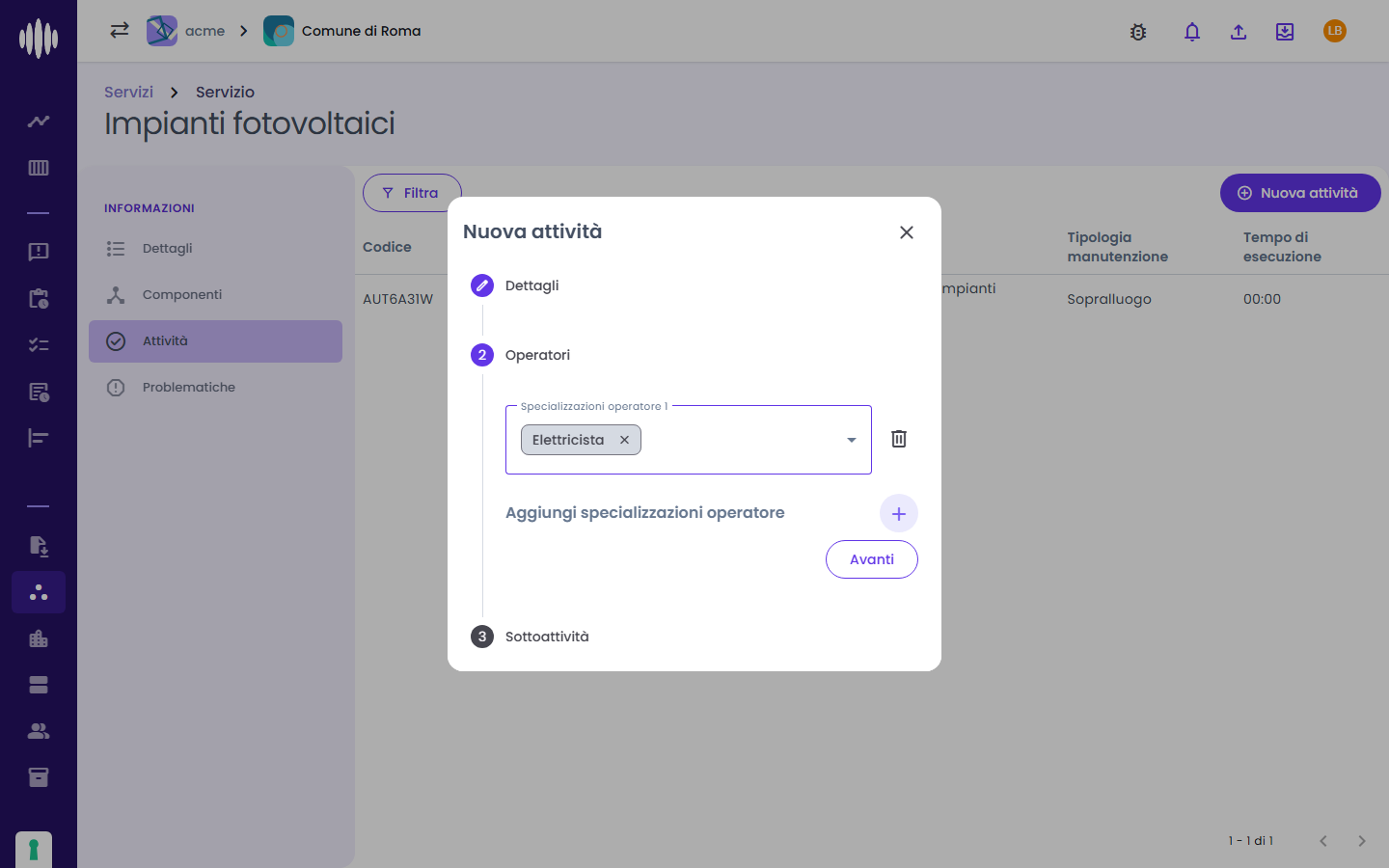
Operatori — con + si aggiunge un operatore e le specializzazioni che deve avere; un'attività può richiedere più operatori.
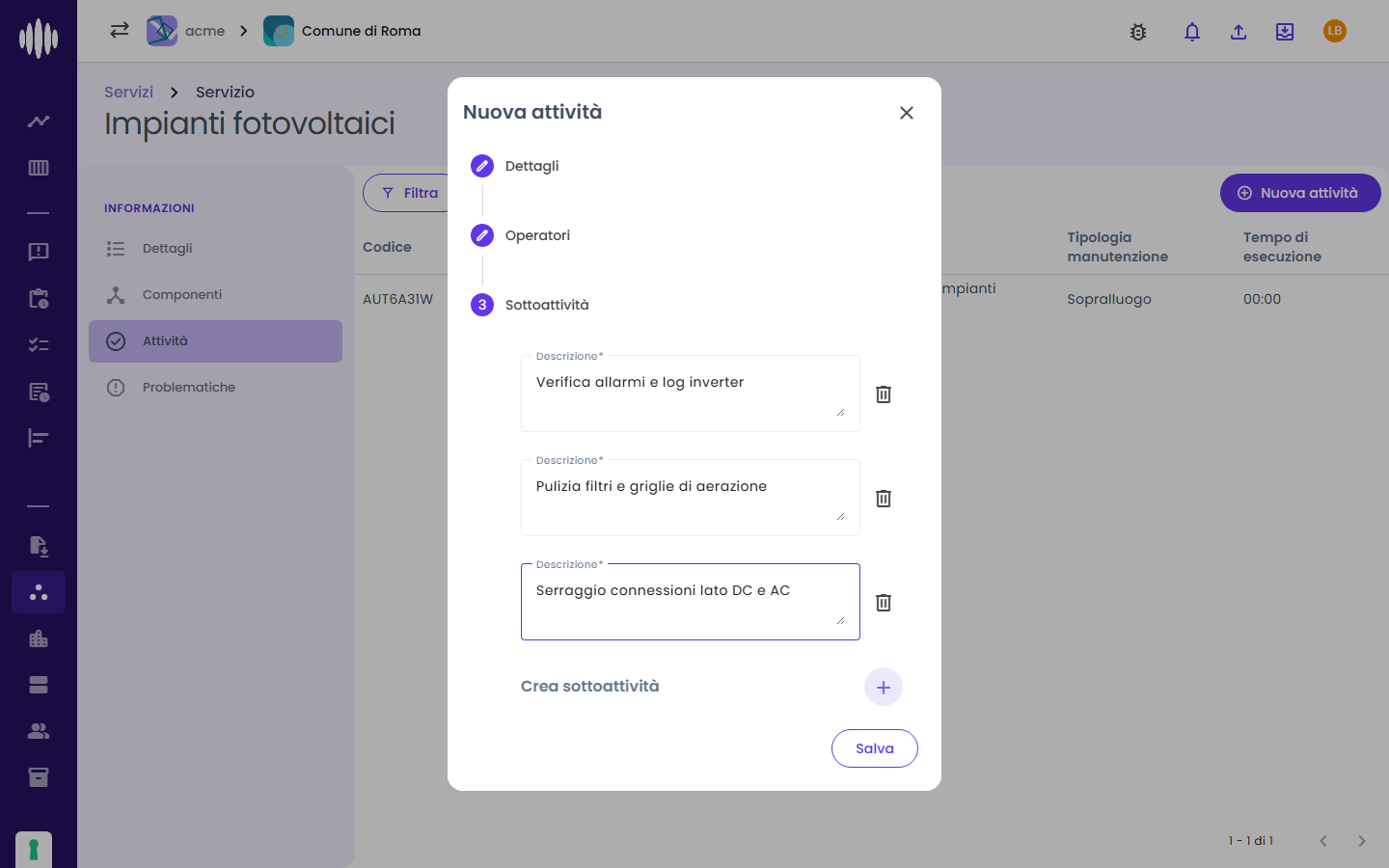
Sottoattività — con + si aggiungono le istruzioni passo per passo dell'attività. Poi Salva.
Problematiche
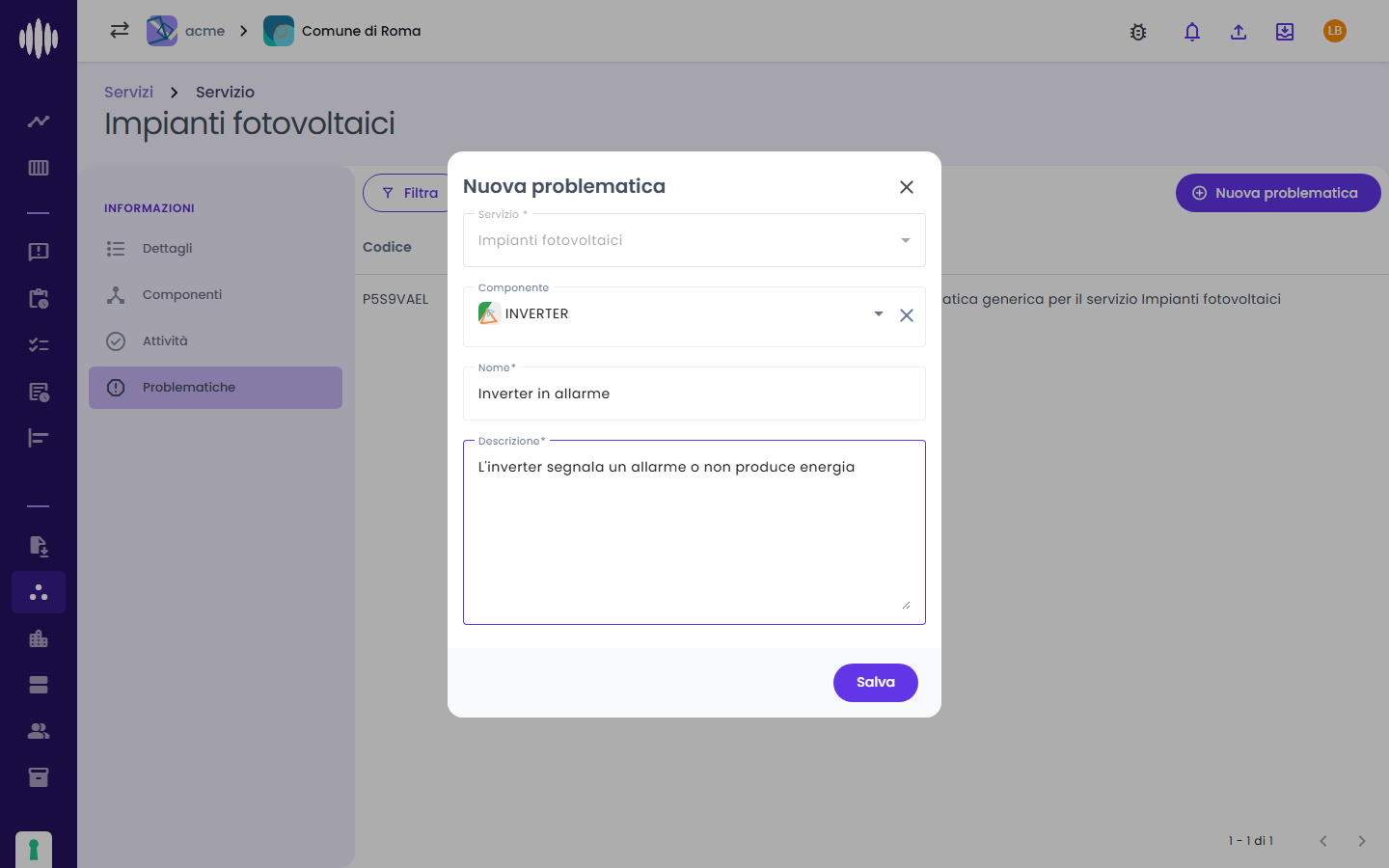
Le problematiche sono i tipi di guasto o anomalia segnalabili per un servizio o per un suo componente; si scelgono quando si apre una segnalazione. Nel dettaglio del servizio, Problematiche → Nuova problematica: componente (facoltativo), nome e descrizione.
Specializzazioni
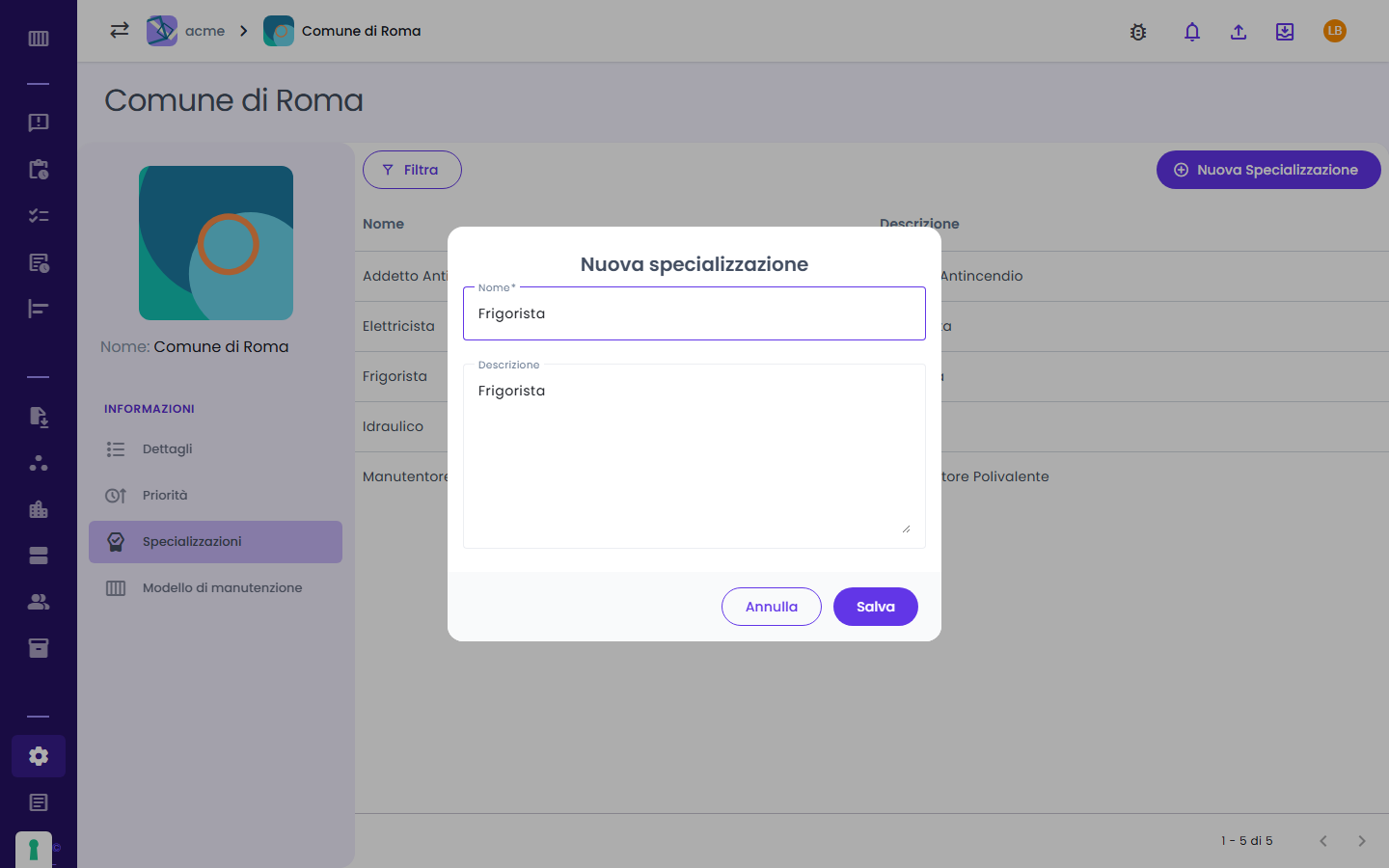
Le specializzazioni (o expertise) sono le competenze tecniche richieste per eseguire determinate attività (es. "Patente fuochista", "Abilitazione impianti elettrici"). Si gestiscono da Impostazioni commessa → Specializzazioni → Nuova Specializzazione (nome e descrizione), si richiedono nelle attività e si assegnano agli operatori della commessa; vengono verificate al momento dell'assegnazione dei ticket.
Note importanti
Codice QR sui beni
Ogni bene può avere un codice QR associato. Gli operatori mobili possono scansionare il QR per accedere rapidamente ai dettagli del bene e all'elenco degli ordini di lavoro correlati.
Eliminazione beni
L'eliminazione di un edificio o di un bene non è definitiva: i dati vengono mantenuti e gli ODL storici rimangono associati. Il bene viene nascosto dalle liste ma non cancellato fisicamente.