
Tema
Piano di Manutenzione
Il Piano di Manutenzione è il cuore della pianificazione in Clack. Permette di definire quali interventi eseguire, con quale frequenza, su quali beni, e di generare automaticamente gli Ordini di Lavoro (ODL) secondo il calendario programmato.
Panoramica
Il processo di pianificazione in Clack segue questi passaggi:
1. Modelli di Manutenzione  →  template riutilizzabili di attività programmate
2. Implementazione          →  i modelli vengono "materializzati" in piani reali
3. Piani di Manutenzione    →  piani specifici per bene/servizio con date
4. Generazioni ODL          →  batch di generazione automatica degli ordini
5. Ordini di Lavoro (ODL)   →  i singoli interventi assegnabili agli operatori
Modelli di Manutenzione
I modelli di manutenzione sono template riutilizzabili che descrivono le attività di manutenzione standard per una categoria di beni. Un modello può essere importato da una libreria e adattato alle esigenze specifiche.
Il modello di manutenzione della commessa
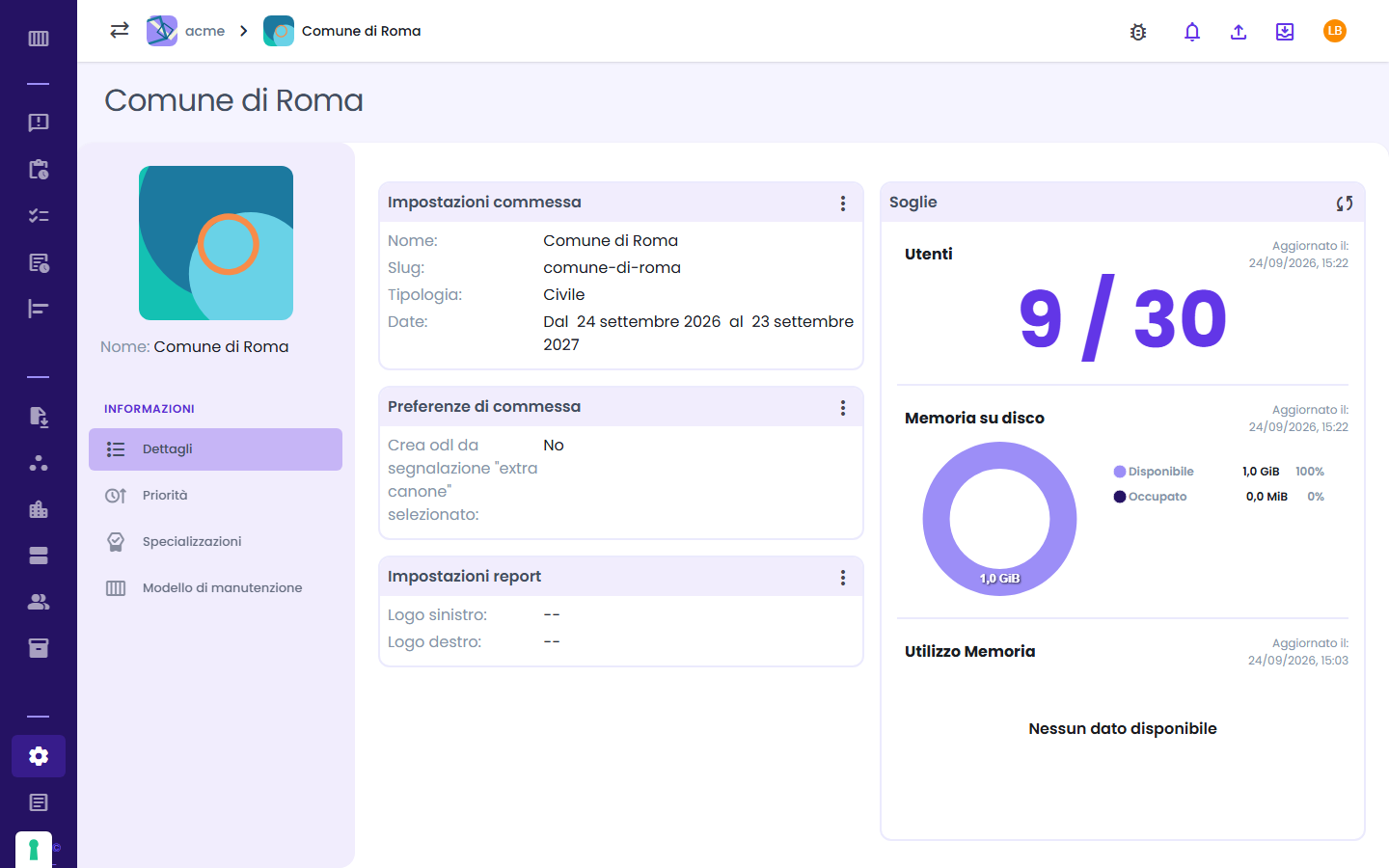
Si apre da Impostazioni commessa → Modello di manutenzione:
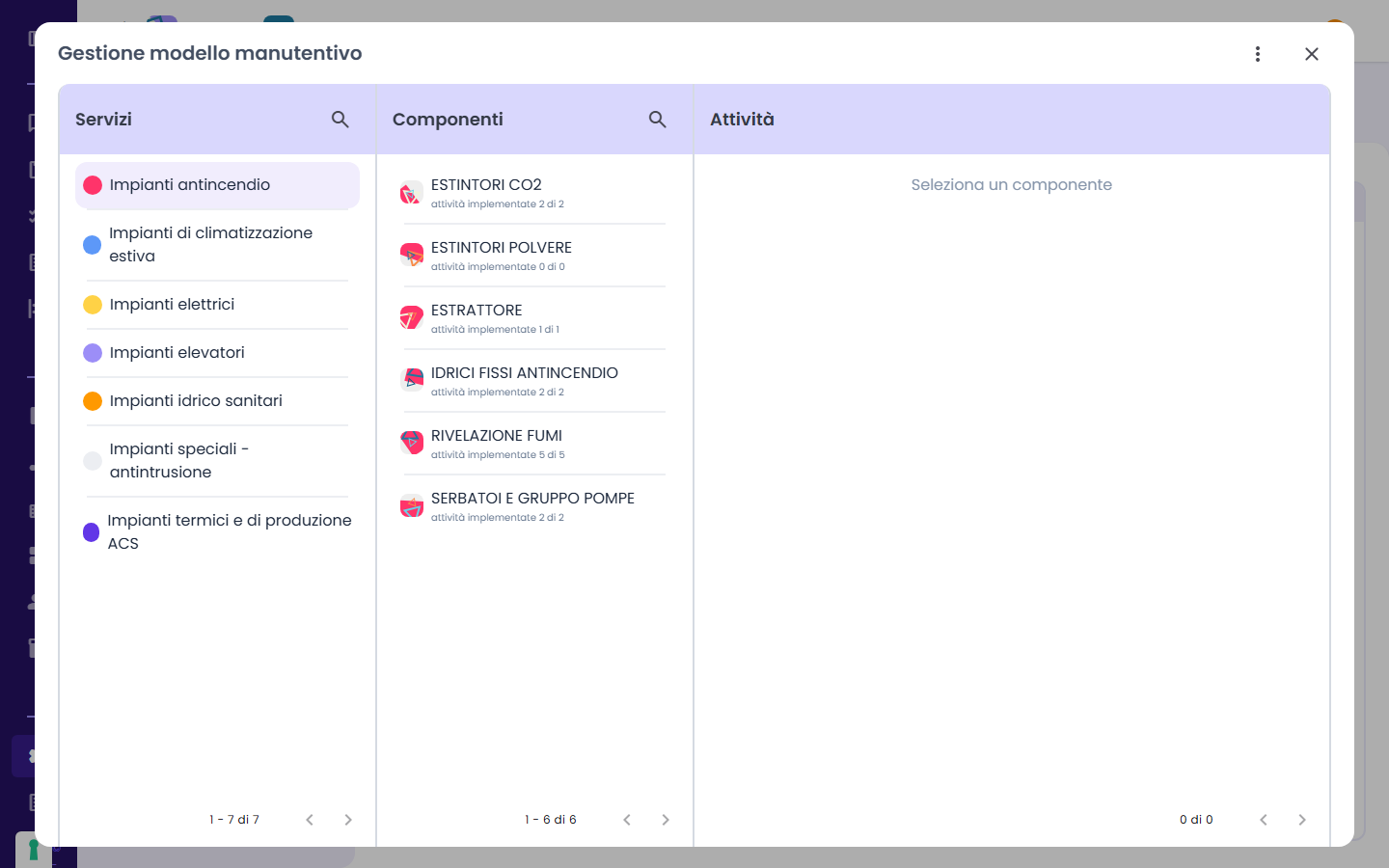
La finestra Gestione modello manutentivo è divisa in tre colonne: Servizi, Componenti del servizio selezionato e Attività del componente. Sotto ogni componente il contatore "attività implementate N di M" indica quante attività del modello sono già riportate nel piano manutentivo.
Sincronizzare il piano manutentivo
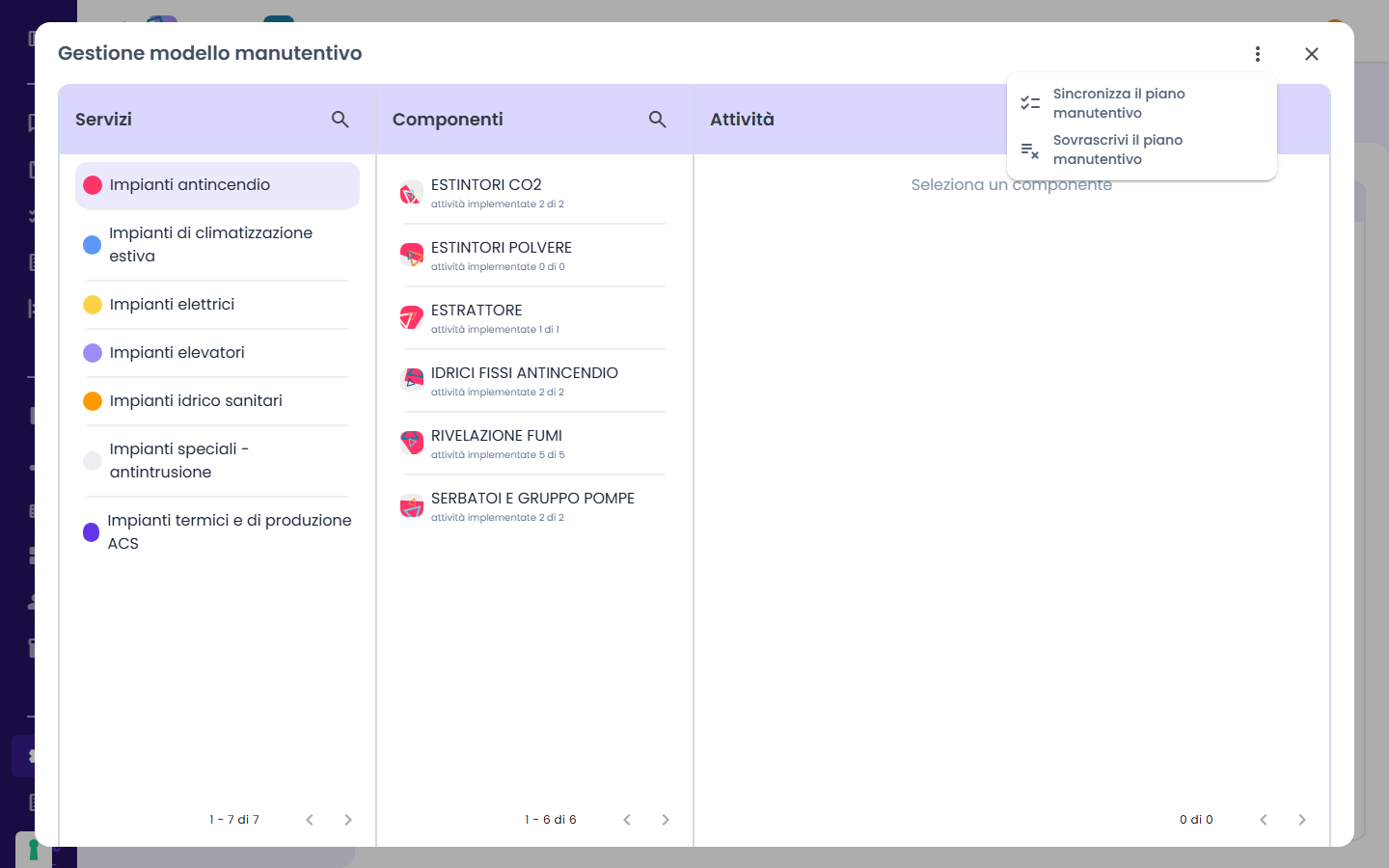
Le modifiche al modello (attività, edifici) si riportano nel piano manutentivo dal menu ⋮ in alto a destra della finestra del modello. Il badge sul menu indica quanti elementi non sono ancora sincronizzati.
| Azione | Effetto |
|---|---|
| Sincronizza il piano manutentivo | Applica il modello solo alle attività e agli edifici modificati; si perdono le modifiche manuali al piano solo per quelle attività |
| Sovrascrivi il piano manutentivo | Rigenera l'intero piano dal modello; si perdono tutte le modifiche manuali alla pianificazione futura |
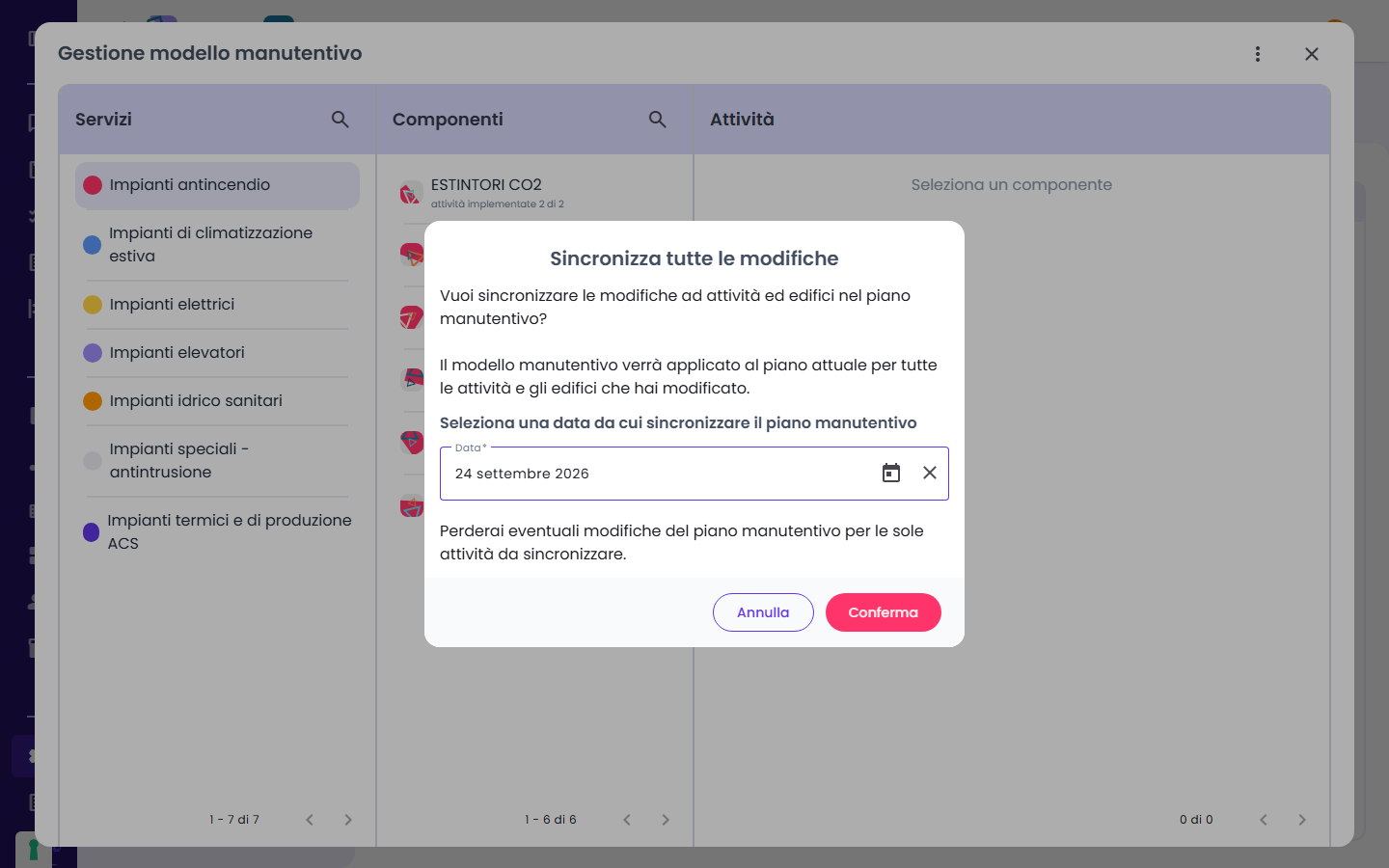
Si sceglie la data da cui sincronizzare: Clack propone l'inizio della commessa oppure il giorno dopo l'ultimo periodo di ODL generato. Scegliere una data precedente può creare ODL duplicati, e Clack lo segnala. Si conferma con Conferma.
La generazione gira in background: un avviso conferma l'avvio e in Impostazioni commessa un banner mostra l'avanzamento ("NN% Generazione Piano Manutentivo in corso…"). Finché non termina, la finestra del modello segnala che la commessa è occupata.
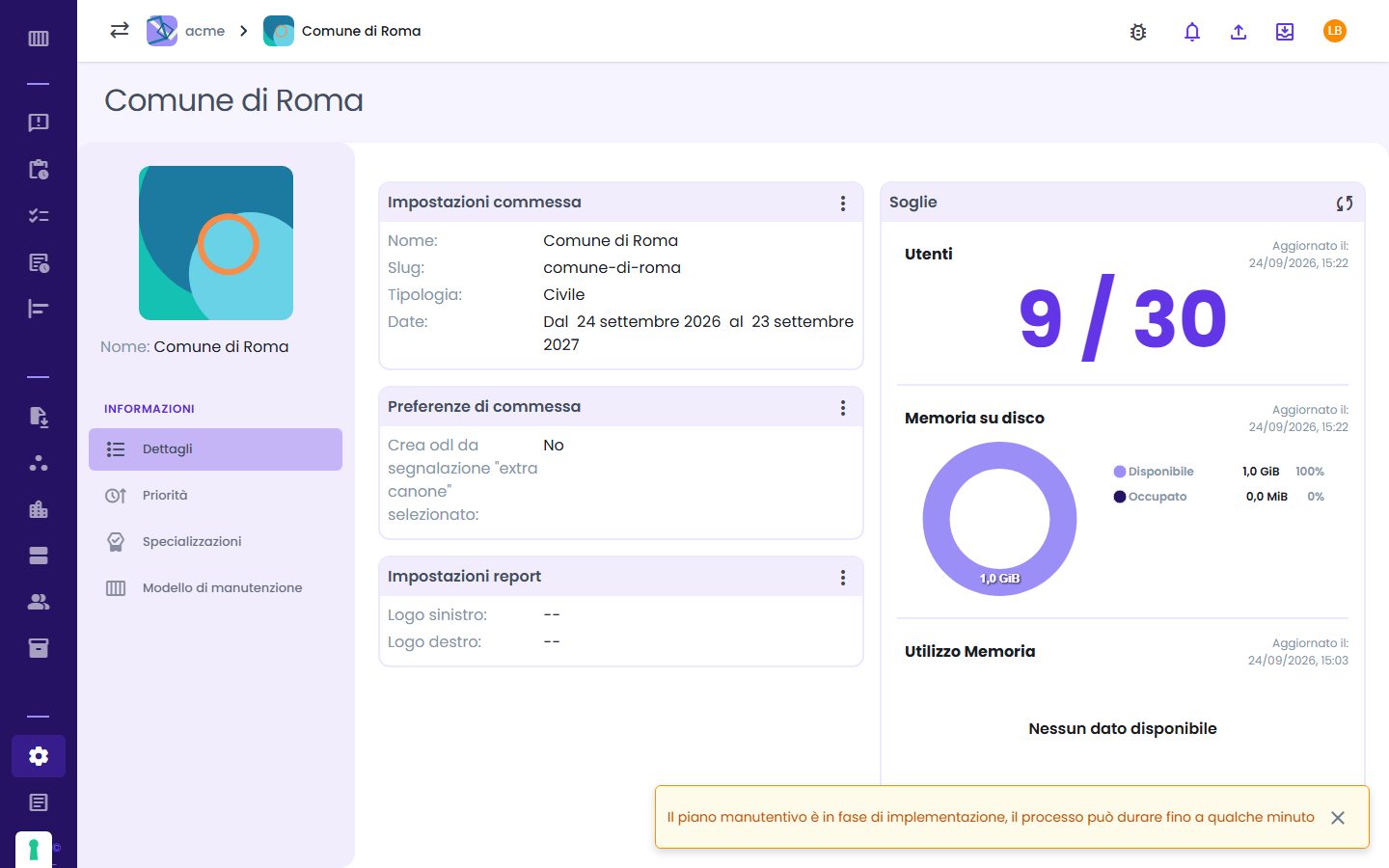
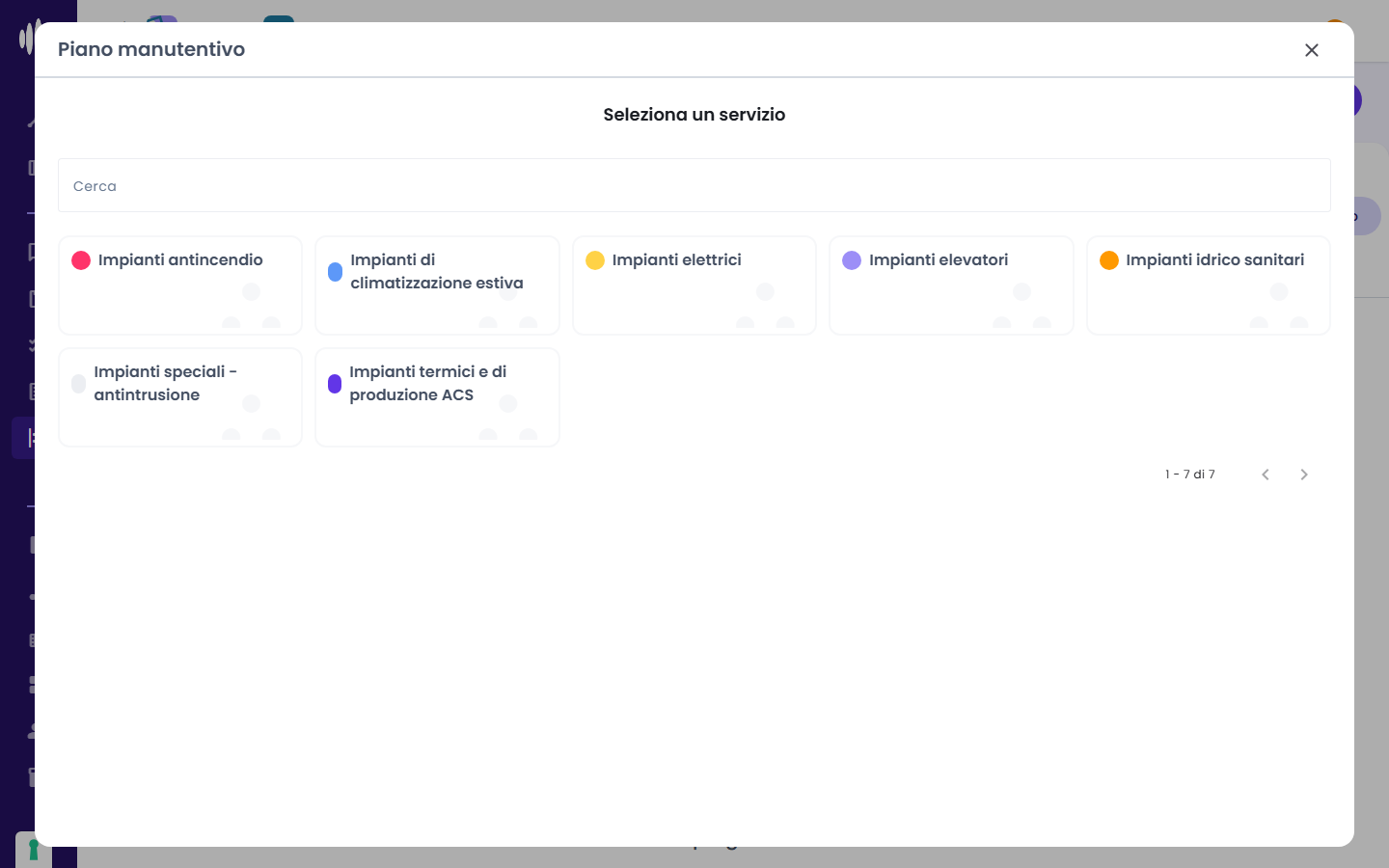
Al termine, il piano si consulta da Piano manutentivo → Pianificazione, scegliendo un servizio:
Ripianificare le attività
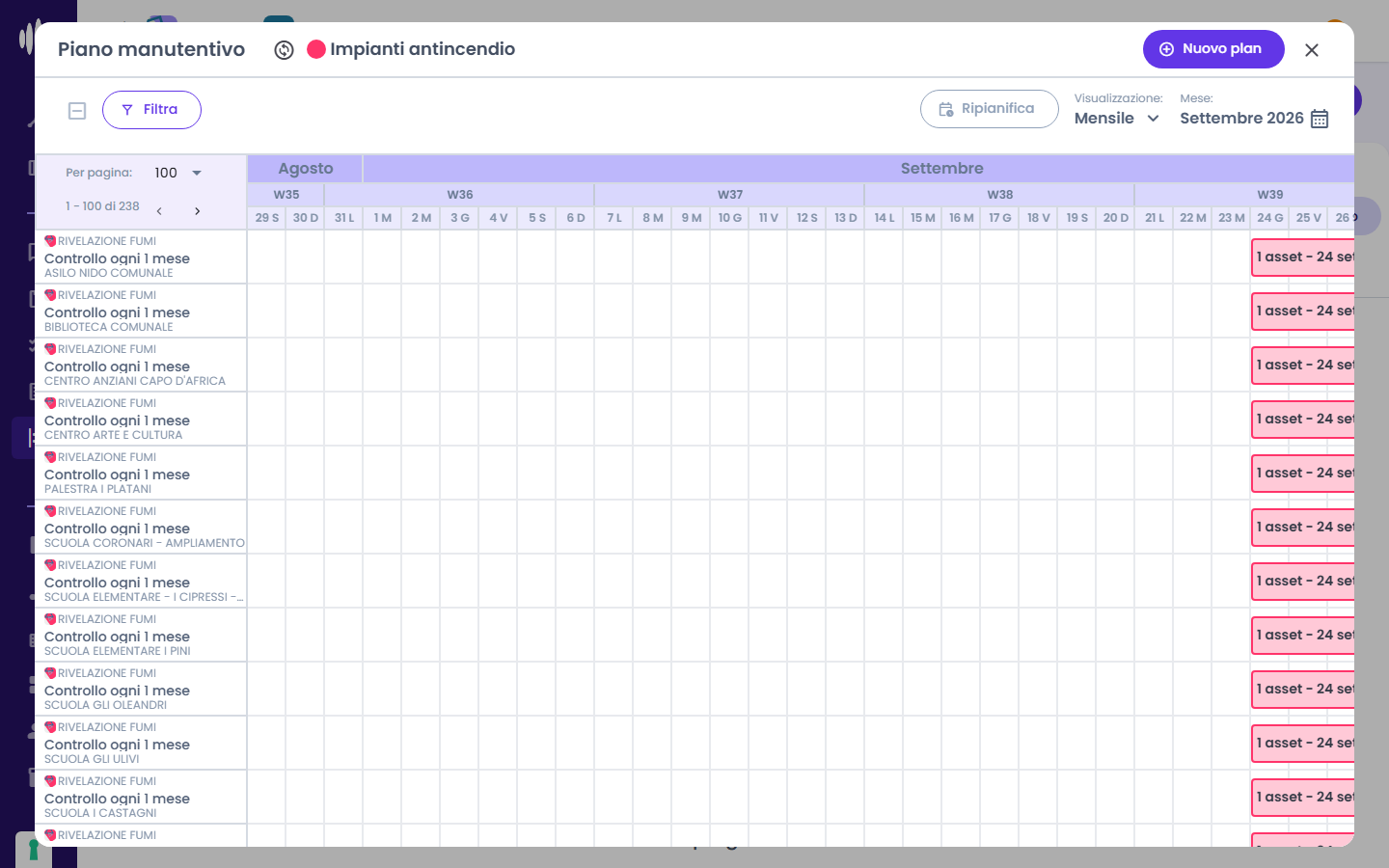
Dopo la sincronizzazione tutte le attività partono dalla stessa data (l'inizio della commessa). Dalla Pianificazione di un servizio l'Admin Commessa le distribuisce nel tempo, secondo le proprie esigenze.
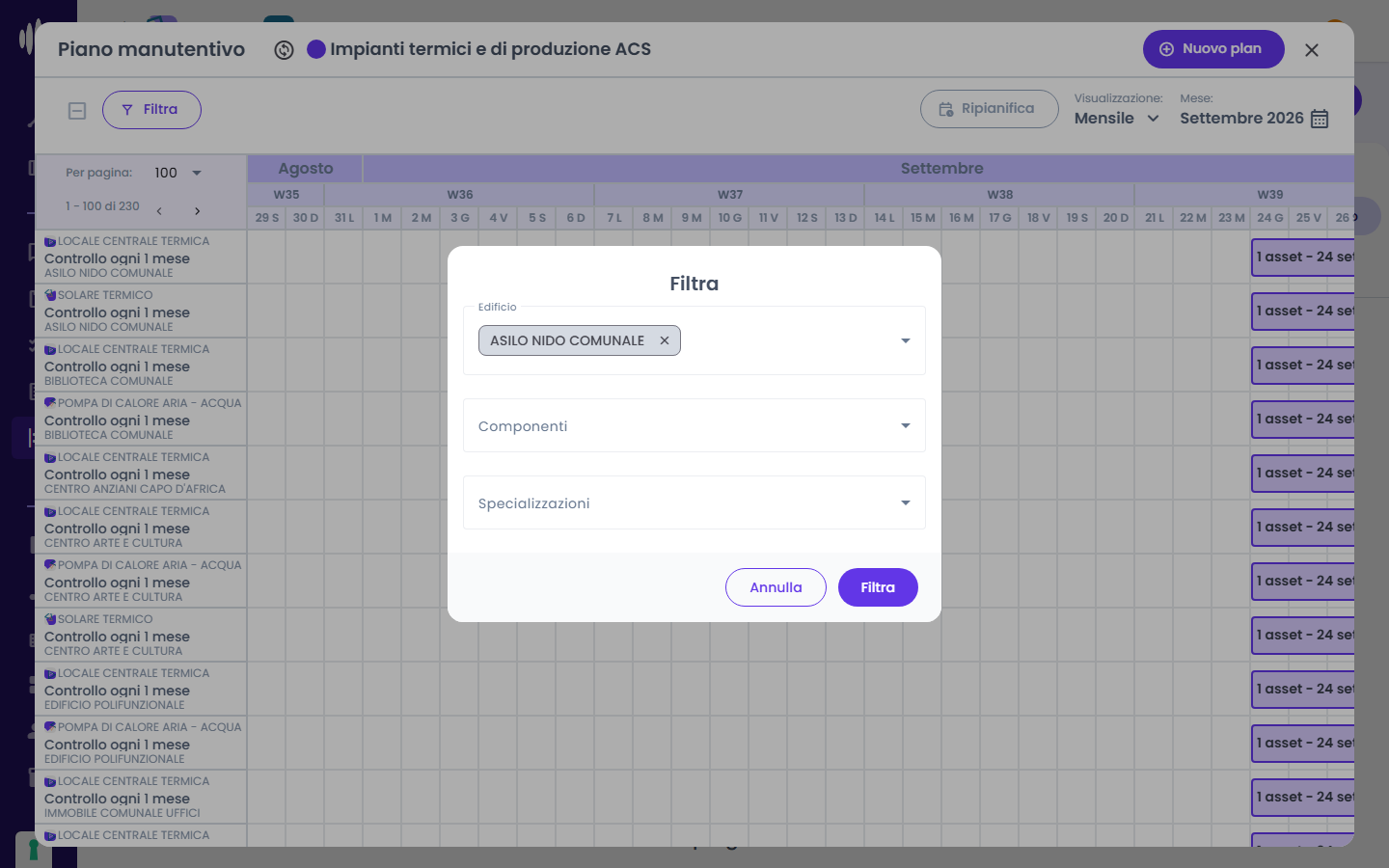
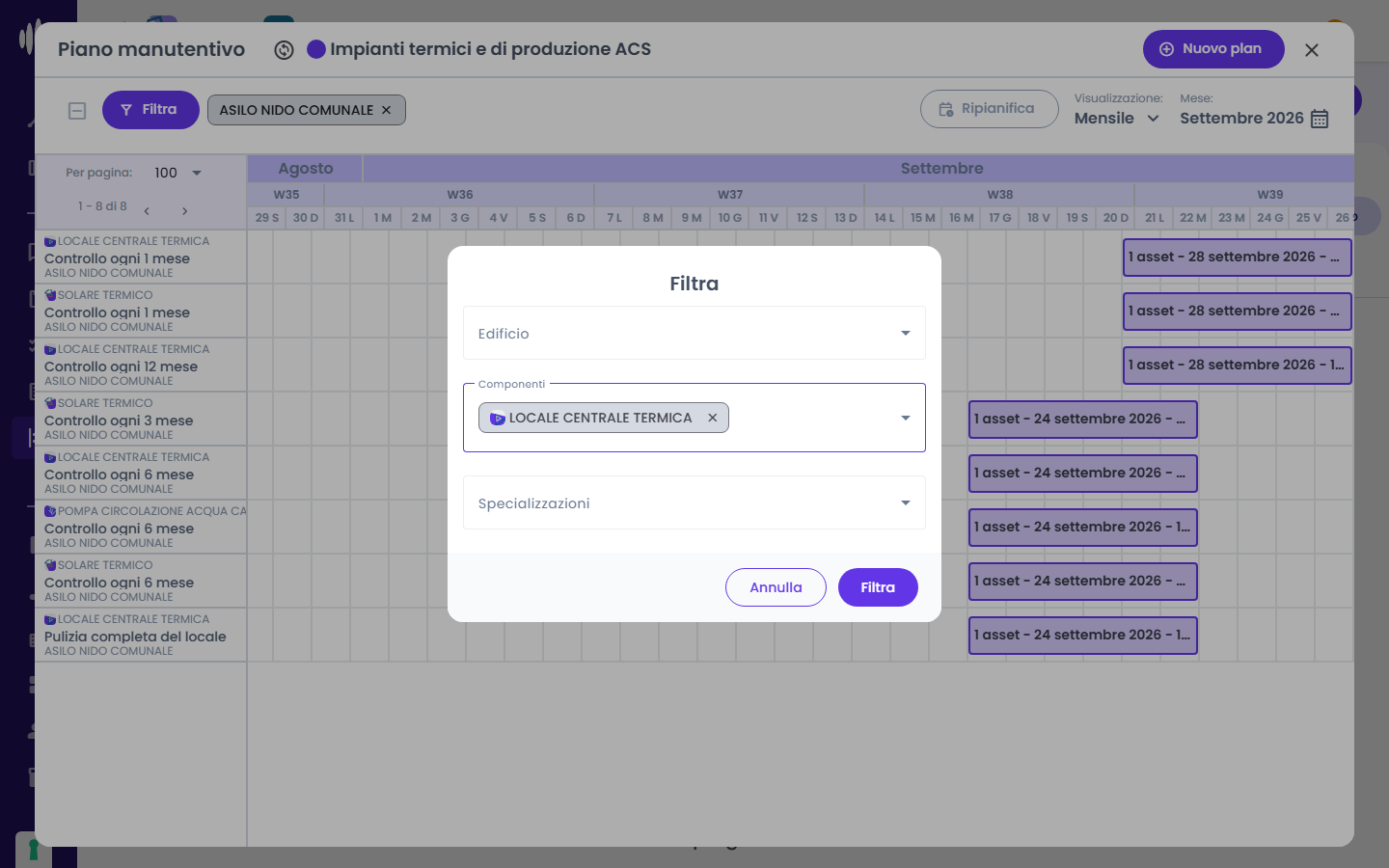
1. Filtrare. Con Filtra si restringe la vista per Edificio, Componenti o Specializzazioni; il filtro attivo compare come etichetta accanto al pulsante e si rimuove con la ✕.
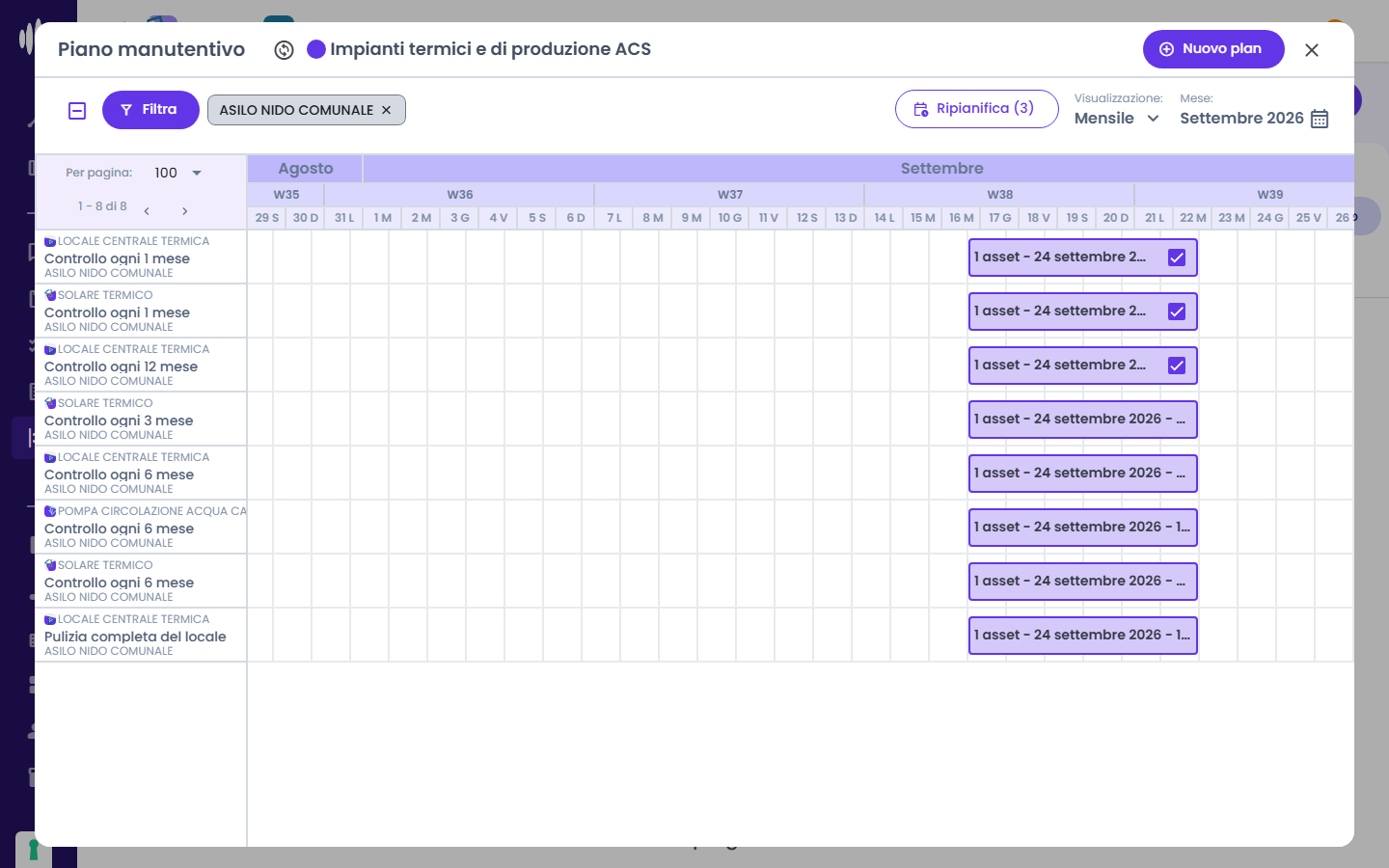
2. Selezionare. Passando il mouse su un plan compare una casella: si selezionano i plan da spostare, uno per attività (non si possono selezionare due plan sulla stessa riga). Il pulsante Ripianifica mostra quanti plan sono selezionati; l'icona a sinistra di Filtra li deseleziona tutti.
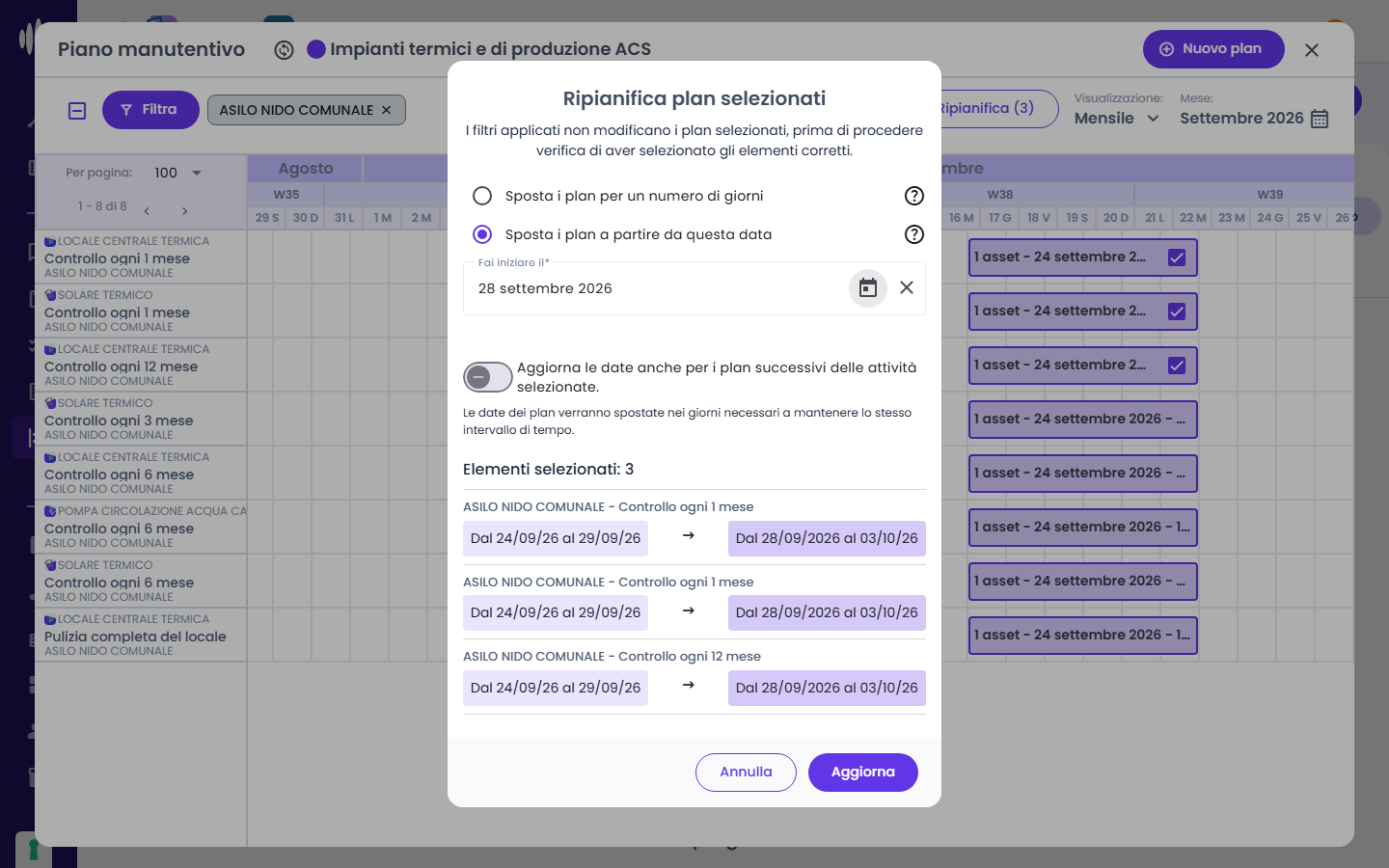
3. Ripianificare. In Ripianifica plan selezionati si sceglie come spostarli. Si possono ripianificare solo i plan per cui non sono ancora stati generati gli ODL: dopo la generazione la casella non compare più.
| Opzione | Effetto |
|---|---|
| Sposta i plan per un numero di giorni | Tutti i plan selezionati si spostano dello stesso numero di giorni |
| Sposta i plan a partire da questa data | Tutti i plan selezionati iniziano nella data scelta, mantenendo la propria durata |
| Aggiorna le date anche per i plan successivi | Sposta anche le scadenze successive delle stesse attività, mantenendo l'intervallo |
Il riepilogo mostra per ogni plan il periodo attuale e quello nuovo. I filtri non cambiano la selezione: prima di confermare con Aggiorna conviene verificare l'elenco.
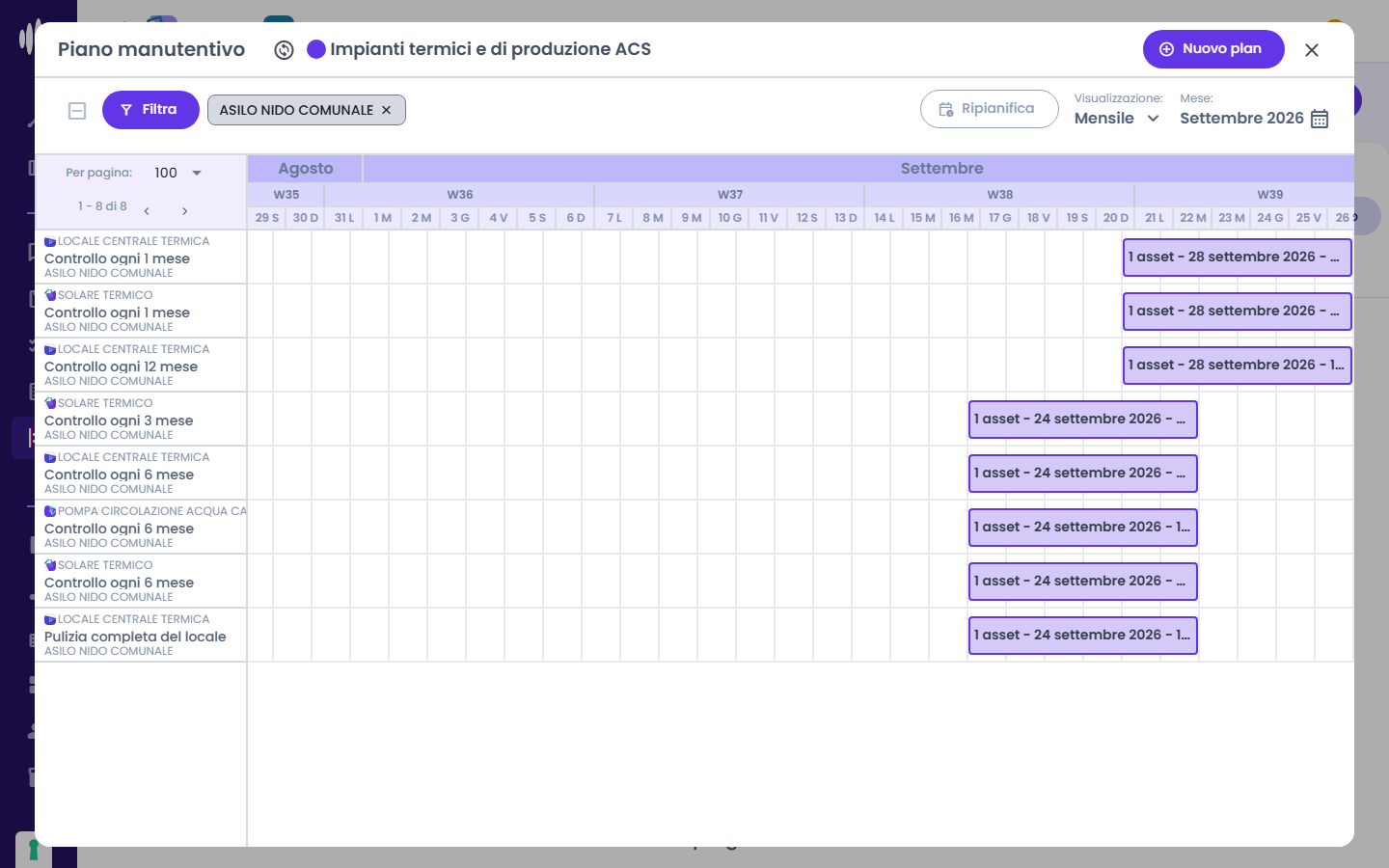
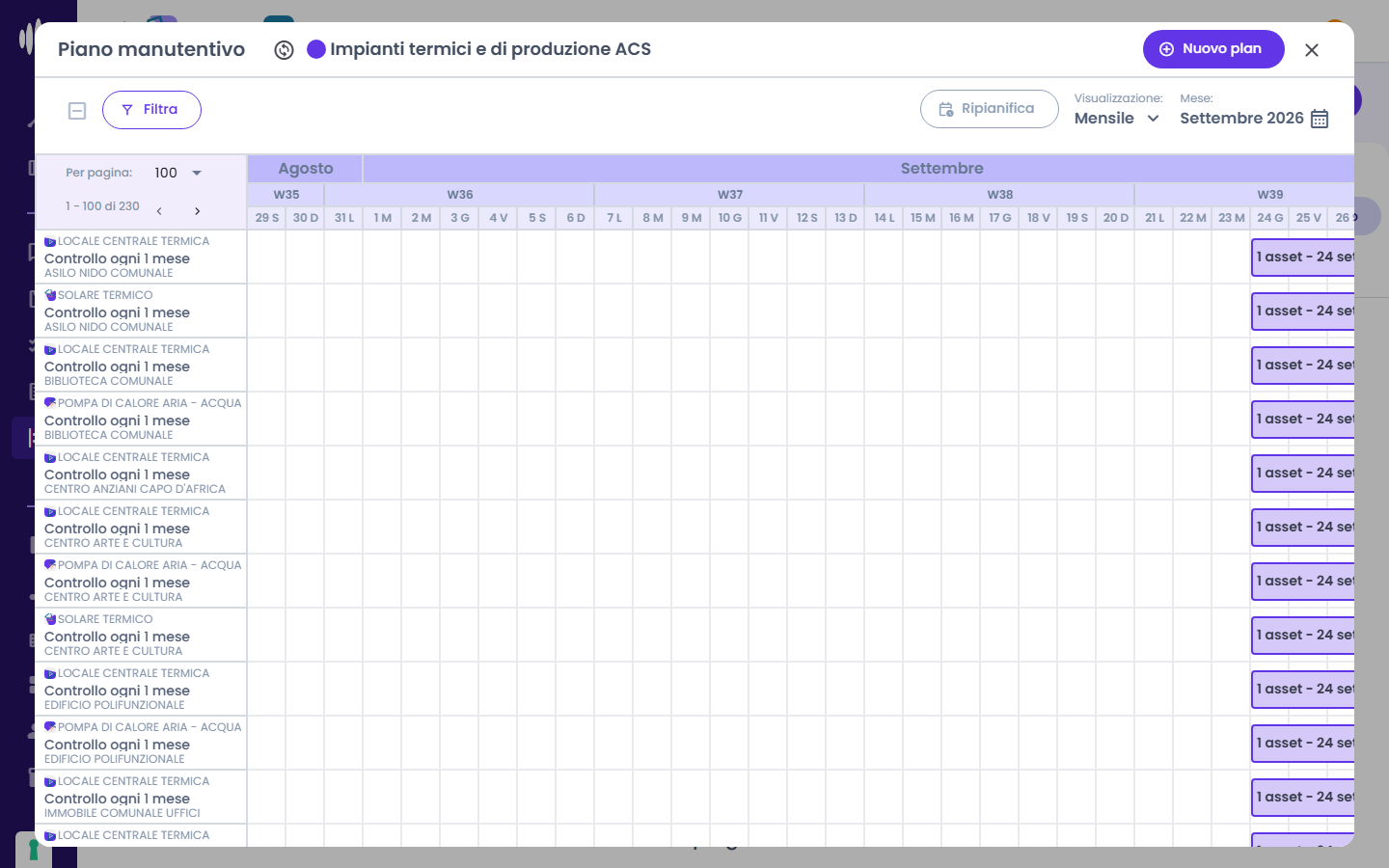
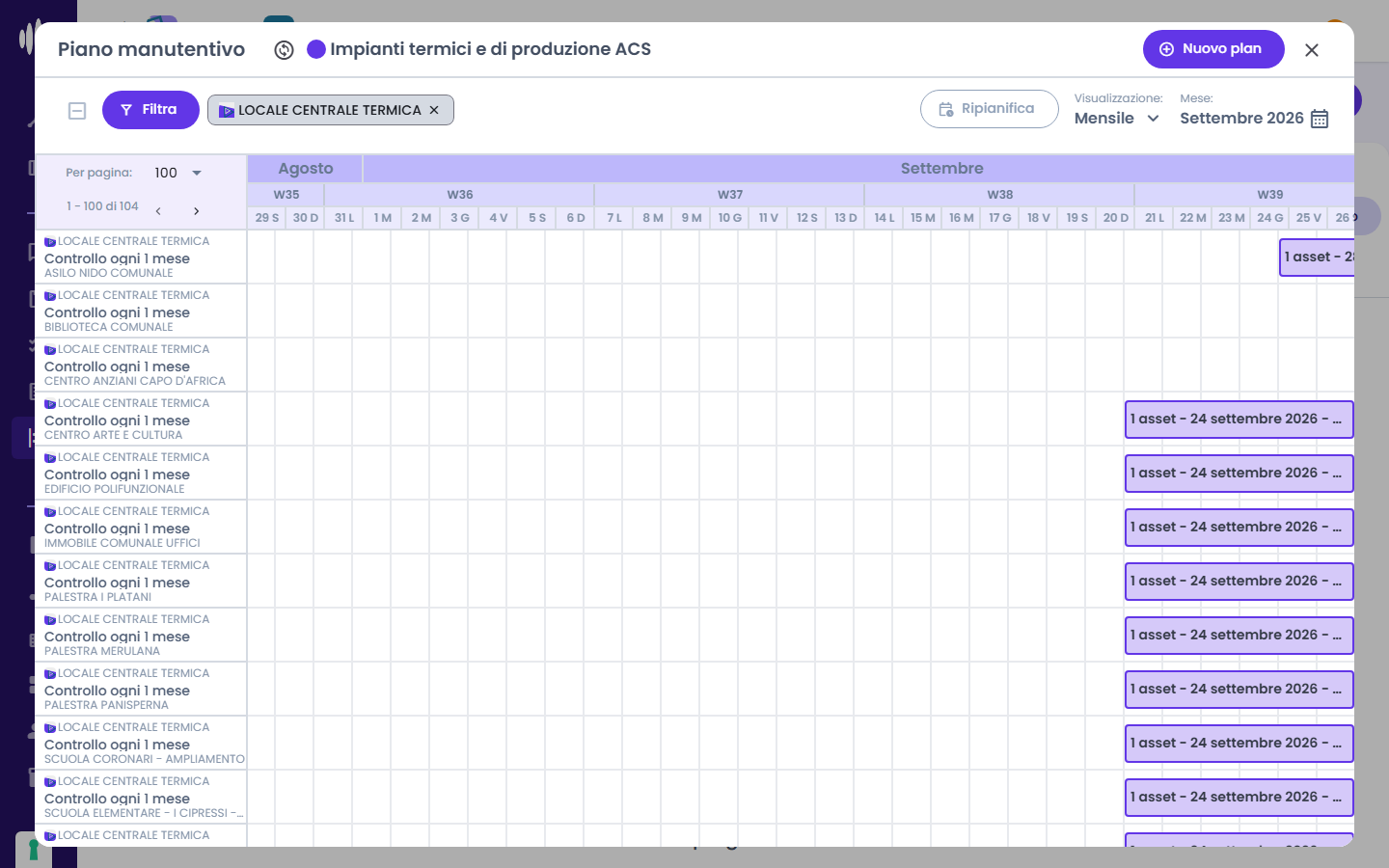
Lo stesso si ripete con altri criteri, per esempio filtrando per componente e spostando le attività di edifici diversi:
Piani di Manutenzione
I piani di manutenzione sono la programmazione concreta degli interventi: dicono quale attività eseguire, su quale componente, in quale edificio e con quale frequenza. Nascono dal modello di manutenzione quando si sincronizza il piano, e si consultano in Piano manutentivo → Pianificazione, servizio per servizio.
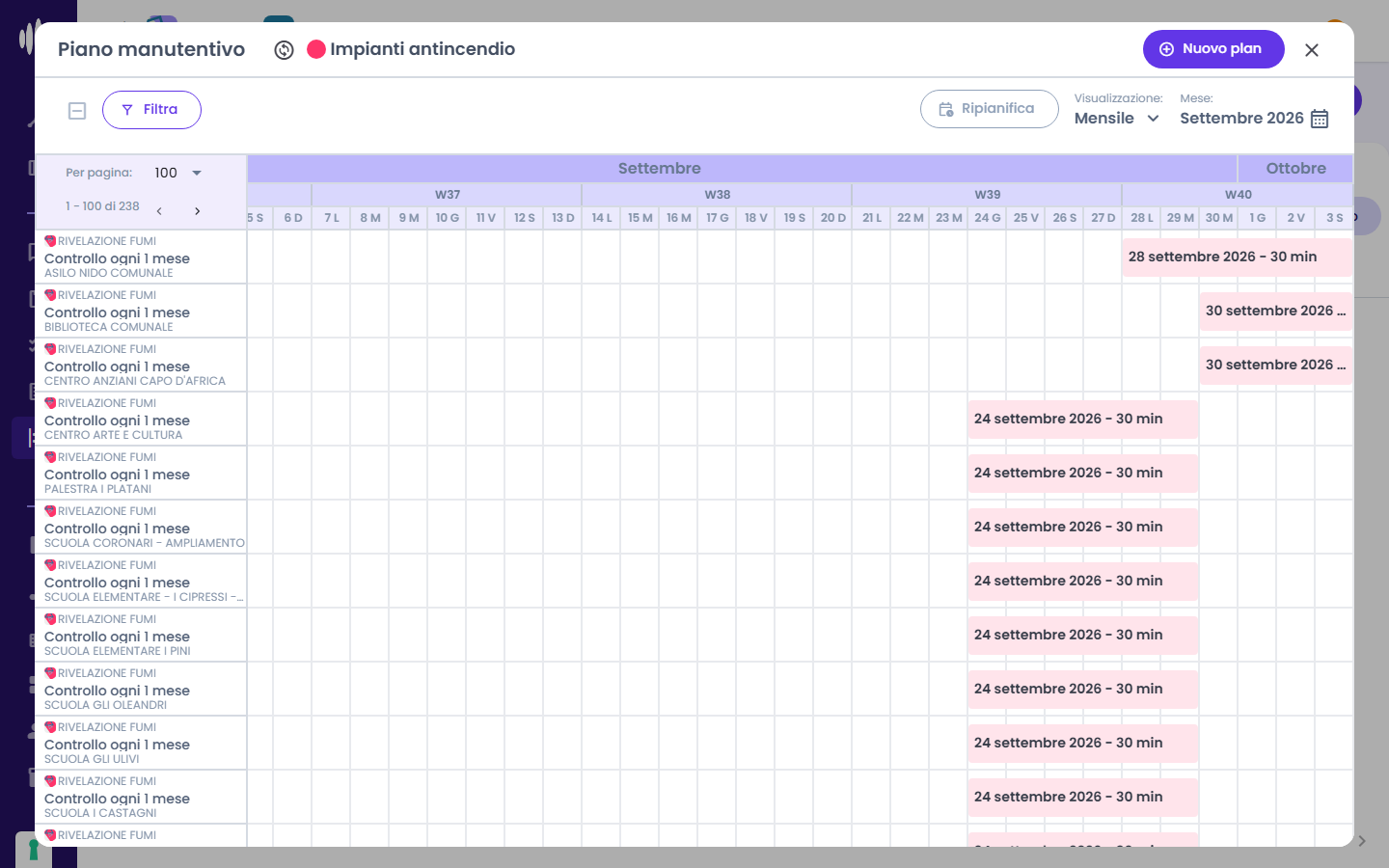
Ogni riga è un piano: in alto il componente (es. Rivelazione fumi), poi l'attività con la sua frequenza (es. Controllo ogni 1 mese) e l'edificio. Le colonne sono i giorni, raggruppati per settimana e per mese; il riquadro colorato indica quando l'attività è in programma e su quanti beni. In alto a destra si sceglie la visualizzazione e il mese da mostrare; Filtra restringe l'elenco, per esempio a un edificio o a un componente.
Da qui si possono:
- ripianificare le attività, cioè spostarle in avanti o indietro nel tempo (vedi Ripianificare le attività);
- aggiungere un piano a mano con Nuovo plan, per un'attività che il modello non prevede.
La distribuzione delle attività nei mesi dell'anno, per servizio e per edificio, si vede nella Dashboard → Distribuzione attività.
Generazioni ODL
Le generazioni ODL sono i processi batch che materializzano il piano di manutenzione in ordini di lavoro effettivi. Una generazione crea tutti gli ODL per un determinato periodo di tempo.
Come funziona una generazione
Le generazioni si gestiscono da Piano manutentivo → Periodi di programmazione. Conviene generare dopo aver sincronizzato e ripianificato il piano: gli ODL riprendono le date della pianificazione.
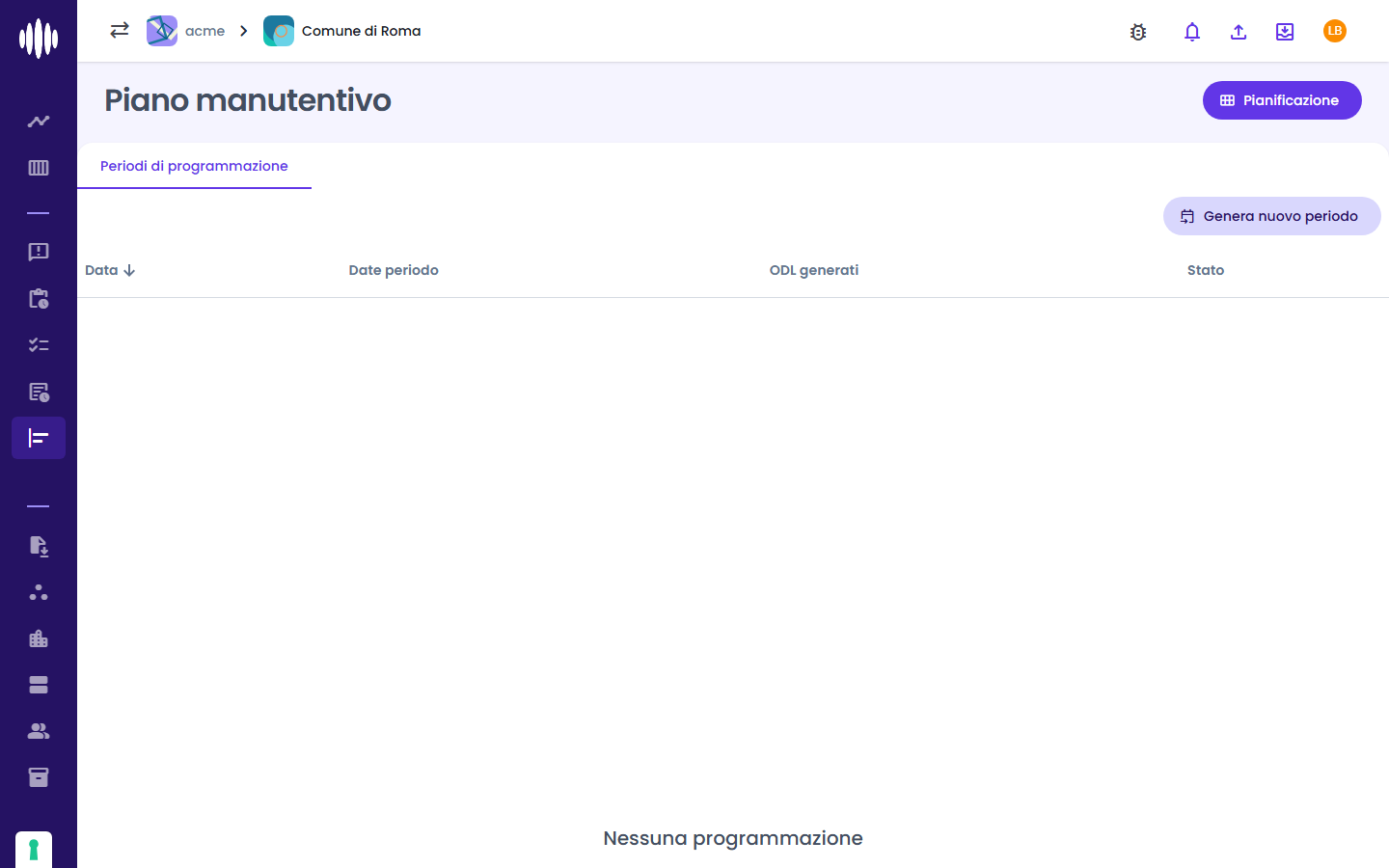
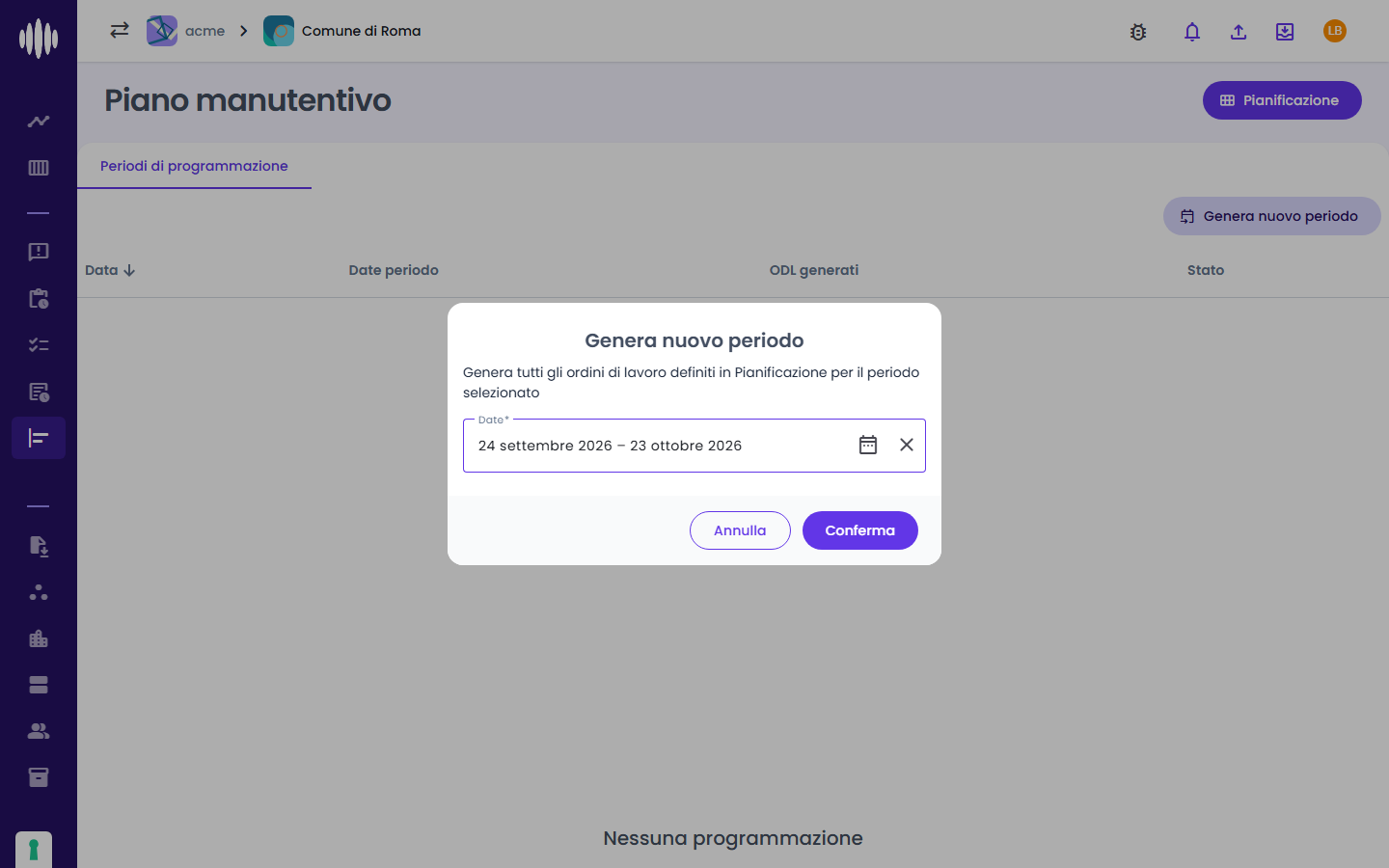
- Cliccare "Genera nuovo periodo"
- Scegliere dal calendario la data di inizio e la data di fine del periodo. Se esiste già un periodo, Clack propone come inizio il giorno dopo la sua fine.
- Premere Conferma
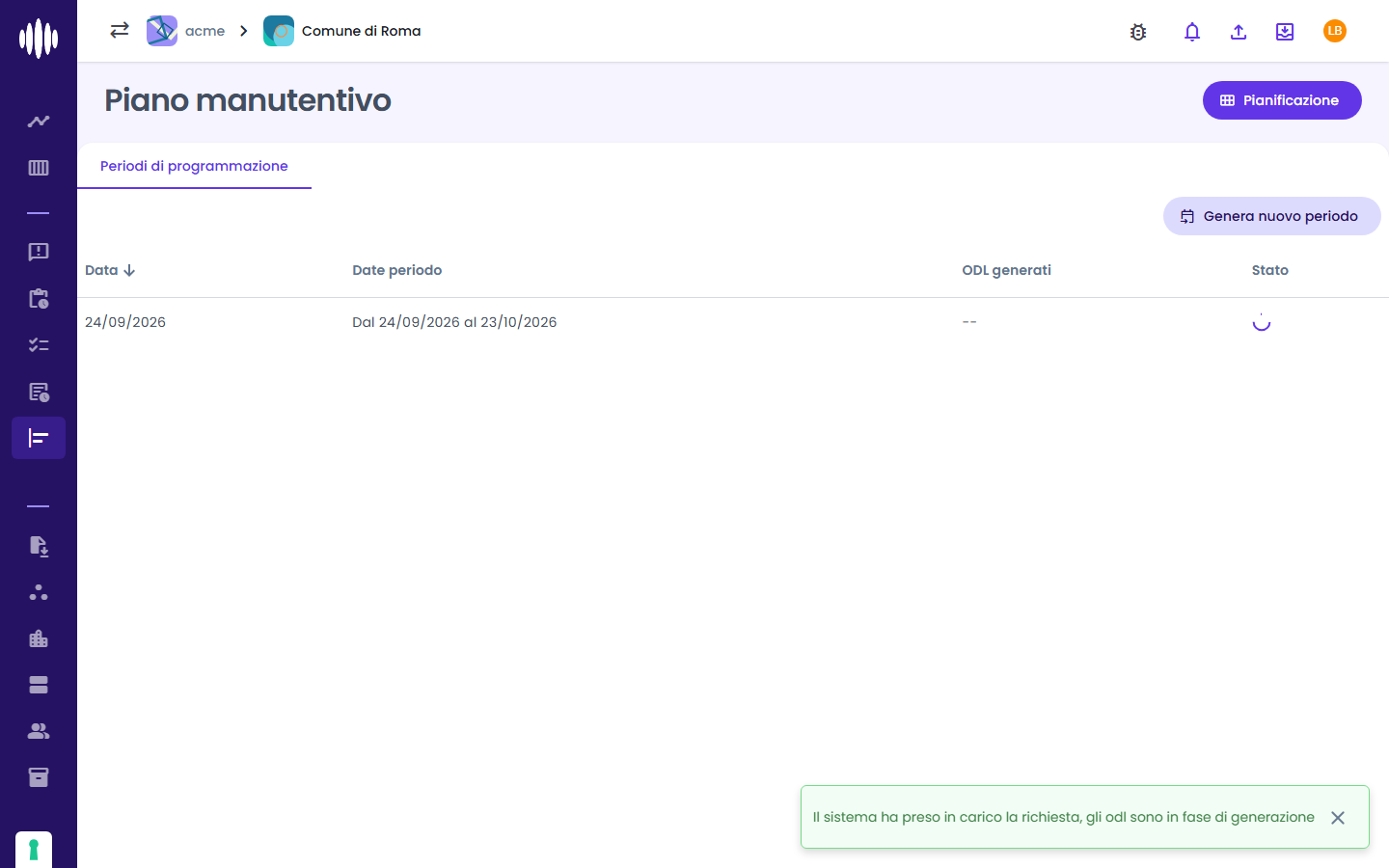
La generazione gira in background: un avviso conferma la presa in carico e nella colonna Stato compare l'indicatore di avanzamento; ODL generati resta "--" fino alla fine.
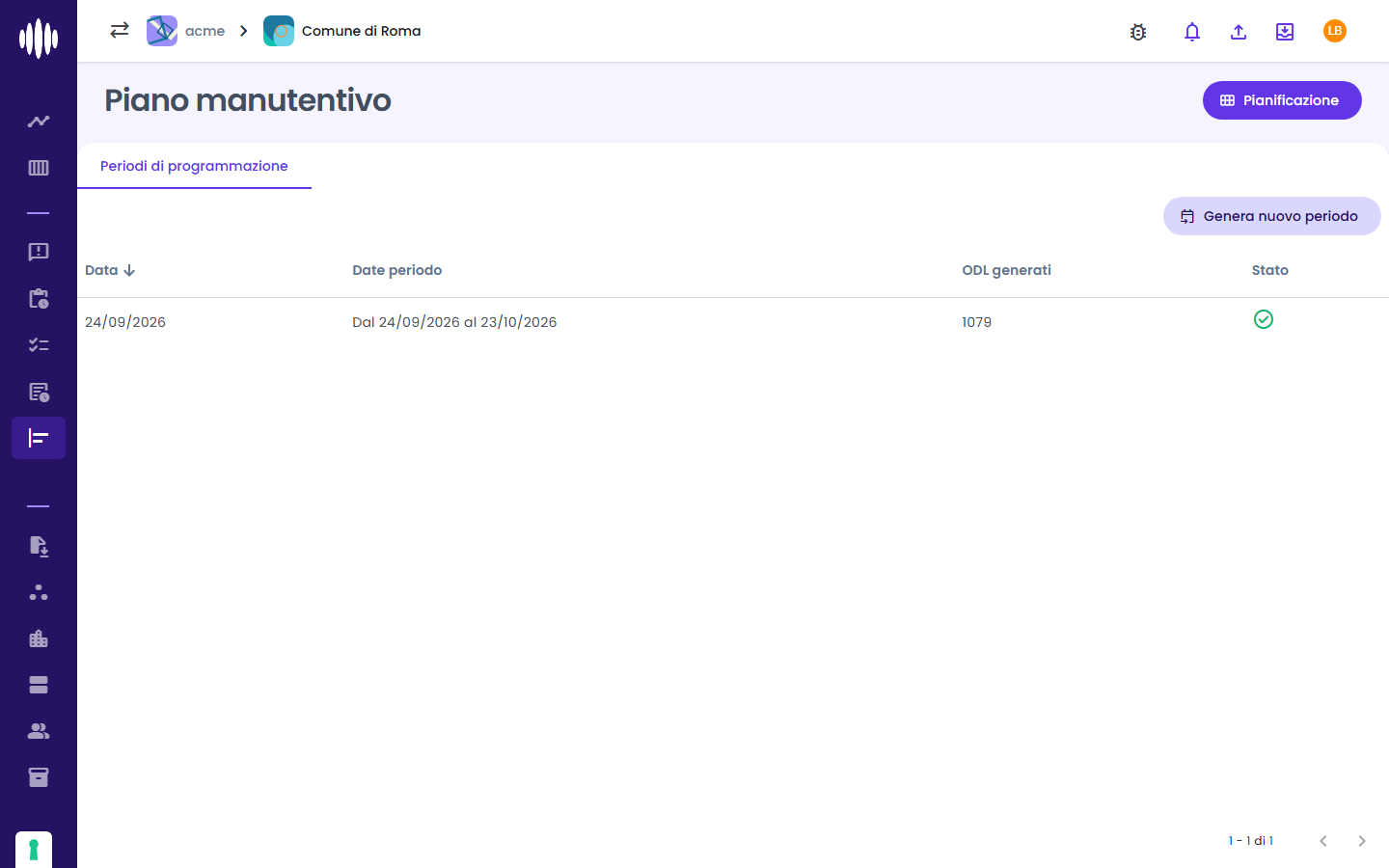
Al termine lo stato diventa ✓ e compare il numero di ODL generati:
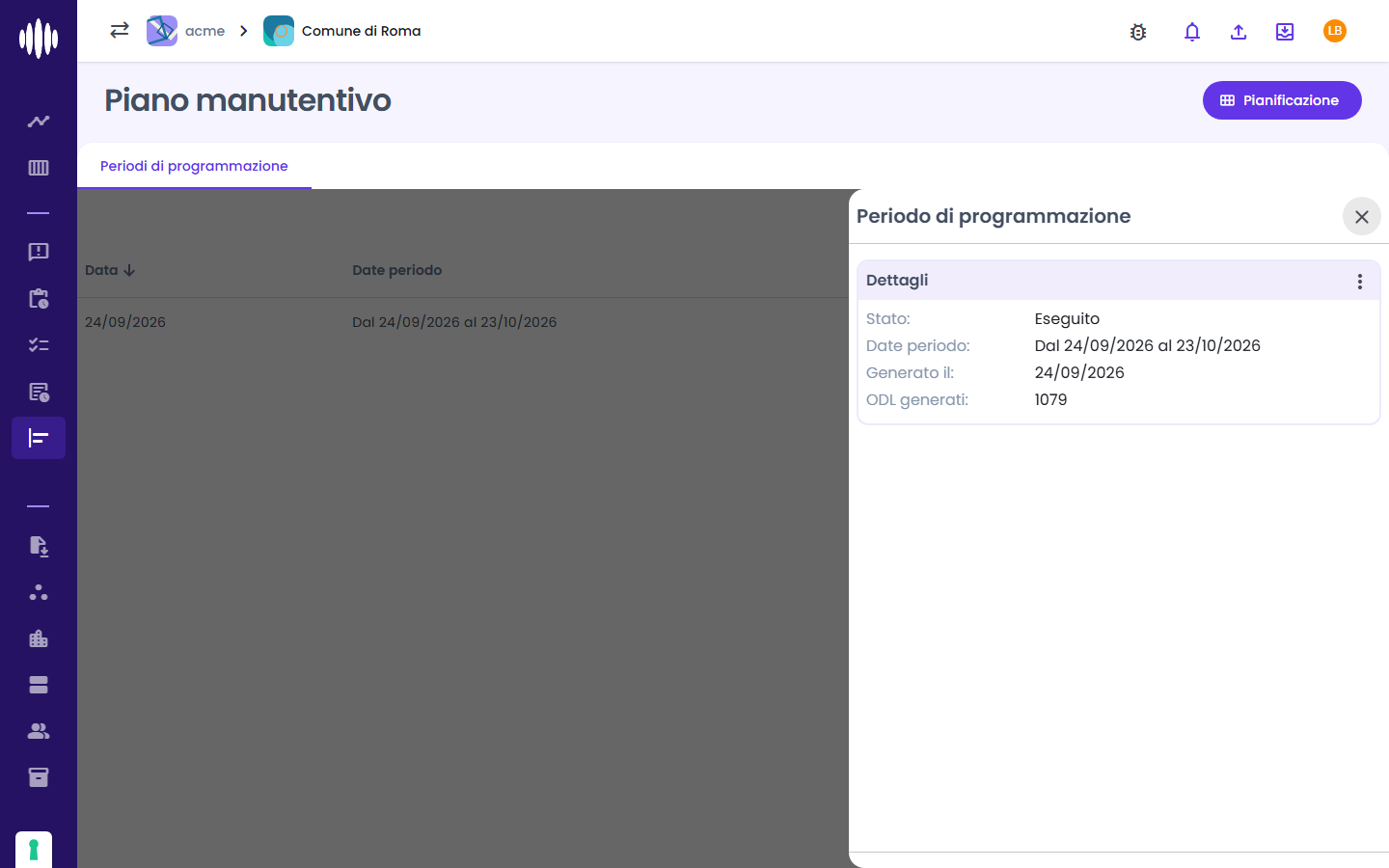
Cliccando sul periodo si apre il dettaglio: stato, date del periodo, giorno di generazione e numero di ODL. Dal menu ⋮ si può eliminare la generazione insieme a tutti i suoi ODL, finché nessuno è stato preso in carico.
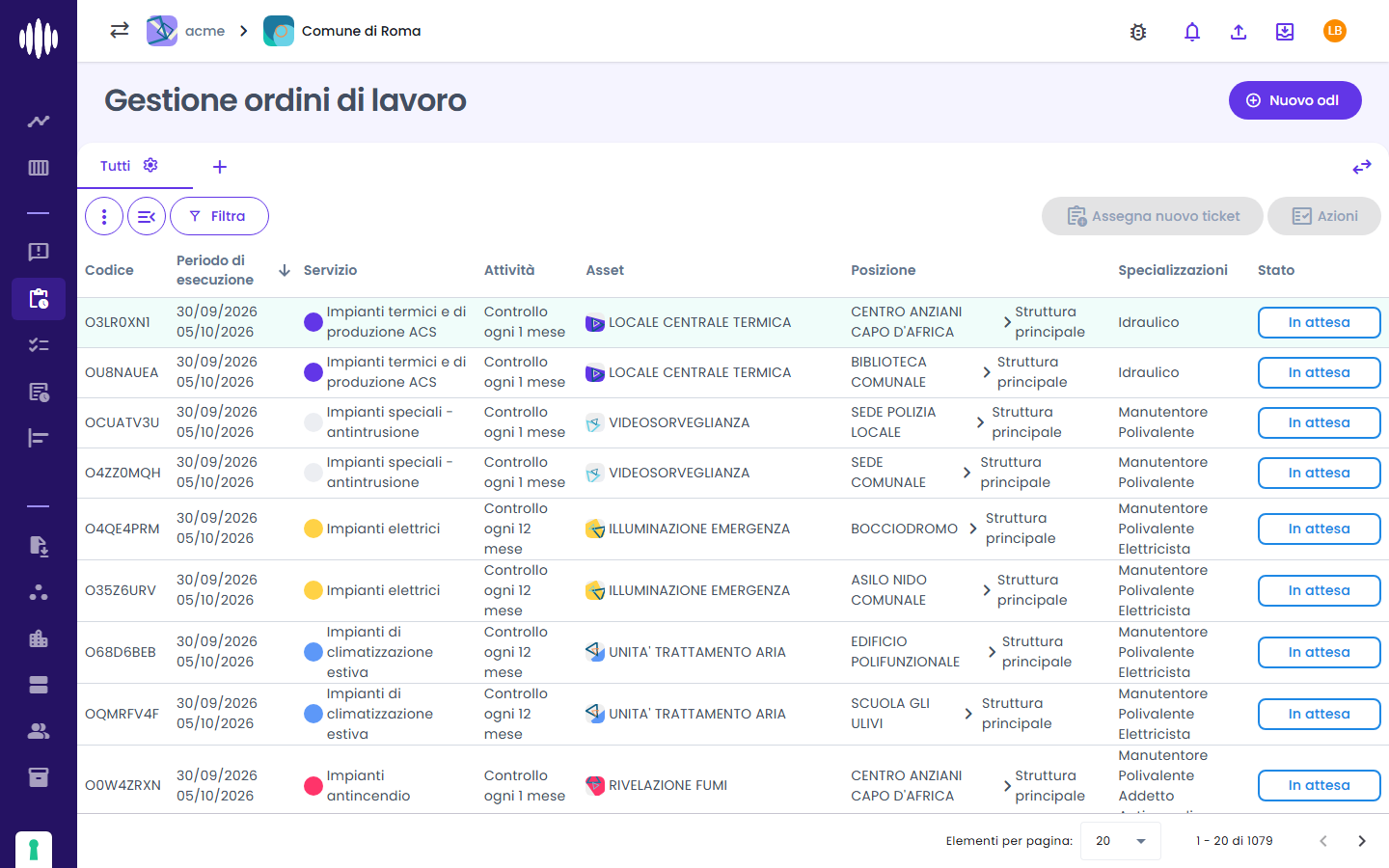
Gli ODL creati compaiono in Ordini di Lavoro con stato "In attesa", con le date della pianificazione e le specializzazioni richieste:
Plan bloccati dopo la generazione
Generati gli ODL, Clack blocca la modifica dei plan per la parte coperta dal periodo generato: in Pianificazione le barre di quel periodo perdono bordo e casella di selezione e non si possono più ripianificare. Gli spostamenti fatti prima restano (qui le attività al 28 e al 30 settembre); i plan successivi alla fine del periodo restano modificabili.
Evitare periodi sovrapposti
Generare di nuovo un periodo già coperto, o sovrascrivere il piano per date di cui esistono già ODL, può creare ordini di lavoro duplicati.
Tipi di manutenzione
Gli ODL generati possono appartenere a diversi tipi di manutenzione:
| Tipo | Descrizione |
|---|---|
| Programmata | Manutenzione pianificata e periodica |
| Straordinaria | Intervento fuori dalla pianificazione ordinaria |
| Correttiva | Intervento a seguito di una segnalazione o guasto |
Note importanti
Associazione bene-servizio-attività
La gerarchia corretta è: il servizio raggruppa le classi bene, che a loro volta raggruppano i beni. Le attività sono associate ai piani di manutenzione. Definire correttamente queste relazioni prima di creare i piani facilita la generazione automatica degli ODL.
Rischedulazione ODL
Se un ODL generato deve essere riprogrammato, Clack crea un nuovo ODL figlio collegato al precedente, mantenendo la tracciabilità della rischedulazione. L'ODL originale rimane nei registri storici.
ODL Consumabili
Gli ODL possono essere marcati a consumo: restano a disposizione degli operatori, che se ne creano il ticket dall'app quando serve, indipendentemente dalla pianificazione. Vedi ODL a consumo.