
Tema
Impostazioni della commessa
Chi amministra una commessa, di solito l'Amministratore Commessa, ne regola il funzionamento da Impostazioni commessa, l'icona a forma di ingranaggio nel menu laterale della commessa. Se la voce non compare, il proprio ruolo non ha accesso alle impostazioni.
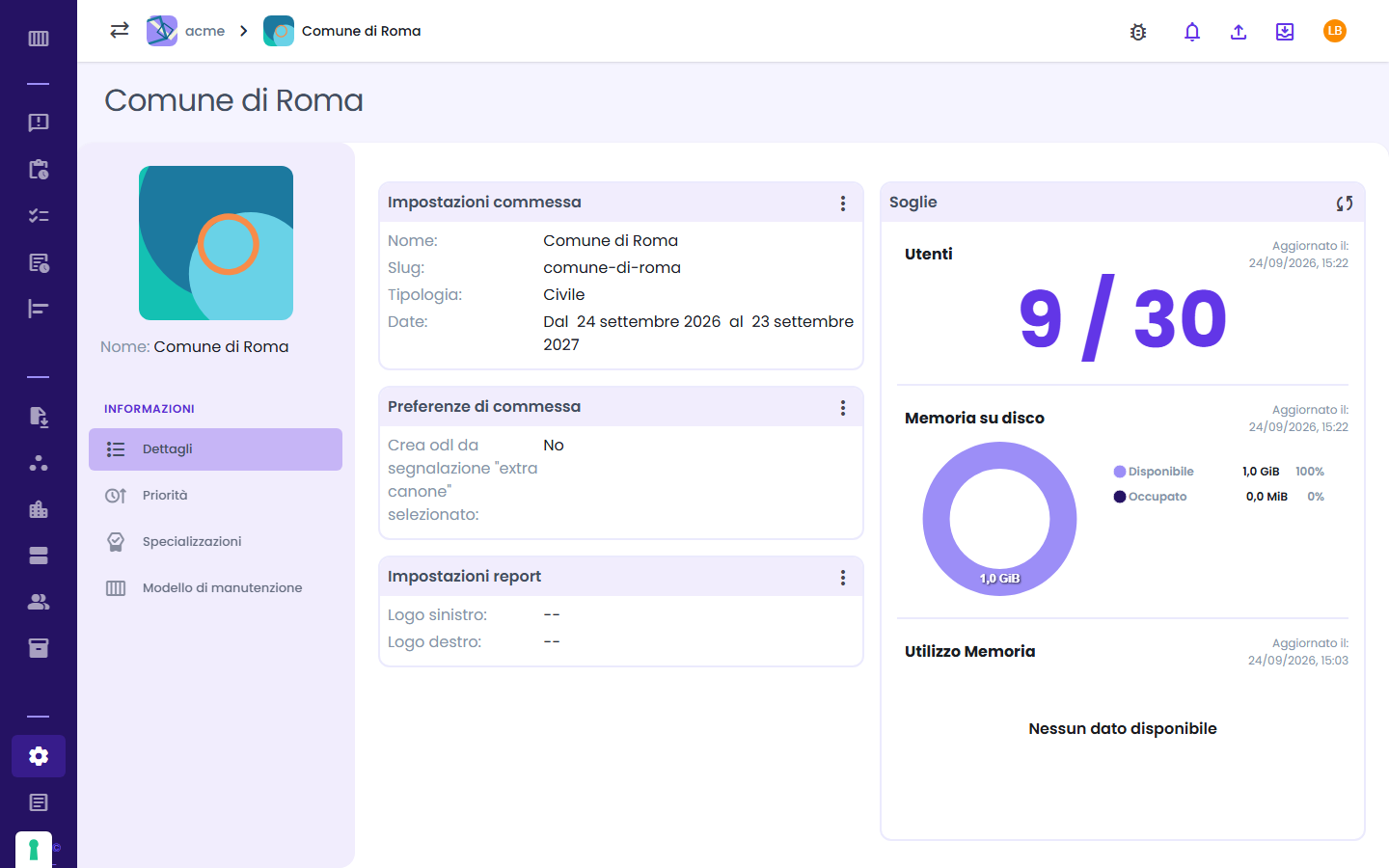
Nel menu a sinistra, sotto Informazioni, si trovano:
- Dettagli: i dati della commessa, le preferenze, i loghi dei report e le soglie;
- Priorità: i livelli di urgenza delle segnalazioni e i tempi entro cui vanno gestite;
- Specializzazioni: le competenze tecniche degli operatori, come Elettricista o Idraulico, che le attività possono richiedere (vedi Specializzazioni);
- Modello di manutenzione: il modello da cui nasce il piano degli interventi, e da cui il piano si sincronizza (vedi Piano di Manutenzione).
Dettagli
La pagina Dettagli raccoglie quattro riquadri. Quelli con il menu ⋮ si modificano da lì, con la voce Modifica; chi non ha il permesso di modificare la commessa li vede in sola lettura.
- Impostazioni commessa: nome, slug, tipologia e date della commessa, gli stessi dati che il Tenant Admin ha inserito alla creazione.
- Preferenze di commessa: alcuni comportamenti predefiniti, descritti qui sotto.
- Impostazioni report: il logo sinistro e il logo destro che compaiono nell'intestazione dei report PDF degli ordini di lavoro, per esempio il logo della propria azienda e quello del cliente (vedi Loghi dei report).
- Soglie: gli utenti assegnati rispetto al massimo previsto e lo spazio occupato dai documenti. Con l'icona in alto a destra si aggiornano i valori.
Preferenze di commessa
Oggi le preferenze comprendono una sola opzione: Crea odl da segnalazione "extra canone" selezionato. Il valore predefinito è No.
Quando si crea un ordine di lavoro a partire da una segnalazione, Clack chiede se l'intervento è extra canone, cioè fuori dal contratto e quindi da pagare a parte. Se nella commessa gli interventi nati da segnalazione sono quasi sempre extra canone, conviene impostare la preferenza su Sì: la casella sarà già selezionata e non bisognerà ricordarsi di farlo ogni volta. Sul singolo ordine di lavoro la scelta resta comunque modificabile (vedi Creare un ODL da una segnalazione).
Loghi dei report
I report PDF degli ordini di lavoro hanno in alto un'intestazione con il titolo Ordini di lavoro al centro e, ai lati, due loghi: di solito a sinistra quello della propria azienda e a destra quello del cliente. Per impostarli:
- In Impostazioni commessa → Dettagli, aprire il menu ⋮ del riquadro Impostazioni report e scegliere Modifica.
- Nei campi Logo sinistro e Logo destro cliccare l'icona di caricamento e scegliere l'immagine dal proprio computer. L'anteprima compare subito nel campo; con la X si toglie un logo, per sceglierne un altro o per lasciare quel lato vuoto.
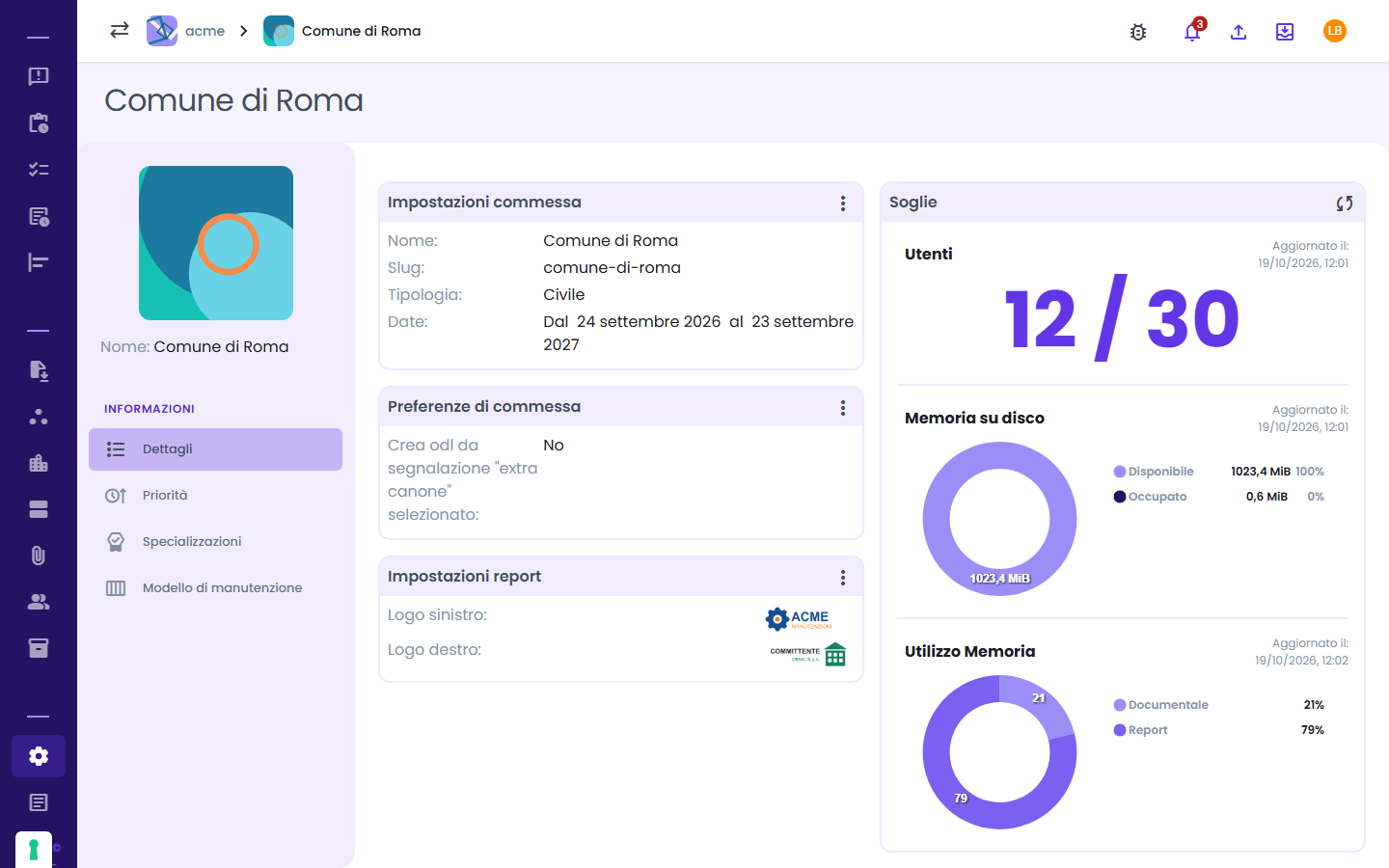
- Premere Salva: il riquadro mostra i due loghi.
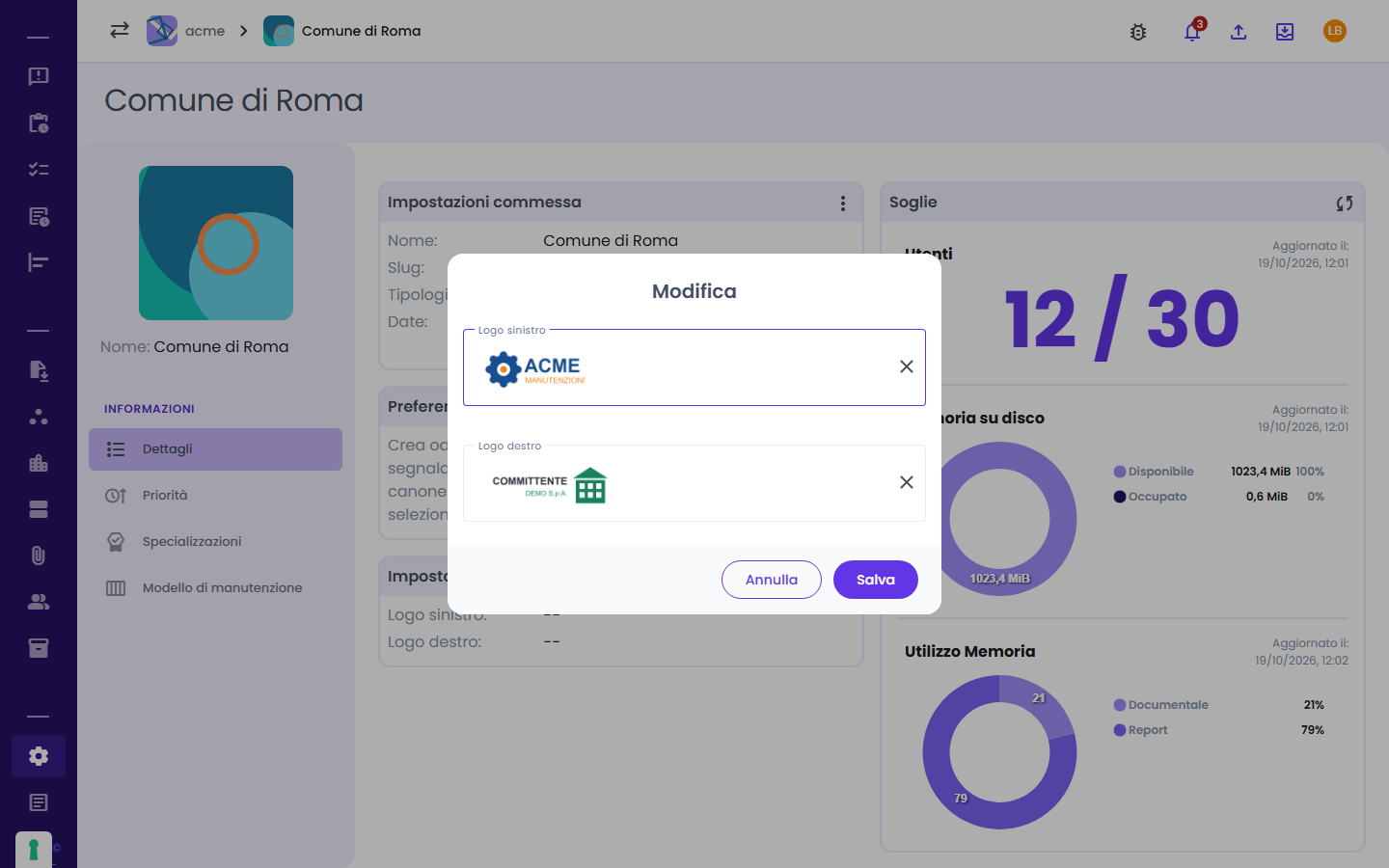
Ogni logo deve essere un'immagine (per esempio PNG, JPG o SVG) di al massimo 1 MB. Nell'intestazione ciascun logo occupa circa un terzo della larghezza della pagina ed è alto 2 cm: l'immagine viene ridimensionata senza deformarla, quindi rendono meglio i loghi orizzontali, con poco margine intorno e lo sfondo trasparente. Il logo sinistro viene allineato al bordo sinistro, quello destro al bordo destro.
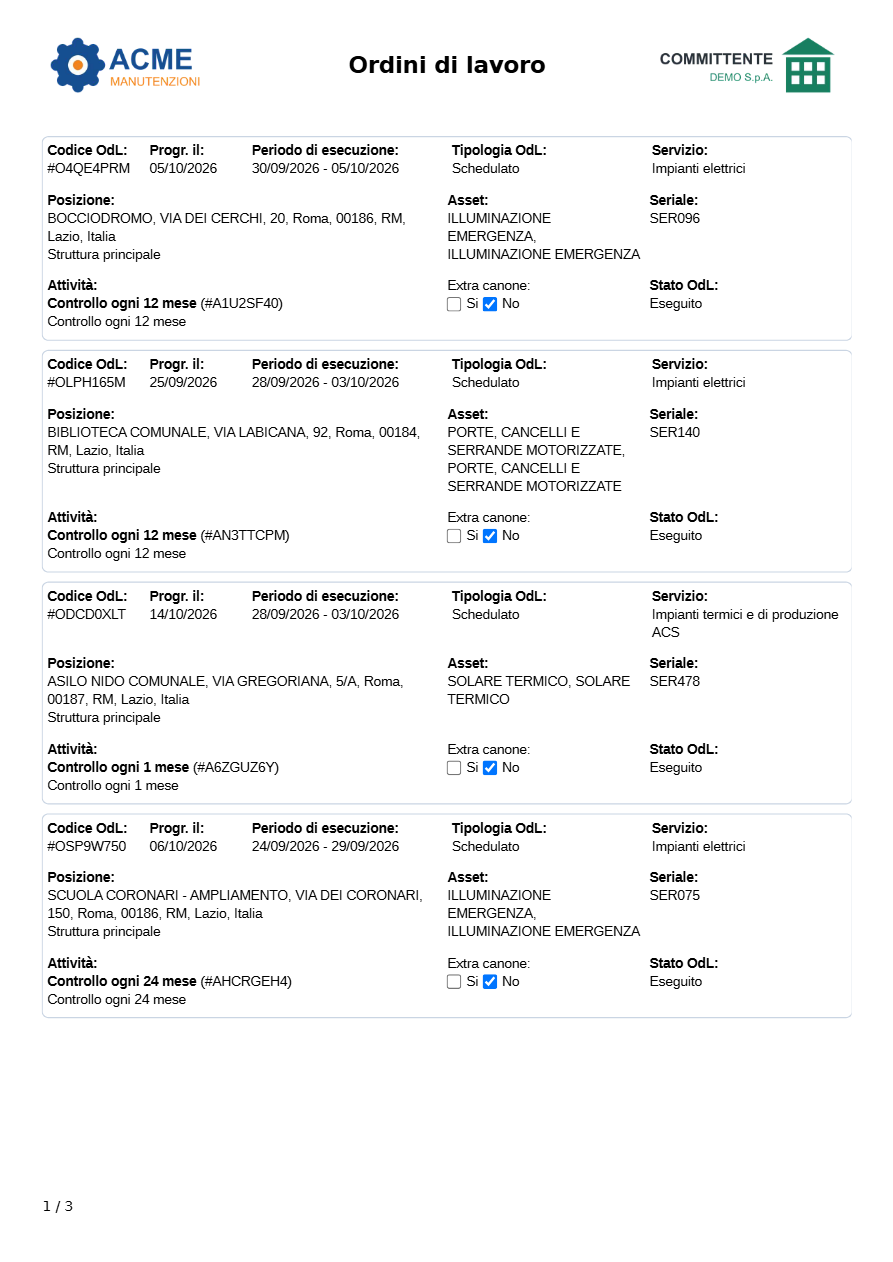
I loghi vengono applicati ai report creati da quel momento in poi: i report già creati restano com'erano. Per avere un report con i loghi nuovi basta crearne uno nuovo (vedi Report degli ordini di lavoro).
Priorità delle segnalazioni
Ogni segnalazione ha una priorità, scelta da chi la inserisce: dice quanto è urgente il problema e quindi entro quanto tempo bisogna intervenire. Le priorità della commessa, per esempio Bassa, Media e Alta, si gestiscono da Impostazioni commessa → Priorità. Cliccandone una si apre il suo dettaglio, con i dati e i tempi previsti; dal menu ⋮ di ciascun riquadro si modifica o si elimina.
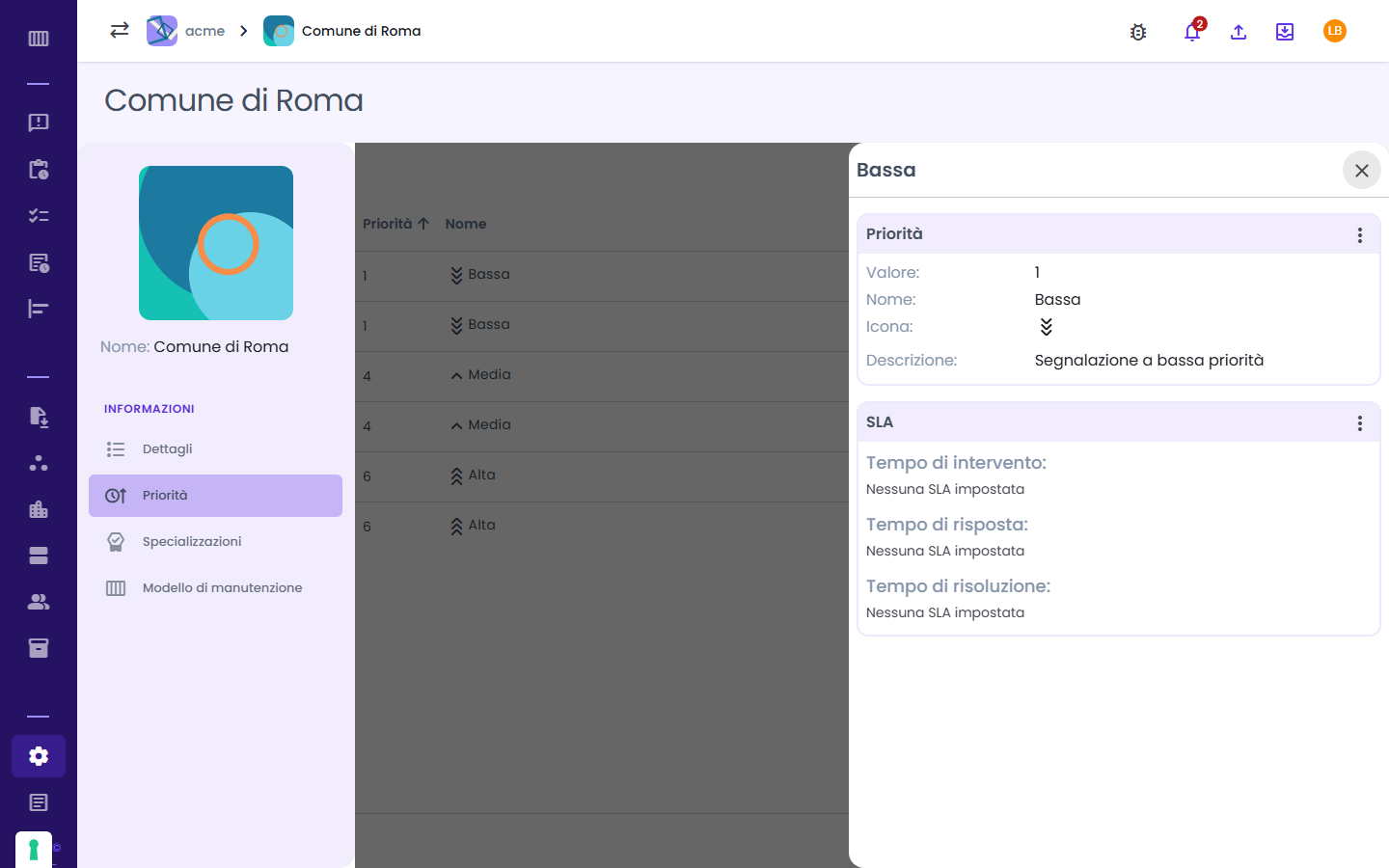
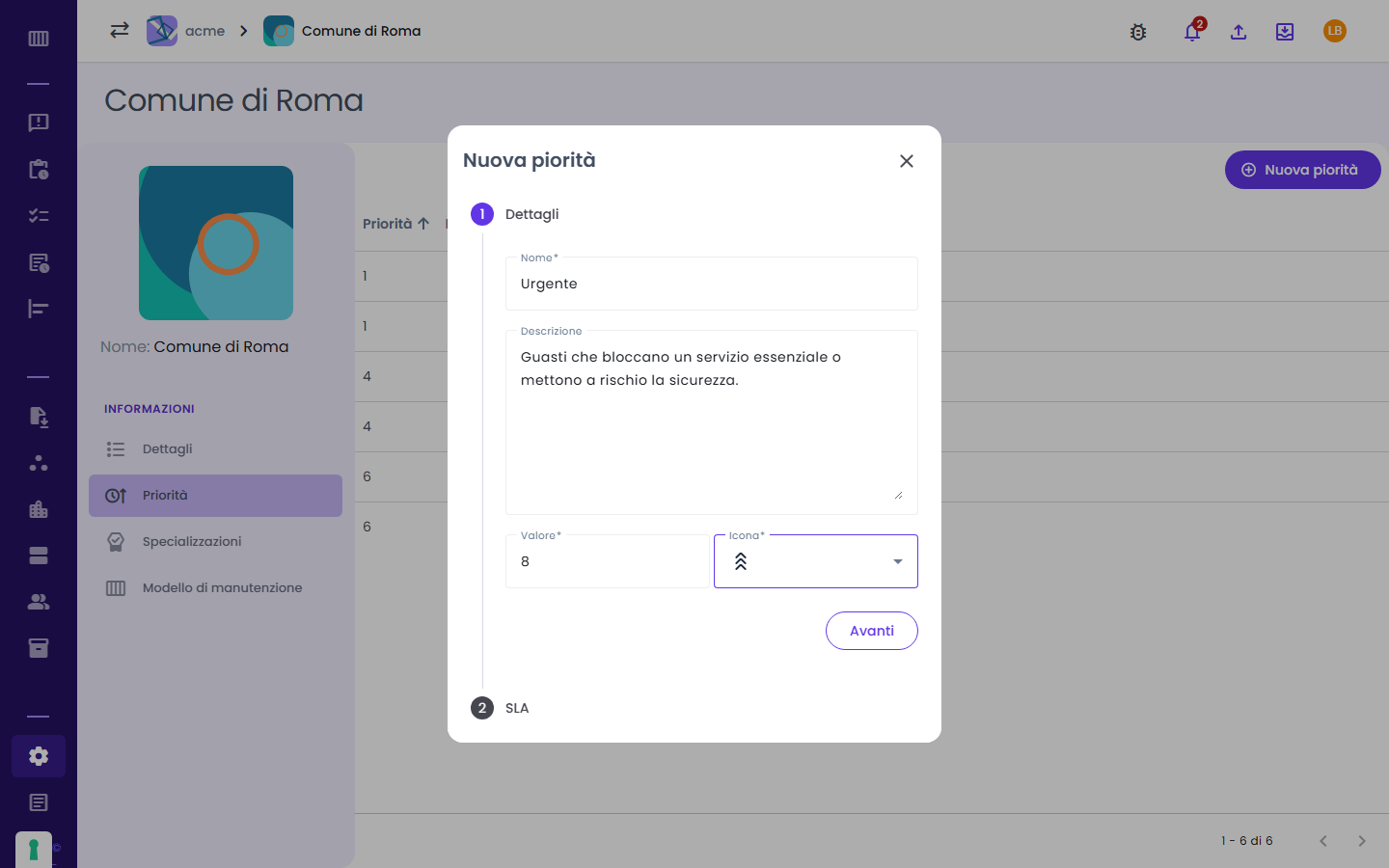
Per aggiungere una priorità si clicca Nuova priorità in alto a destra. La finestra ha due passi.
1. Dettagli. Si indicano:
- il Nome, come comparirà nelle segnalazioni (es. Urgente);
- una Descrizione facoltativa, che aiuta chi inserisce la segnalazione a scegliere la priorità giusta;
- il Valore, un numero che mette in ordine le priorità: più è alto, più la priorità è urgente. Nell'esempio Bassa vale 1, Media 4 e Alta 6, quindi Urgente può valere 8;
- l'Icona, che accompagna la priorità negli elenchi. Le frecce vanno dalla priorità più bassa a quella più alta.
Poi si preme Avanti.
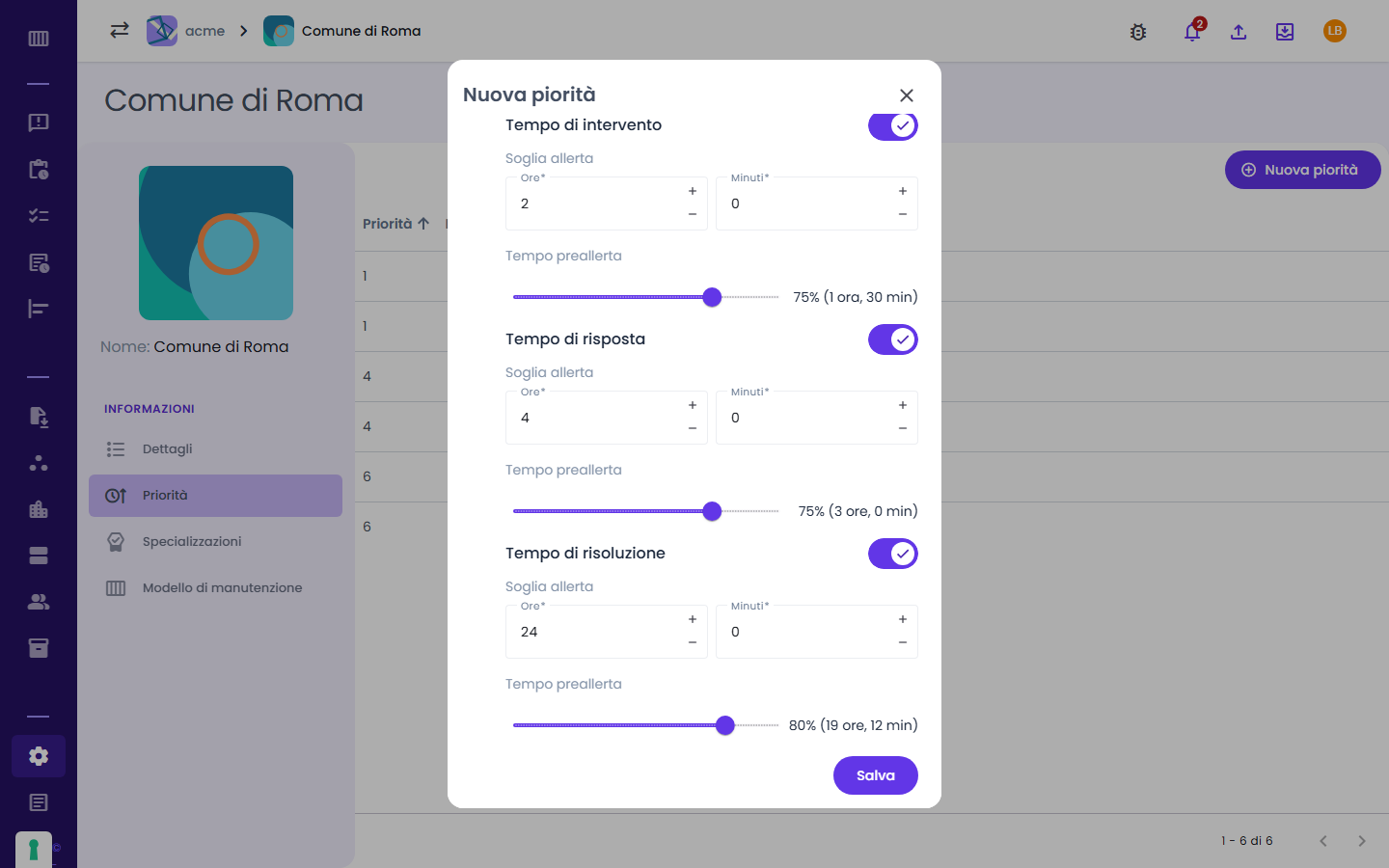
2. SLA. Qui si stabiliscono i tempi da rispettare, cioè gli SLA. Tutti i tempi si contano dal momento in cui la segnalazione viene aperta:
| Tempo | Si ferma quando… |
|---|---|
| Tempo di intervento | inizia il sopralluogo |
| Tempo di risposta | iniziano i lavori |
| Tempo di risoluzione | finiscono i lavori |
Ogni tempo si attiva con il suo interruttore. Per ciascuno si indicano:
- la Soglia allerta, in ore e minuti: il tempo massimo, superato il quale la segnalazione va in allarme (rosso);
- il Tempo preallerta, una percentuale della soglia: raggiunta quella, la segnalazione va in pre-allarme (arancione), così c'è ancora margine per intervenire. Accanto al cursore Clack mostra a quanto tempo corrisponde. Nell'esempio, il 75% di 2 ore è 1 ora e 30 minuti.
Un tempo lasciato spento non viene controllato: nelle segnalazioni con quella priorità il suo indicatore resta grigio (N/A). Premere Salva per creare la priorità.
Come si leggono questi indicatori nelle segnalazioni è spiegato in Segnalazioni → Monitoraggio SLA.
Configurazioni a cura del supporto
Il modo in cui avanzano ordini di lavoro, ticket e segnalazioni, e cosa vede ciascun ruolo nei menu, viene configurato insieme al supporto MAIA all'avvio della commessa. Per modifiche rivolgersi al supporto.
Altre funzioni della commessa
- Planimetrie: se il modulo è attivo, le planimetrie degli edifici mostrano dove si trovano i beni (vedi Planimetrie). Per attivarlo rivolgersi al supporto MAIA.
- Esportazioni: l'elenco di edifici, strutture e beni si può esportare in un file. Le esportazioni richieste si ritrovano, pronte da scaricare, nel pannello che si apre dall'icona di download in alto a destra.
- Report degli ordini di lavoro: dalla lista degli ordini di lavoro si stampa in PDF un gruppo di ODL, in versione sintetica o dettagliata con le firme (vedi Report degli ordini di lavoro).