Tema
Segnalazioni
Le Segnalazioni sono richieste di intervento non programmate: guasti, anomalie, disservizi o qualsiasi problema che richiede un'azione da parte del team di manutenzione.
Panoramica
Chiunque all'interno di una commessa può inserire una segnalazione: dall'operatore sul campo al personale amministrativo, fino ai clienti (tramite i ruoli Reporter Cliente). La segnalazione viene poi presa in carico, gestita e chiusa dal personale competente.
Ogni segnalazione ha un codice univoco nel formato I123456 e un sistema di SLA (Service Level Agreement) che misura i tempi di risposta e risoluzione.
Lista Segnalazioni
La lista Segnalazioni raccoglie tutte le segnalazioni della commessa. In alto le viste (schede) le dividono, per esempio per stato; Filtra restringe l'elenco e Nuova segnalazione ne apre una nuova.
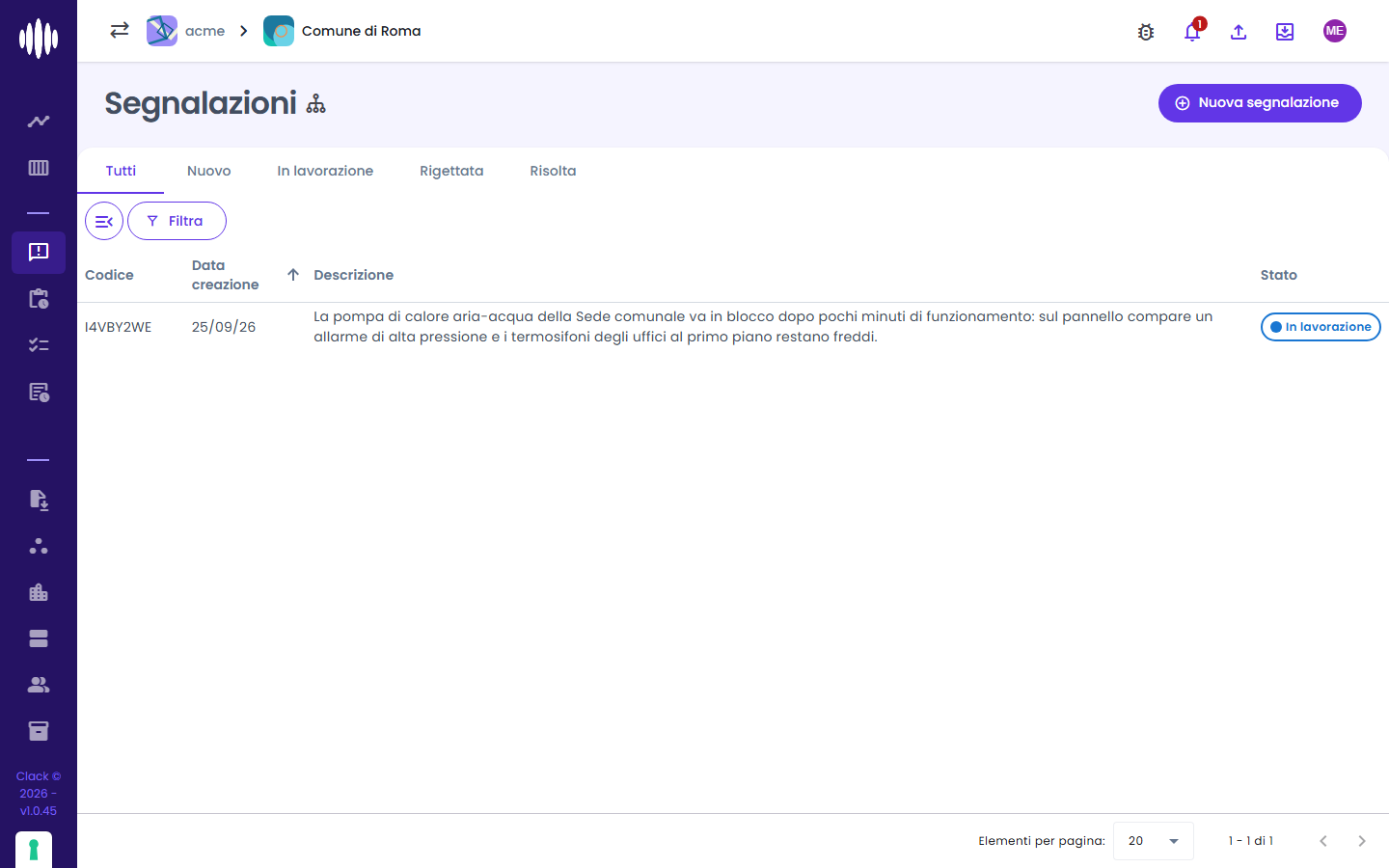
Per una ricerca veloce, quasi tutte le colonne si filtrano anche dalla loro intestazione, con l'imbuto che compare passando il mouse: Codice, Priorità, Problematica, Servizio, In carico a, Asset, Posizione, Stato e gli stati degli SLA (int., risp., risol.: intervento, risposta e risoluzione) (vedi Filtrare dalle intestazioni delle colonne).
Viste della lista segnalazioni
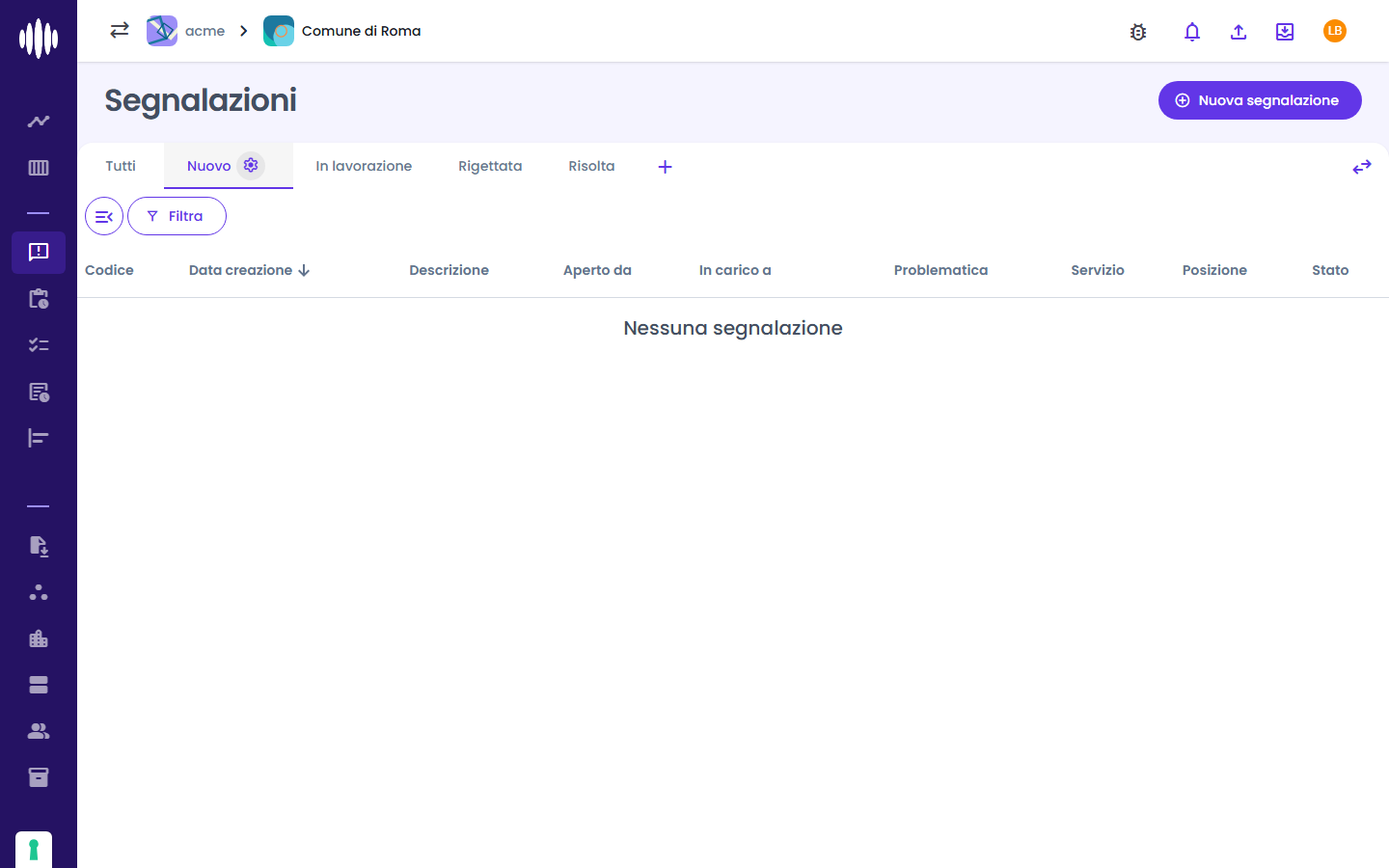
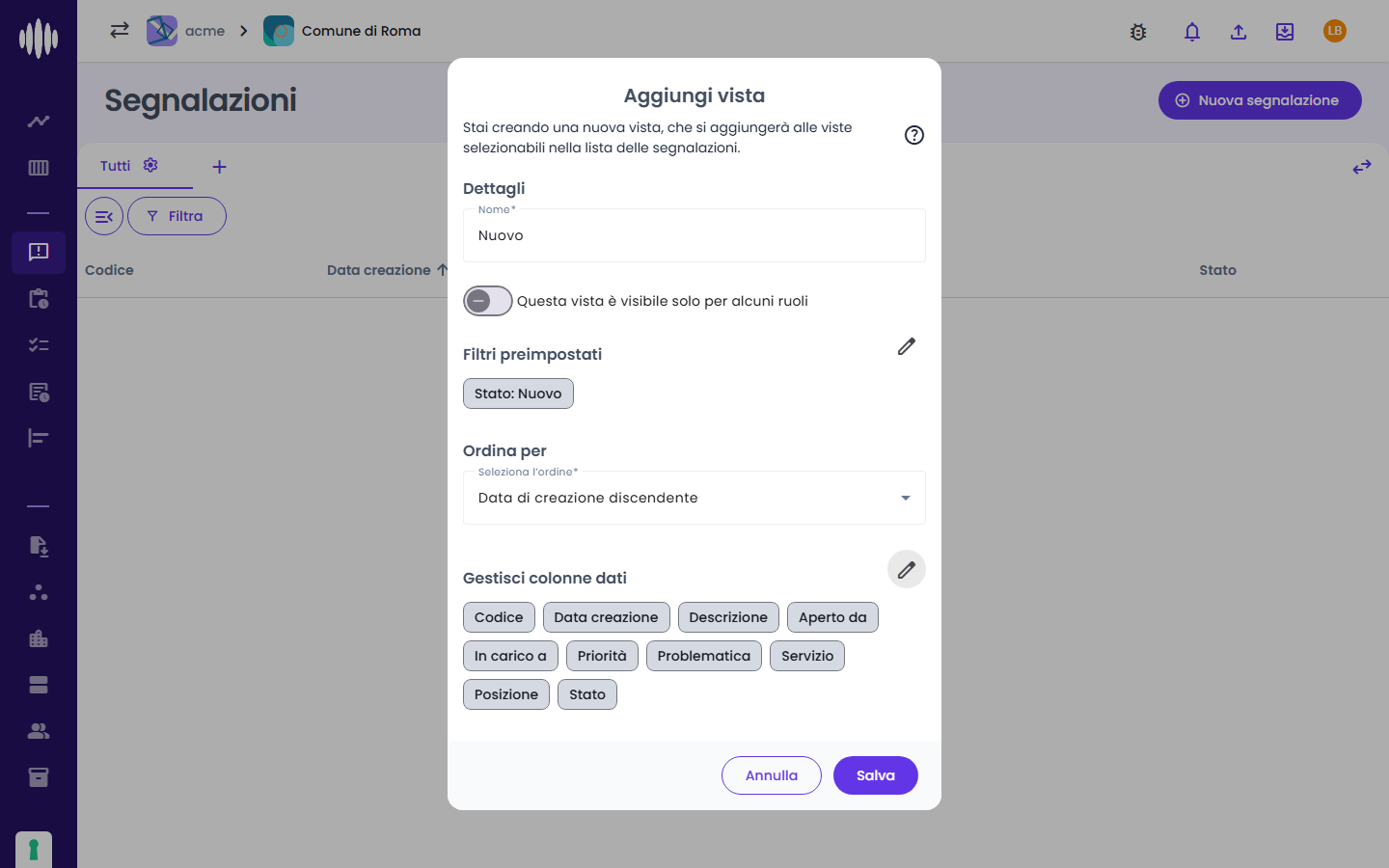
Come per gli ordini di lavoro, l'Admin Commessa aggiunge viste con il pulsante + accanto alle schede: nome, filtri preimpostati, ordinamento e colonne. Una configurazione pratica è una vista per stato — Nuovo, In lavorazione, Rigettata, Risolta — ordinata per data di creazione discendente (le segnalazioni si ordinano per priorità o per data di creazione; non esiste la colonna di selezione). Una vista nuova si può anche partire da una esistente con Copia da altra vista (vedi Copiare una vista esistente).
Inserire una nuova segnalazione
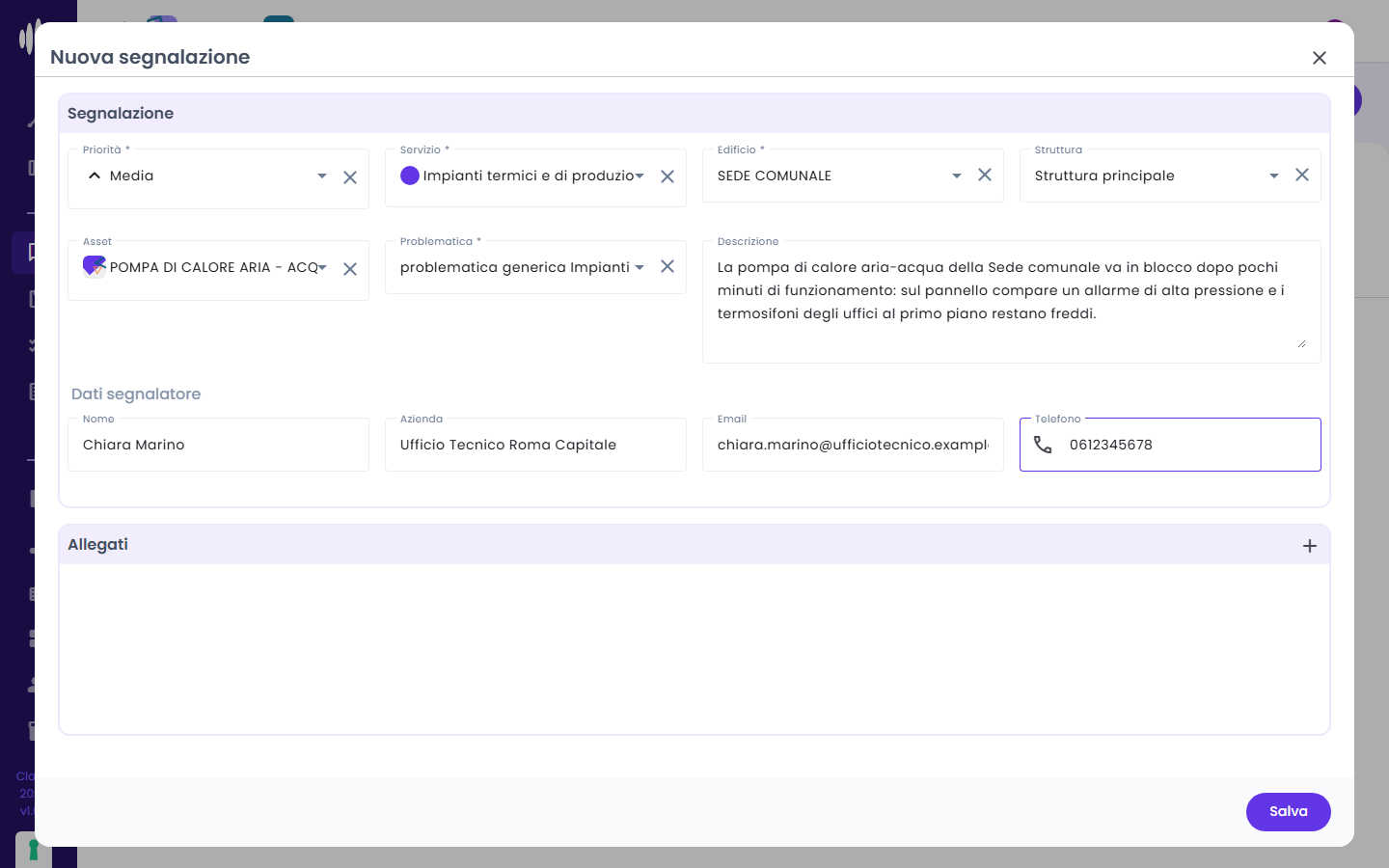
Da Segnalazioni si clicca Nuova segnalazione: si apre un unico modulo con i dati della segnalazione, i dati del segnalatore e gli allegati. Le tendine hanno un campo Cerca; la Struttura si sceglie dall'albero dei locali dell'edificio.
Campi della segnalazione
| Campo | Obbligatorio | Descrizione |
|---|---|---|
| Priorità | Sì | Alta, Media o Bassa: determina i tempi SLA applicabili (vedi Priorità delle segnalazioni) |
| Servizio | Sì | Servizio di riferimento (es. Impianti termici e di produzione ACS) |
| Edificio | Sì | Edificio dove si è verificato il problema |
| Struttura | No | Locale o nodo dell'edificio |
| Asset | No | Il bene specifico interessato dal problema |
| Problematica | Sì | Tipo di guasto, dal catalogo delle problematiche del servizio |
| Descrizione | No | Descrizione dettagliata del problema |
| Nome, Azienda, Email, Telefono | No | Dati segnalatore: chi ha segnalato il problema, se esterno (es. il cliente al telefono) |
| Allegati | No | Foto o documenti (fino a 10 file) |
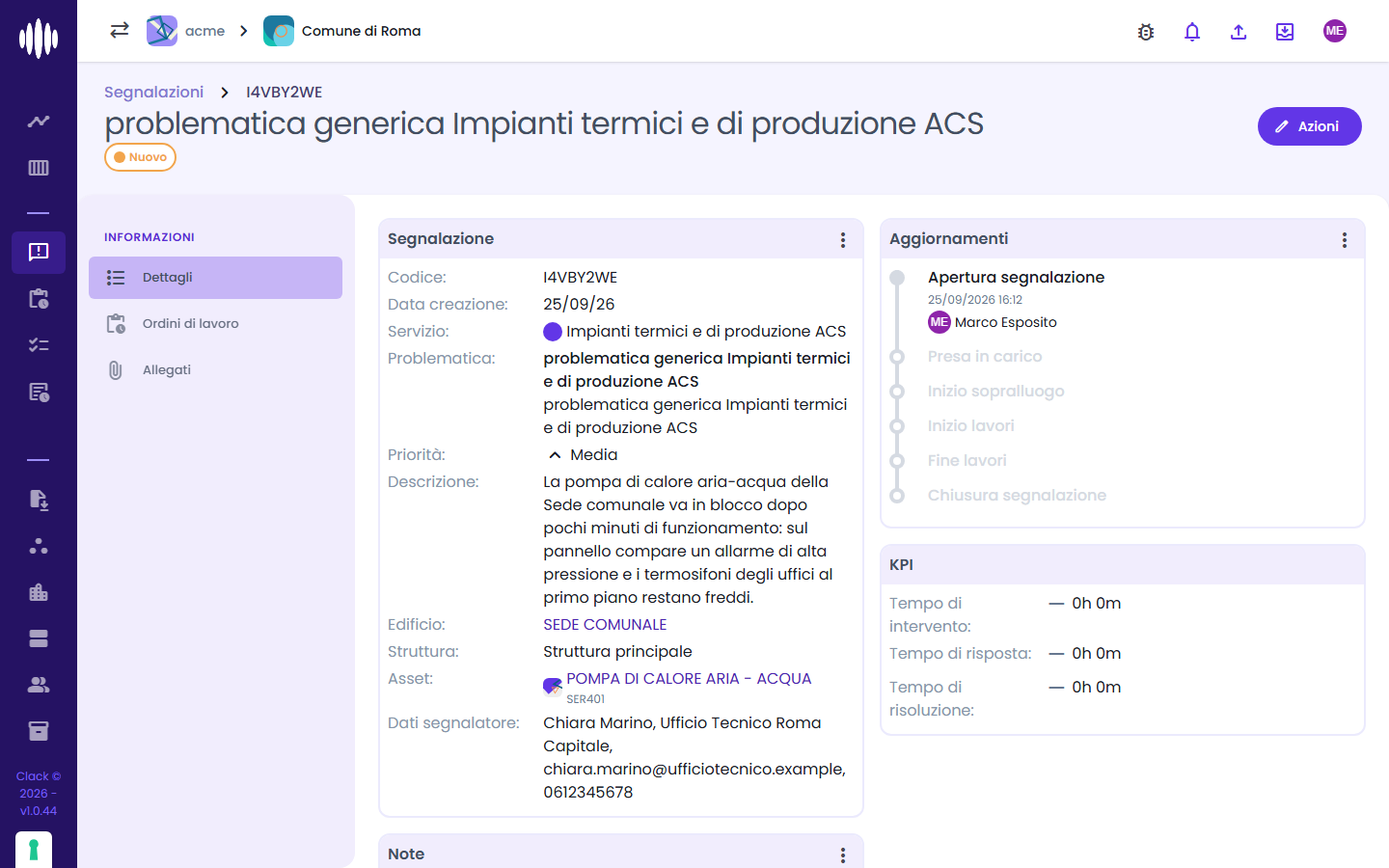
Al salvataggio Clack apre il dettaglio della segnalazione, nello stato Nuovo.
Dettaglio Segnalazione
Il dettaglio riporta i dati della segnalazione (codice, servizio, problematica, priorità, descrizione, edificio, struttura, asset, segnalatore), gli Aggiornamenti (apertura, presa in carico, sopralluogo, lavori, chiusura) e i KPI di SLA. A sinistra le schede Ordini di lavoro e Allegati; in alto a destra il pulsante Azioni con le transizioni disponibili.
Presa in carico
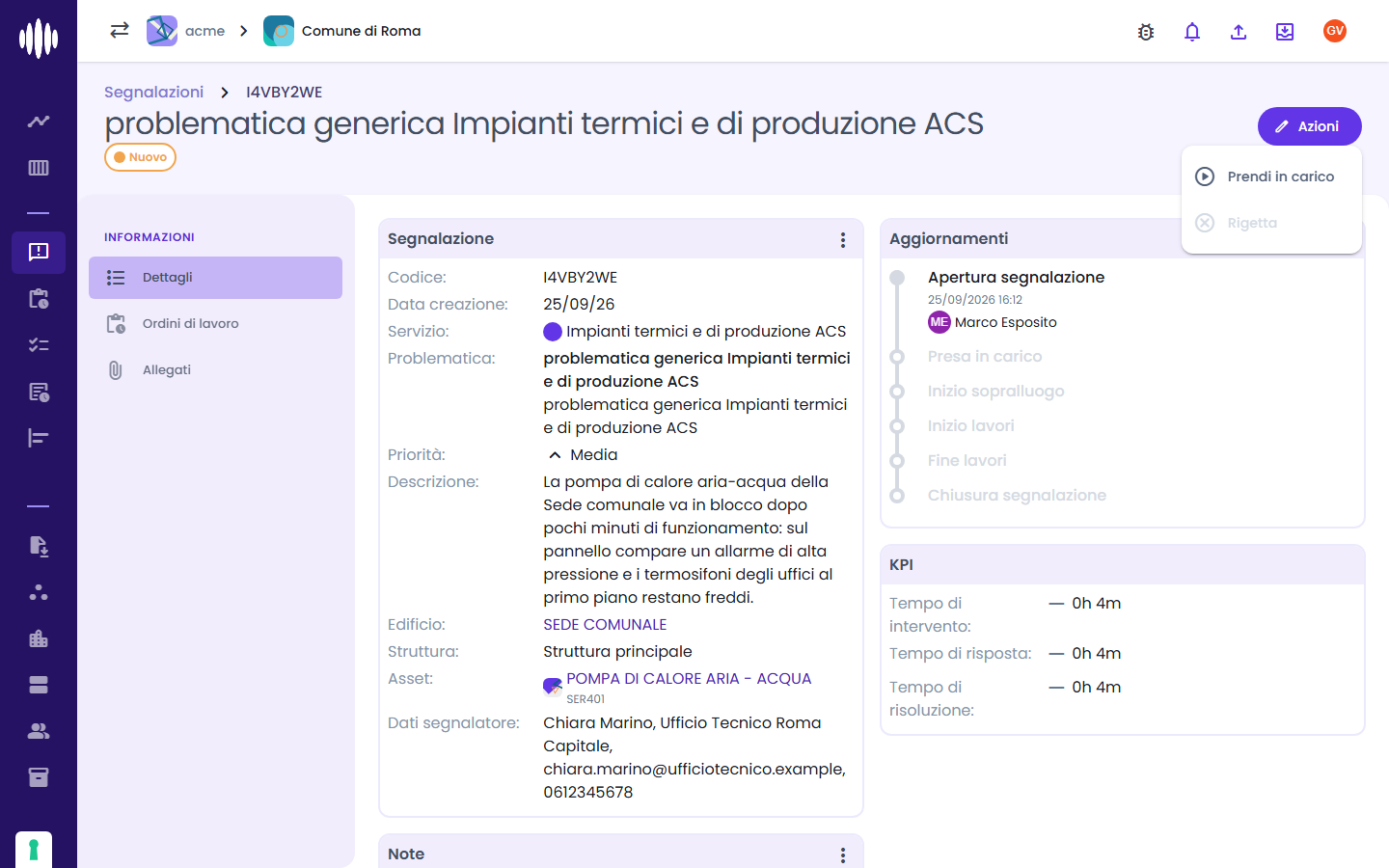
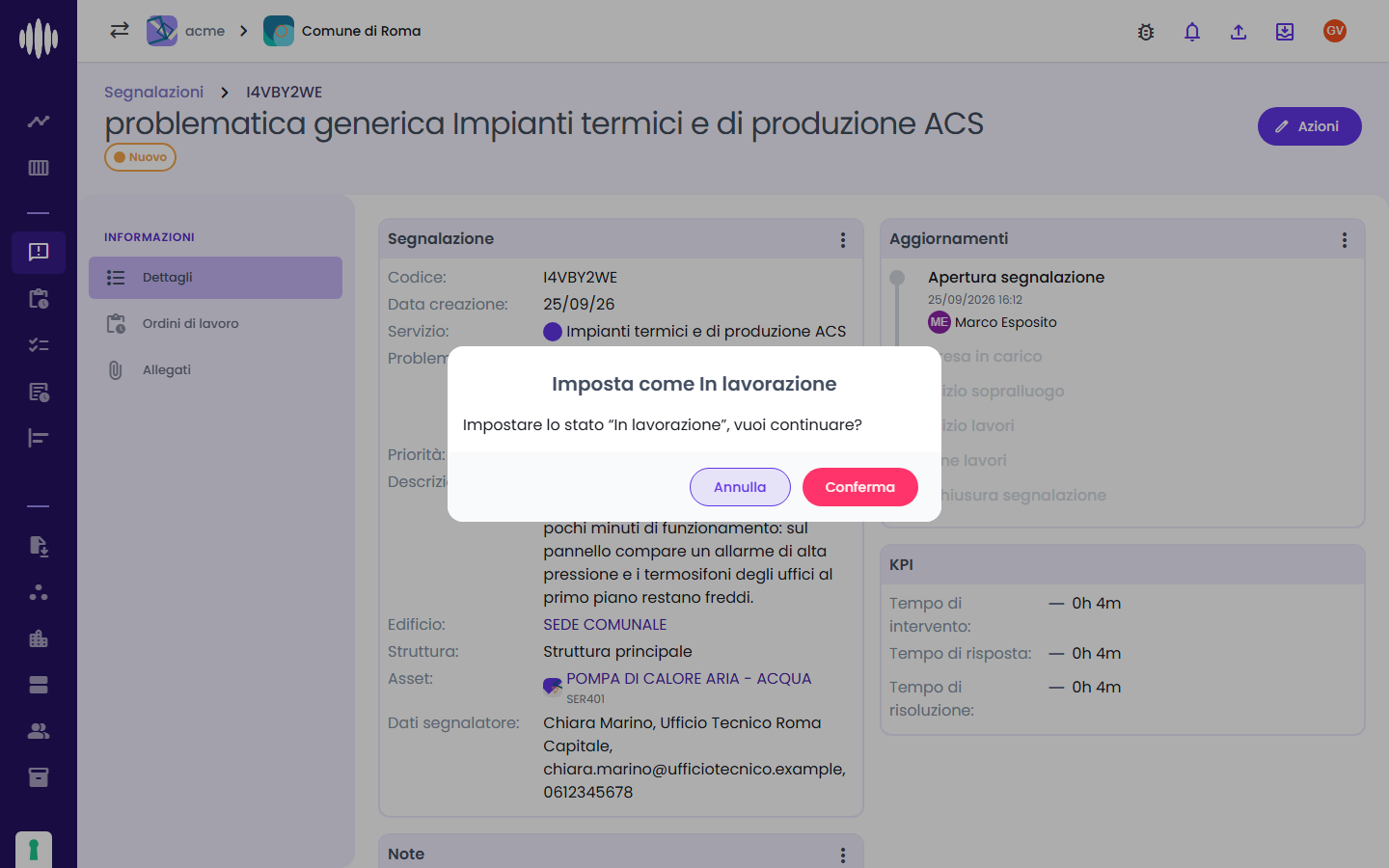
Da Azioni → Prendi in carico (e conferma) la segnalazione passa In lavorazione; Rigetta la chiude senza intervento.
Ciclo di vita di una segnalazione
Il ciclo di vita di una segnalazione dipende dal tipo di workflow implementato. Di seguito un esempio
Stati
| Stato | Descrizione |
|---|---|
| Nuovo | Segnalazione inserita, in attesa di presa in carico |
| In lavorazione | Segnalazione presa in carico (Azioni → Prendi in carico) |
| Rigettata | Segnalazione respinta senza intervento (Azioni → Rigetta) |
| Risolta | Problema risolto e chiuso |
Azioni disponibili per ruolo
| Azione | Admin | Control Room | Editor | Operatore |
|---|---|---|---|---|
| Inserisce segnalazione | ✅ | ✅ | ✅ | ✅ |
| Prende in carico | ✅ | ✅ | ✅ | ❌ |
| Registra prima visita | ✅ | ✅ | ✅ | ❌ |
| Registra intervento correttivo | ✅ | ✅ | ✅ | ❌ |
| Chiude segnalazione | ✅ | ✅ | ✅ | ❌ |
| Rigetta | ✅ | ✅ | ✅ | ❌ |
| Rielabora (riapre una segnalazione rigettata o risolta) | ✅ | ❌ | ✅ | ❌ |
Monitoraggio SLA
Il sistema calcola e aggiorna automaticamente i KPI di ogni segnalazione in base alla sua priorità e ai tempi configurati:
| Indicatore | Significato |
|---|---|
| Nei tempi (verde) | L'SLA è rispettato |
| Pre-allarme (arancione) | Si sta avvicinando la scadenza SLA |
| Allarme (rosso) | L'SLA è stato superato |
| N/A (grigio) | SLA non configurato per questa priorità |
Creare un ODL da una segnalazione
Dal dettaglio di una segnalazione è possibile generare uno o più ODL correttivi. Il form di creazione si apre già collegato alla segnalazione di origine e offre due agevolazioni:
- il pulsante "Copia dalla Segnalazione" accanto al campo Descrizione, che riporta la descrizione del problema nell'ODL senza doverla riscrivere;
- il flag "extra canone" (intervento a pagamento) pre-impostato secondo la preferenza della commessa.
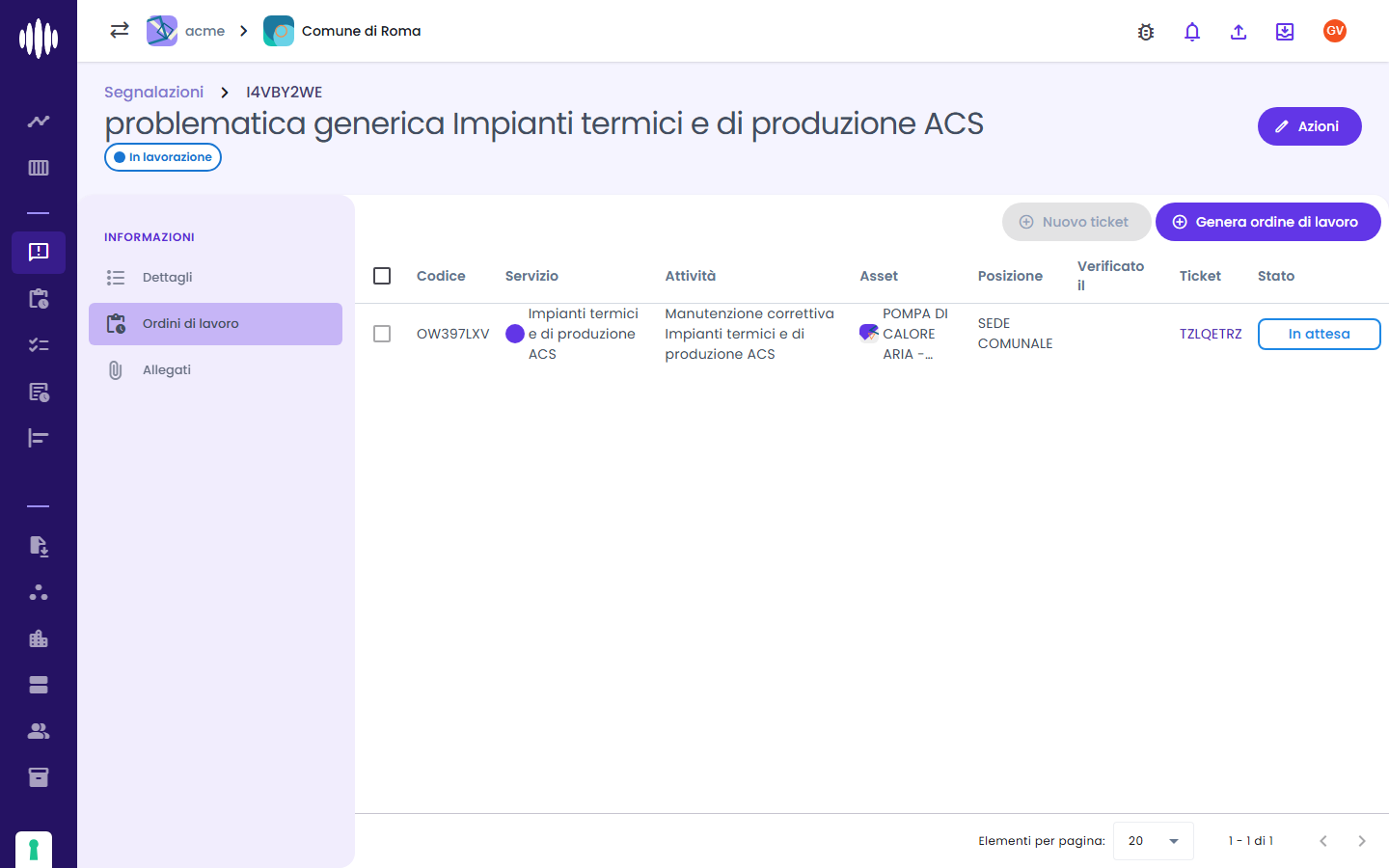
Dalla scheda Ordini di lavoro della segnalazione si clicca Genera ordine di lavoro. Servizio, edificio e asset arrivano dalla segnalazione (la struttura è quella dell'asset); si completano:
- Periodo di esecuzione e Tipologia manutenzione (per un guasto, Correttiva);
- Attività — per un guasto, l'attività di manutenzione correttiva del servizio: specializzazioni e tempo stimato si compilano da lei;
- Numero di operatori.
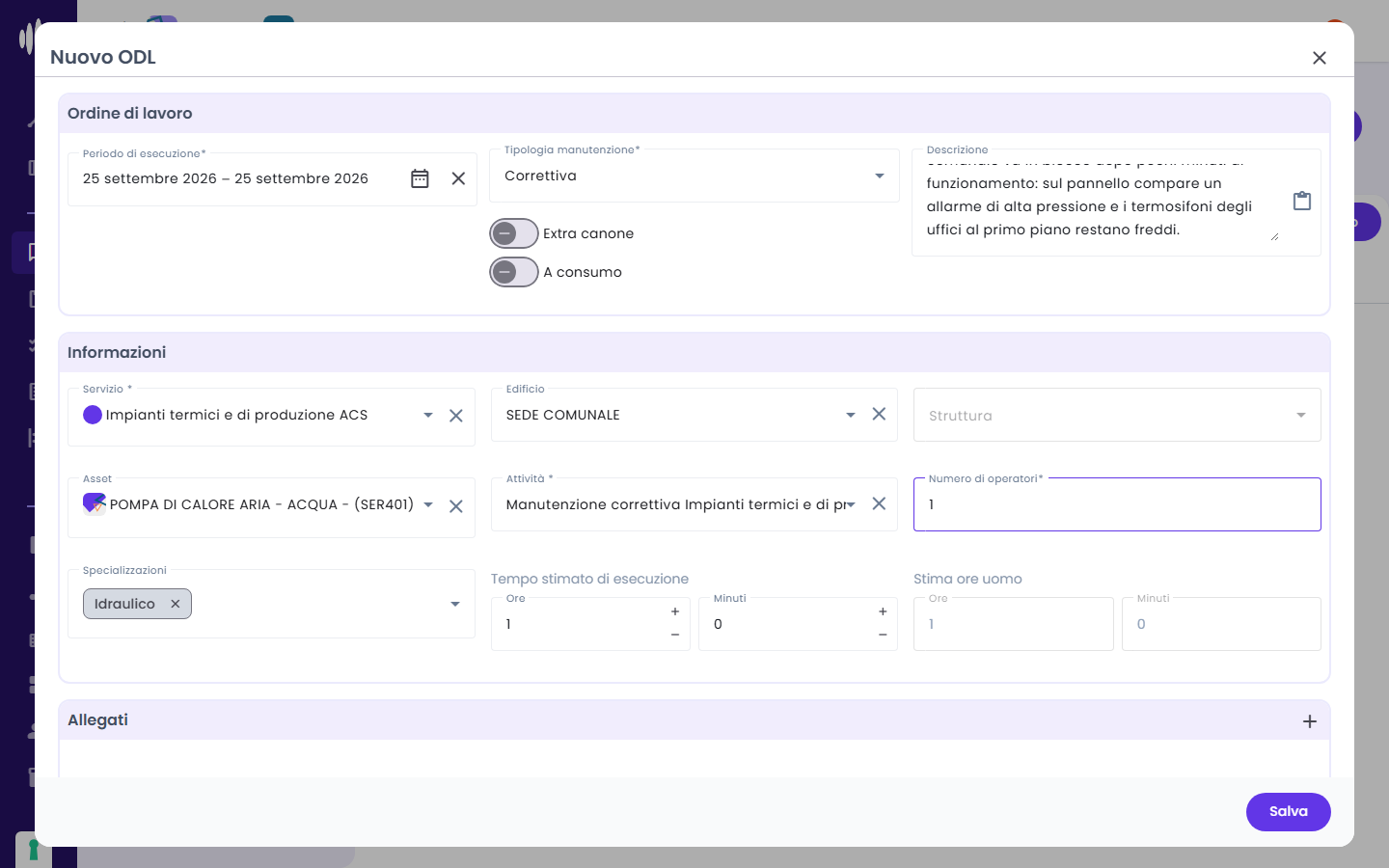
L'ODL compare nella scheda della segnalazione. Selezionandolo, Nuovo ticket apre il dialog del ticket già con l'ODL: si impostano data, descrizione e operatori e si salva.
Pre-selezione del flag "extra canone"
Il valore iniziale del flag dipende dalla preferenza "Crea odl da segnalazione «extra canone» selezionato", configurabile in Impostazioni commessa → Dettagli → Preferenze di commessa. Il valore predefinito è No; resta comunque modificabile sul singolo ODL prima del salvataggio. Vedi Preferenze di commessa.
Collegamento ODL-Segnalazioni
Il collegamento tra la segnalazione e i relativi ODL è visibile nel dettaglio di entrambi, permettendo di tracciare l'intera catena di eventi dal problema alla risoluzione.
Priorità e SLA
I tempi SLA dipendono dalla priorità della segnalazione e dalla configurazione della commessa. Segnalazioni urgenti hanno SLA più stringenti. Assicurarsi di assegnare la priorità corretta al momento dell'inserimento.
Esempio: dalla chiamata del cliente all'intervento
Un caso tipico, tutto nella stessa giornata, sulla commessa Comune di Roma.
1. La Control Room apre la segnalazione. Chiara Marino dell'Ufficio Tecnico Roma Capitale telefona: la pompa di calore aria-acqua della Sede comunale va in blocco per alta pressione. Marco Esposito (Control Room) inserisce la segnalazione con priorità Media, l'asset POMPA DI CALORE ARIA - ACQUA e i dati della segnalatrice (vedi Inserire una nuova segnalazione).
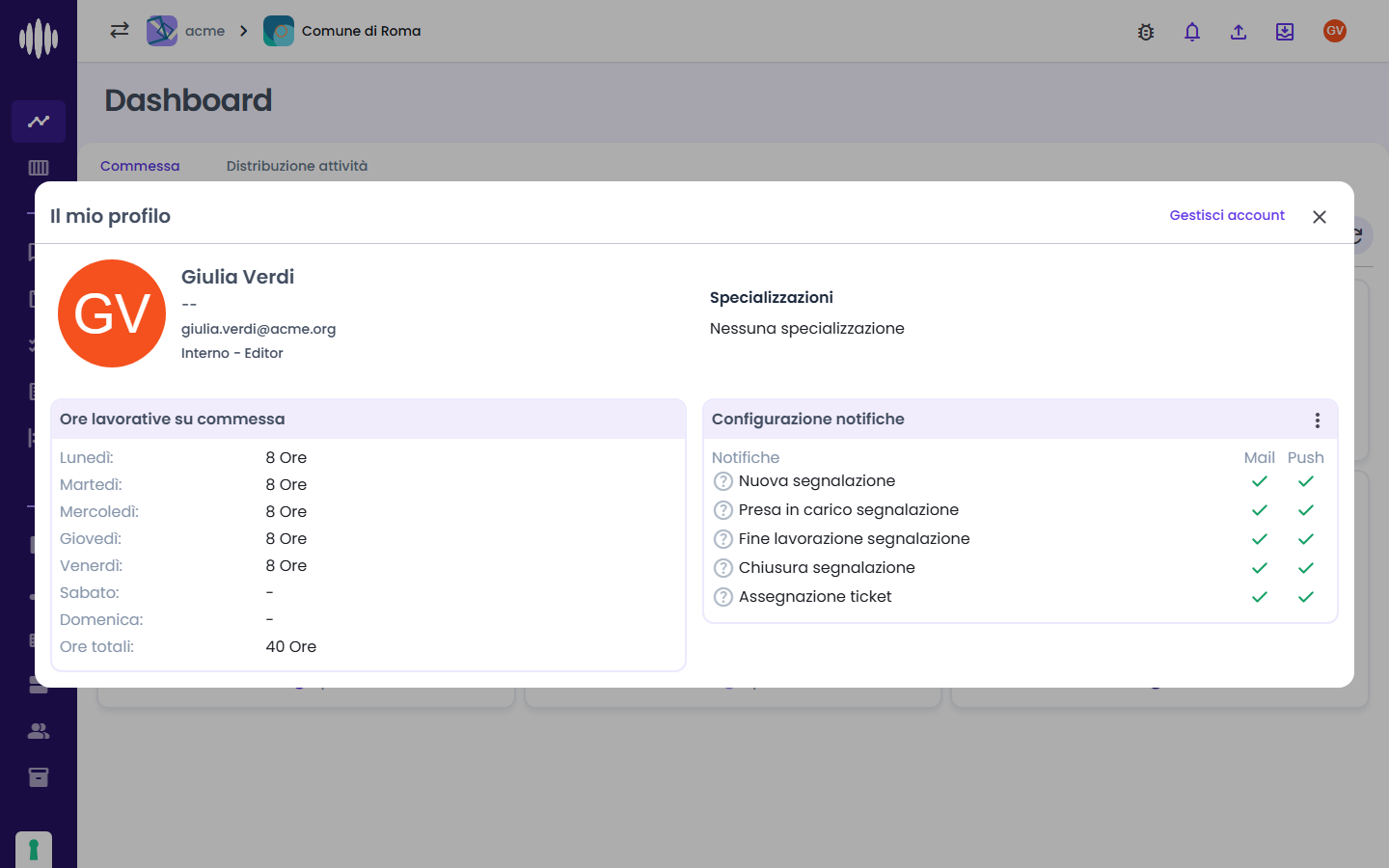
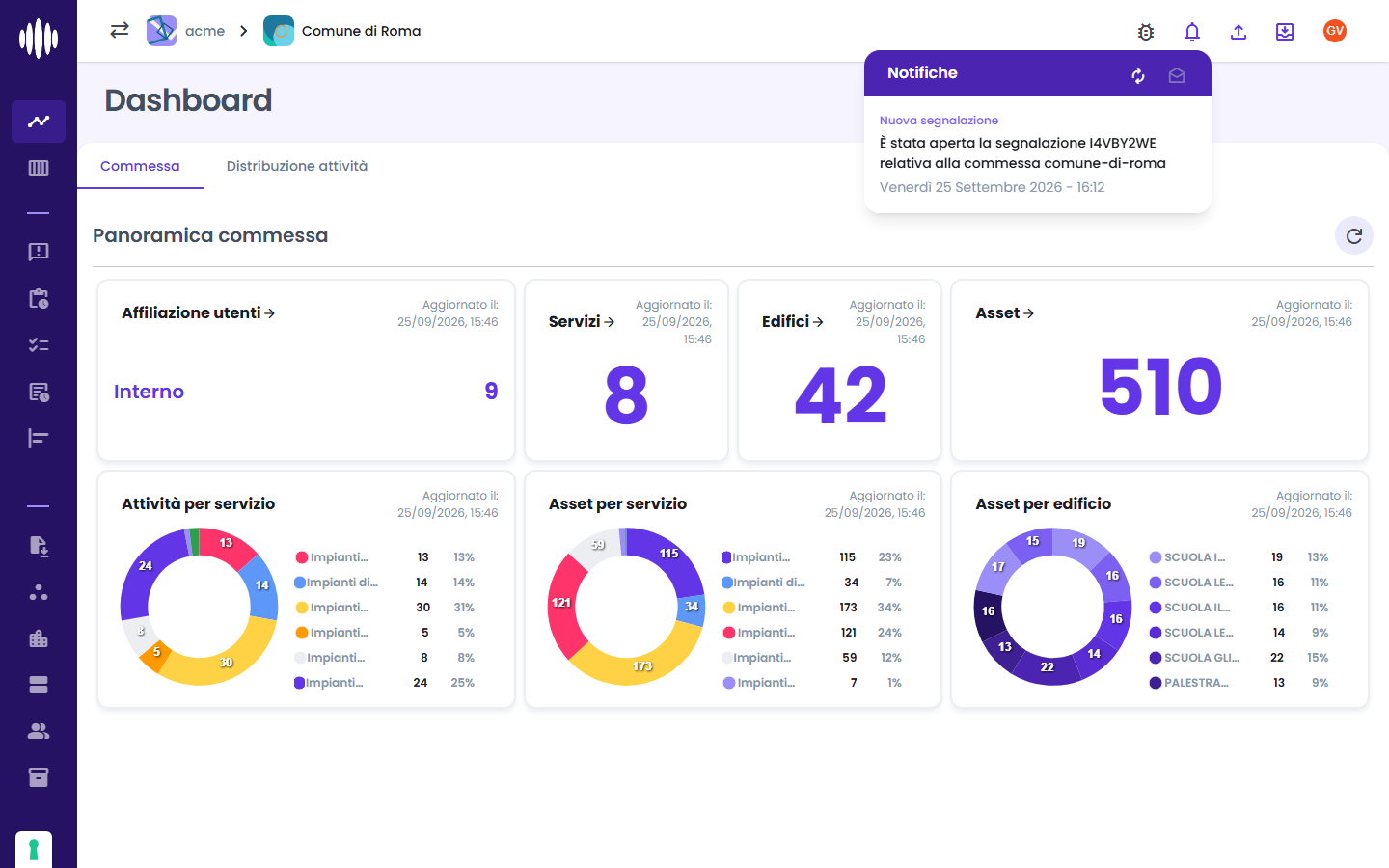
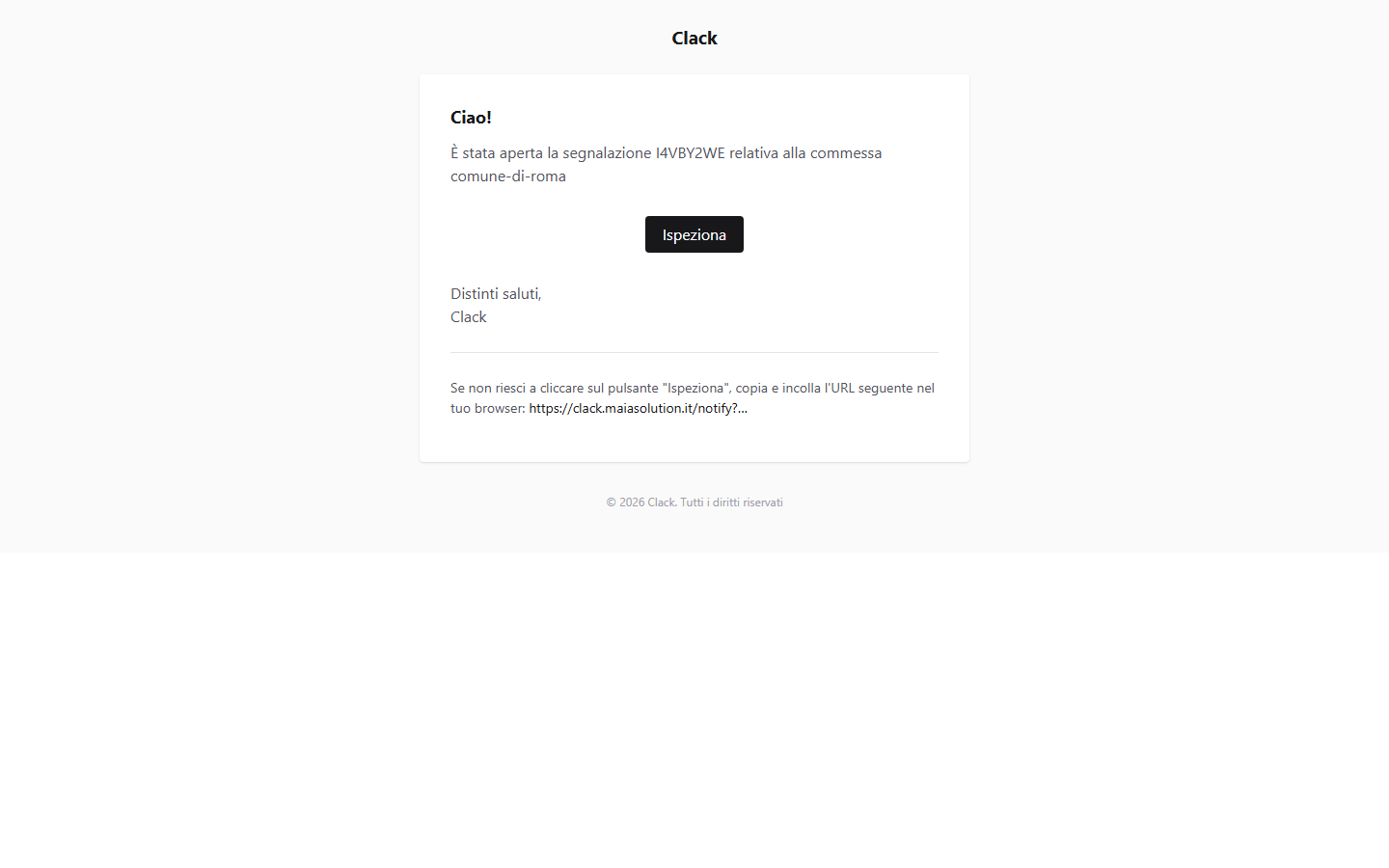
2. L'Editor riceve la notifica. Gli utenti della commessa che hanno attivato Nuova segnalazione nella propria Configurazione notifiche (menu utente → Il mio profilo) ricevono:
- la notifica nella campanella in alto a destra (con il numero di notifiche non lette); cliccandola si apre la segnalazione;
- l'email "Nuova segnalazione", con il pulsante Ispeziona.
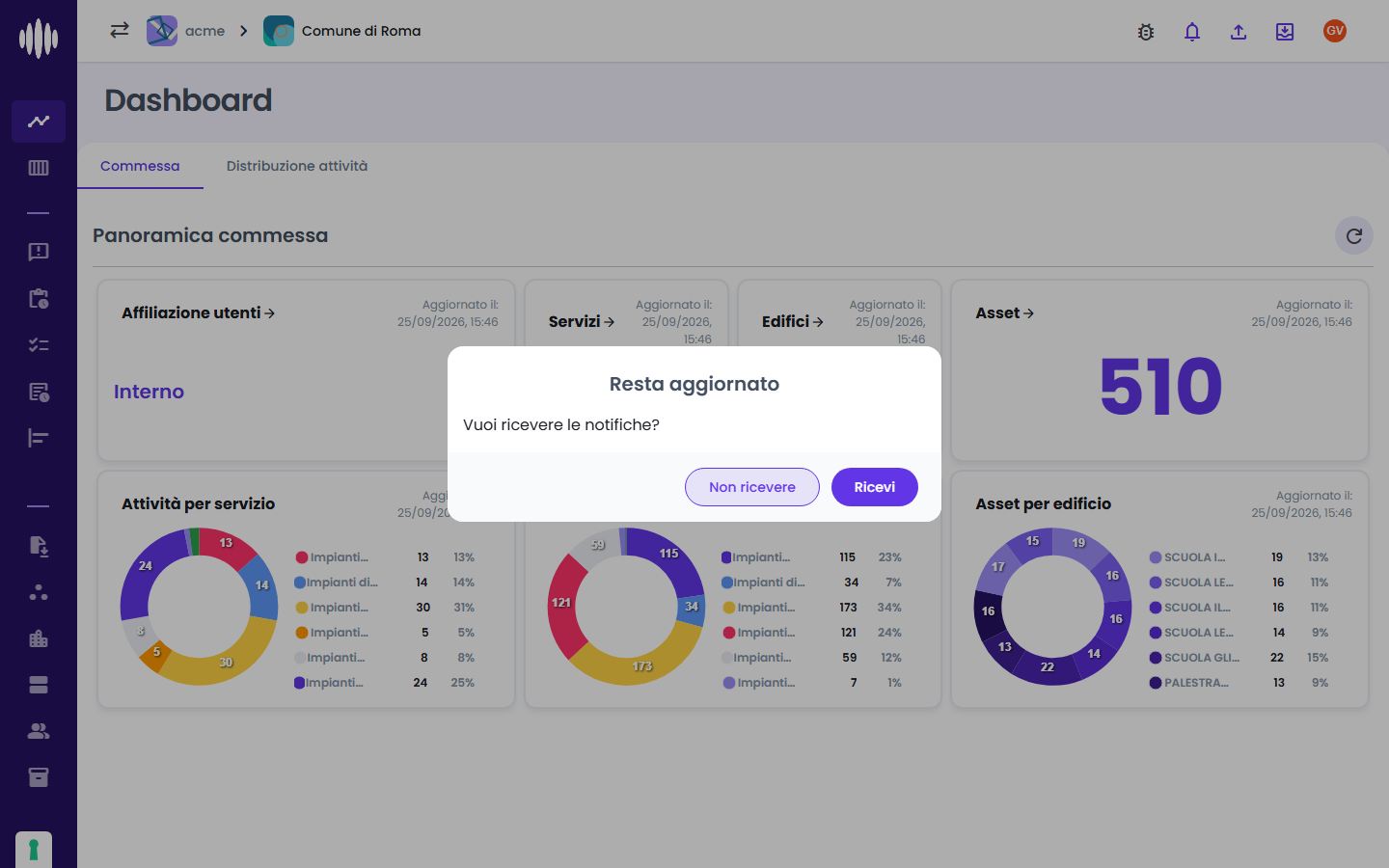
Chi ha aperto la segnalazione non riceve la notifica. Al primo accesso Clack chiede anche se ricevere le notifiche push nel browser (Ricevi / Non ricevere).
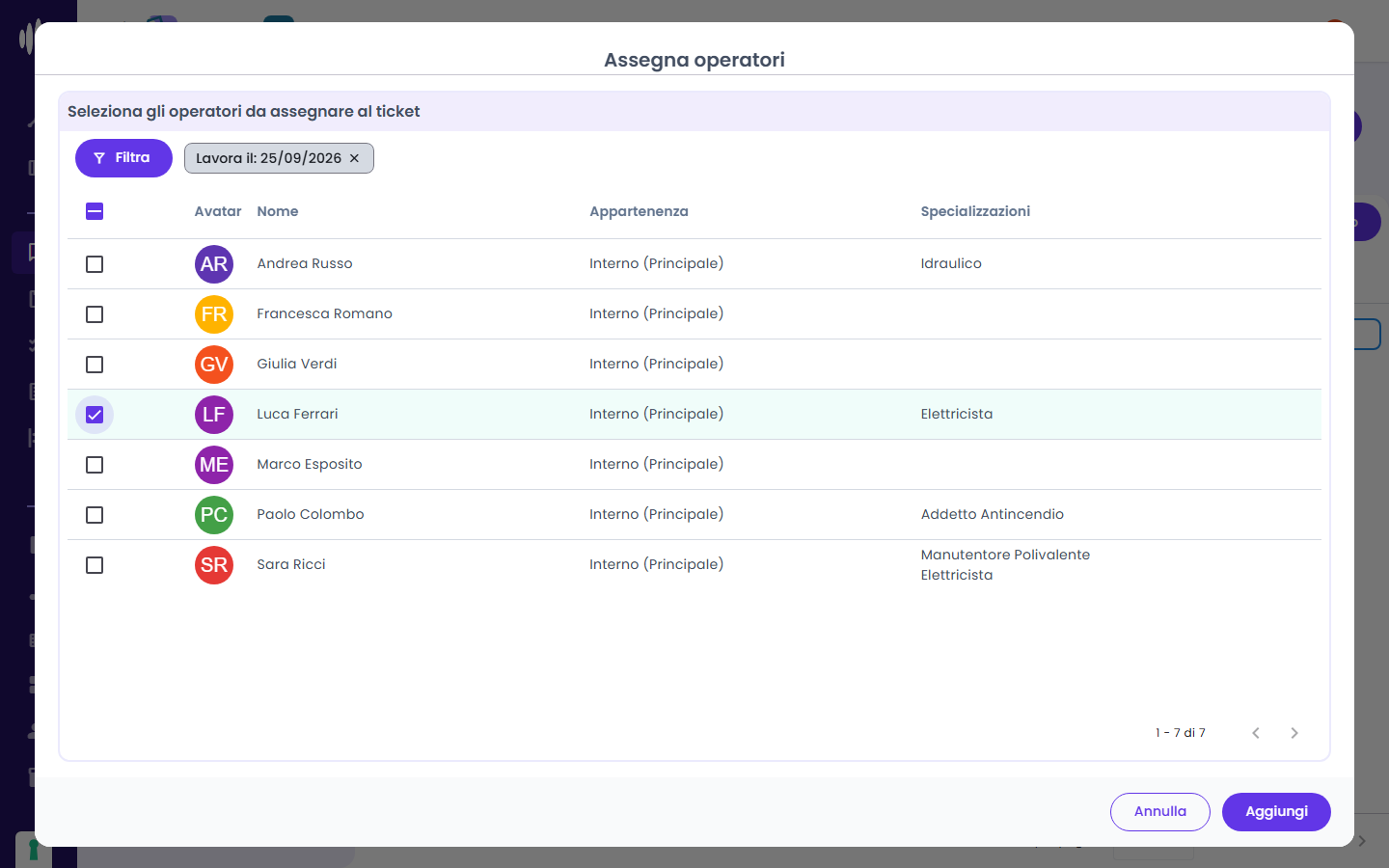
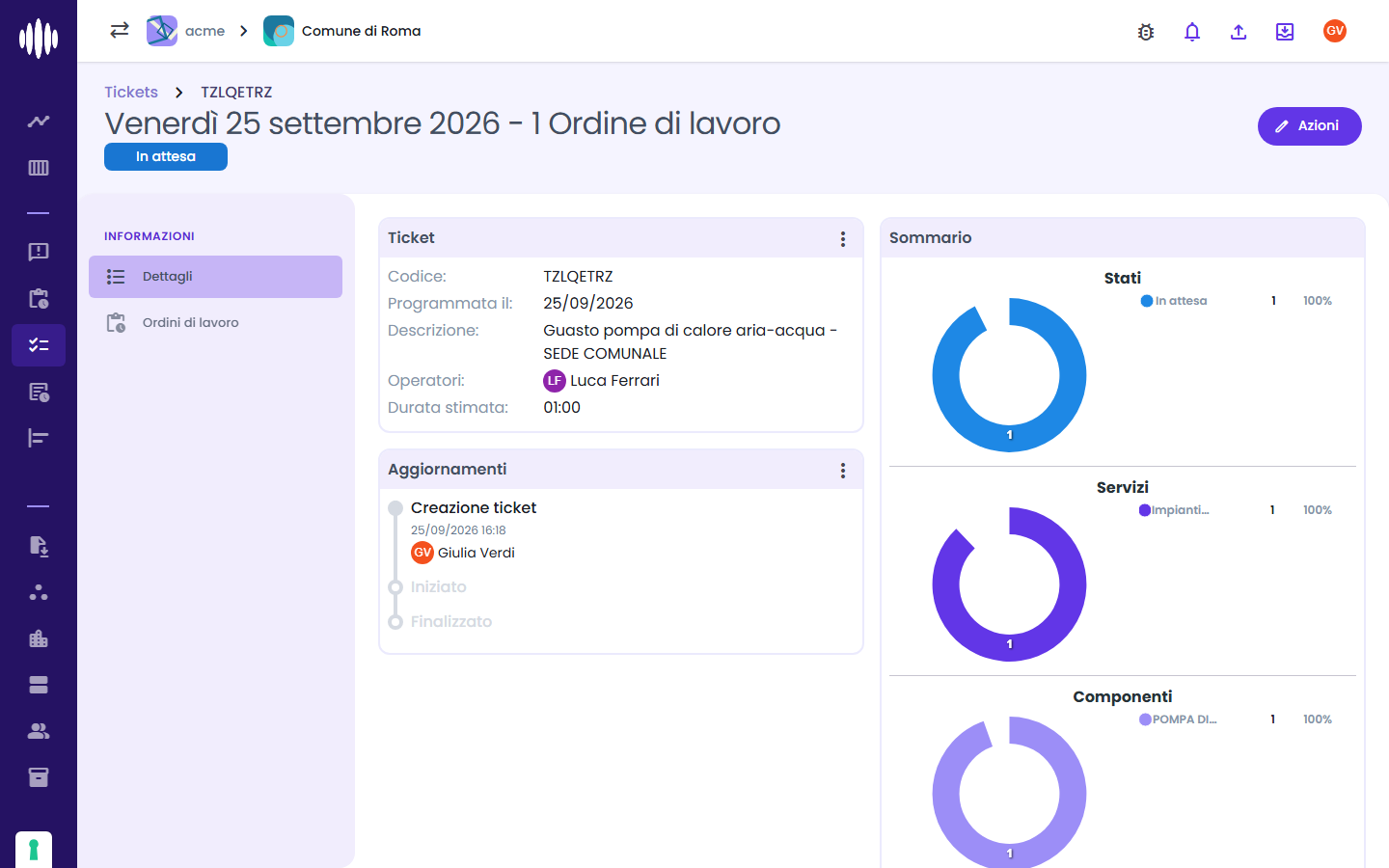
3. L'Editor organizza l'intervento. Giulia Verdi (Editor) prende in carico la segnalazione, genera l'ODL correttivo (Manutenzione correttiva Impianti termici e di produzione ACS, periodo di esecuzione oggi) e dall'ODL crea il ticket per oggi, assegnato a Luca Ferrari.
Specializzazioni
L'attività correttiva del servizio richiede la specializzazione Idraulico: il dialog del ticket la mostra fra le Specializzazioni richieste, ma non impedisce di assegnare un operatore che non la possiede (nell'esempio Luca Ferrari, Elettricista).
4. L'operatore riceve il ticket. Chi ha attivato Assegnazione ticket riceve l'email "Ticket assegnato" e la notifica nell'app (scheda Notifiche, e notifica push sul telefono se l'app non è in primo piano). La notifica parte al momento dell'assegnazione e solo se il ticket è programmato per il giorno stesso: per un ticket dei giorni successivi l'assegnazione non genera notifiche. Vedi App mobile → Notifiche.