
Tema
Ticket e Piano di lavoro
Il ticket è l'unità di lavoro assegnata agli operatori: raggruppa uno o più ordini di lavoro da eseguire in una data programmata e indica chi li esegue. L'Admin Commessa ripartisce così il lavoro generato dal piano manutentivo fra le risorse; il risultato si vede nel Piano di lavoro.
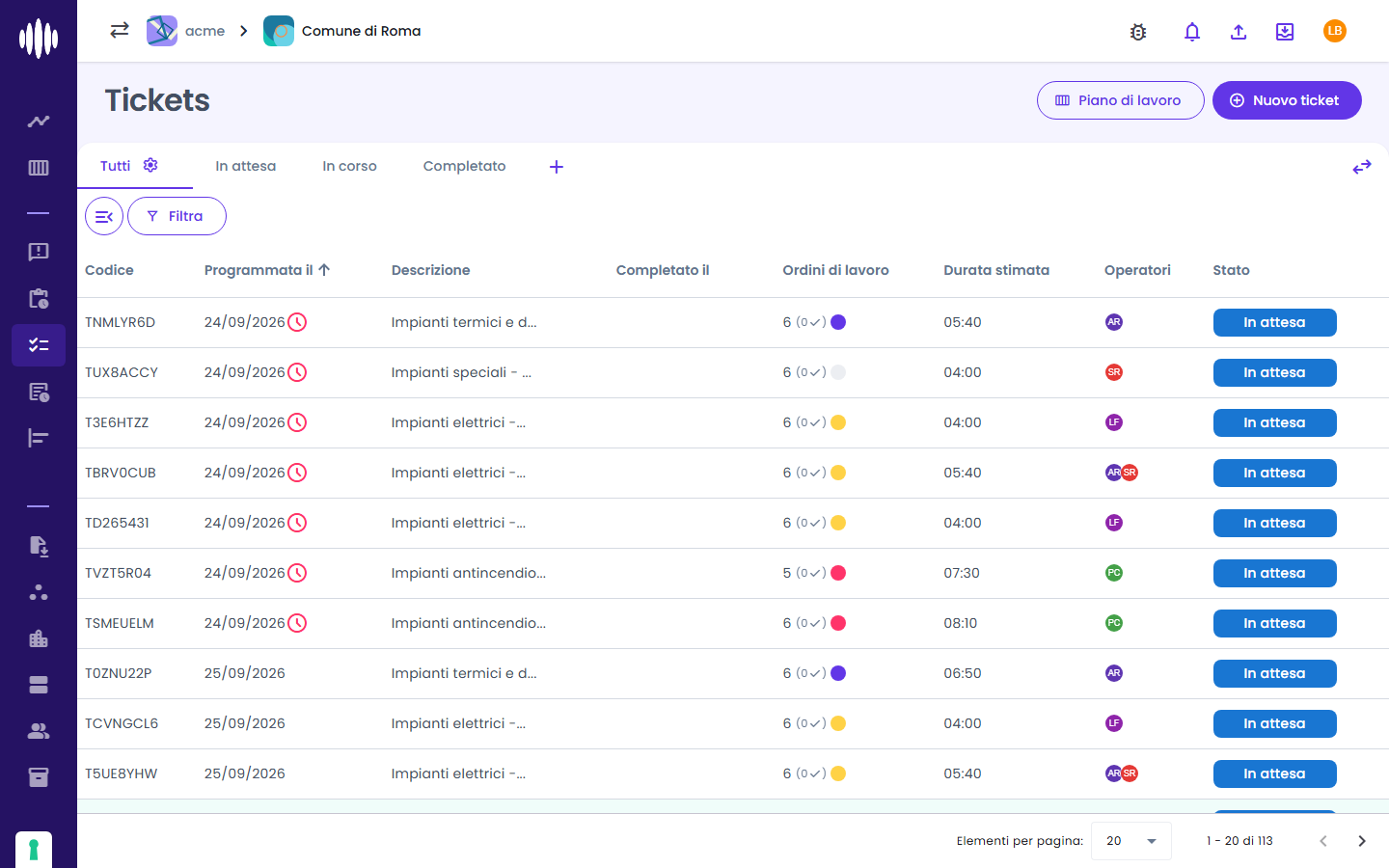
La lista mostra per ogni ticket il codice, la data programmata, la descrizione, il numero di ODL (con quanti sono già completati), la durata stimata complessiva, gli operatori e lo stato. Come per gli ODL si possono aggiungere viste.
Creare un ticket
Un ticket si crea in due modi, equivalenti nel risultato.
Dagli ordini di lavoro
È il modo più rapido per ripartire molti ODL: la lista resta filtrata e si passa da un gruppo di ODL al successivo.
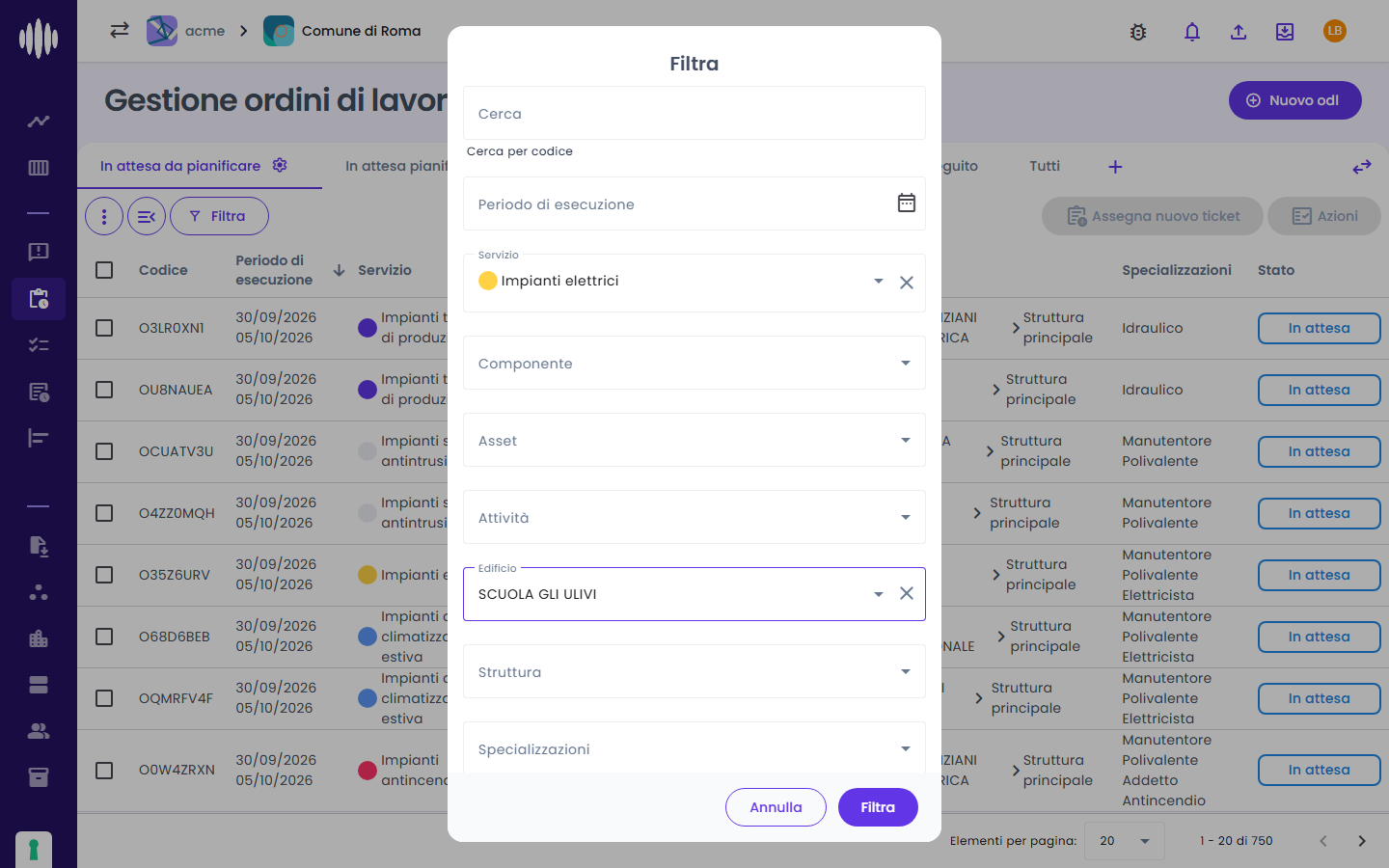
In Ordini di lavoro aprire la vista con gli ODL ancora da pianificare (ad esempio In attesa da pianificare) e filtrare per Servizio ed Edificio.
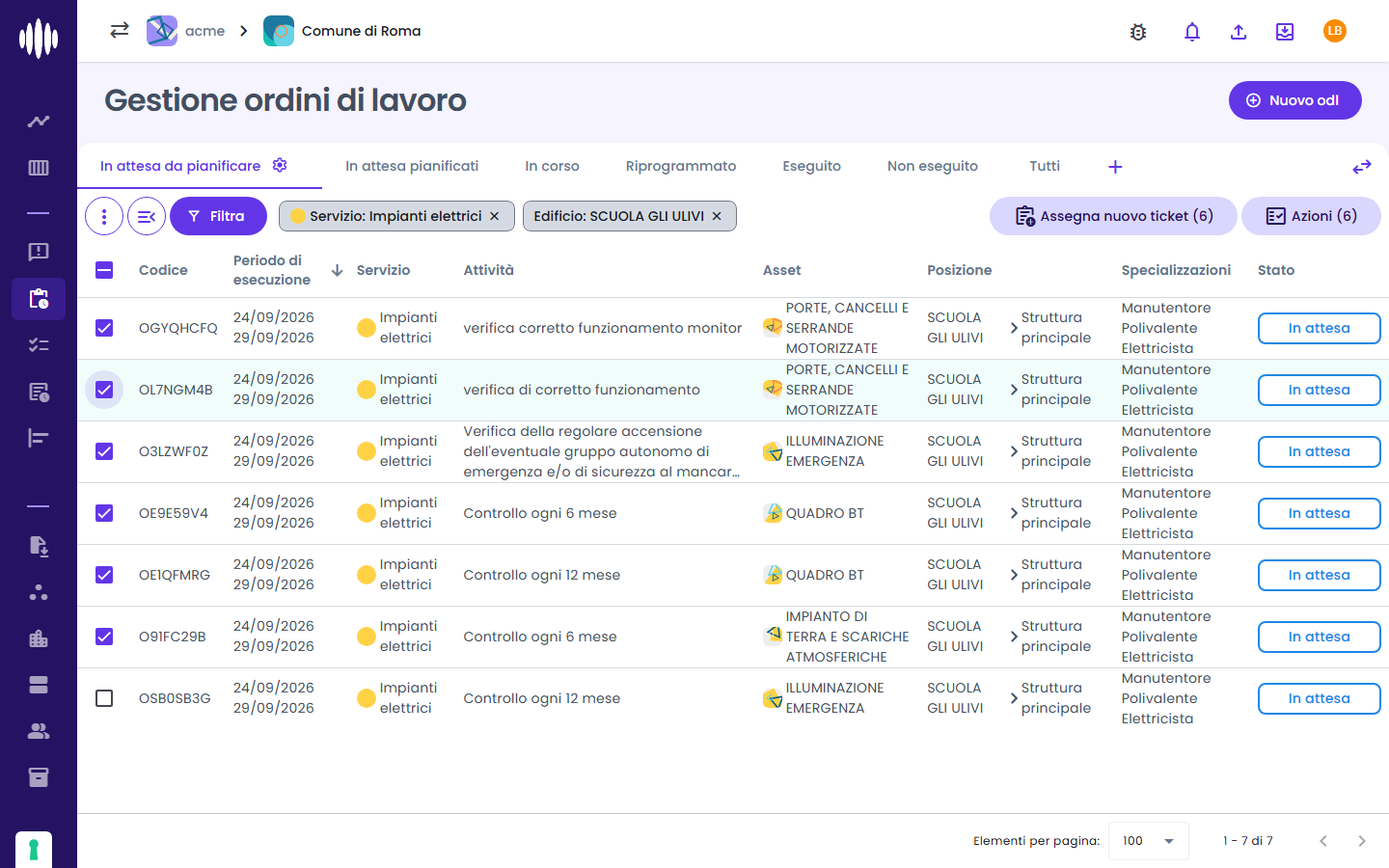
Selezionare con la casella gli ODL da assegnare insieme e cliccare Assegna nuovo ticket (N).
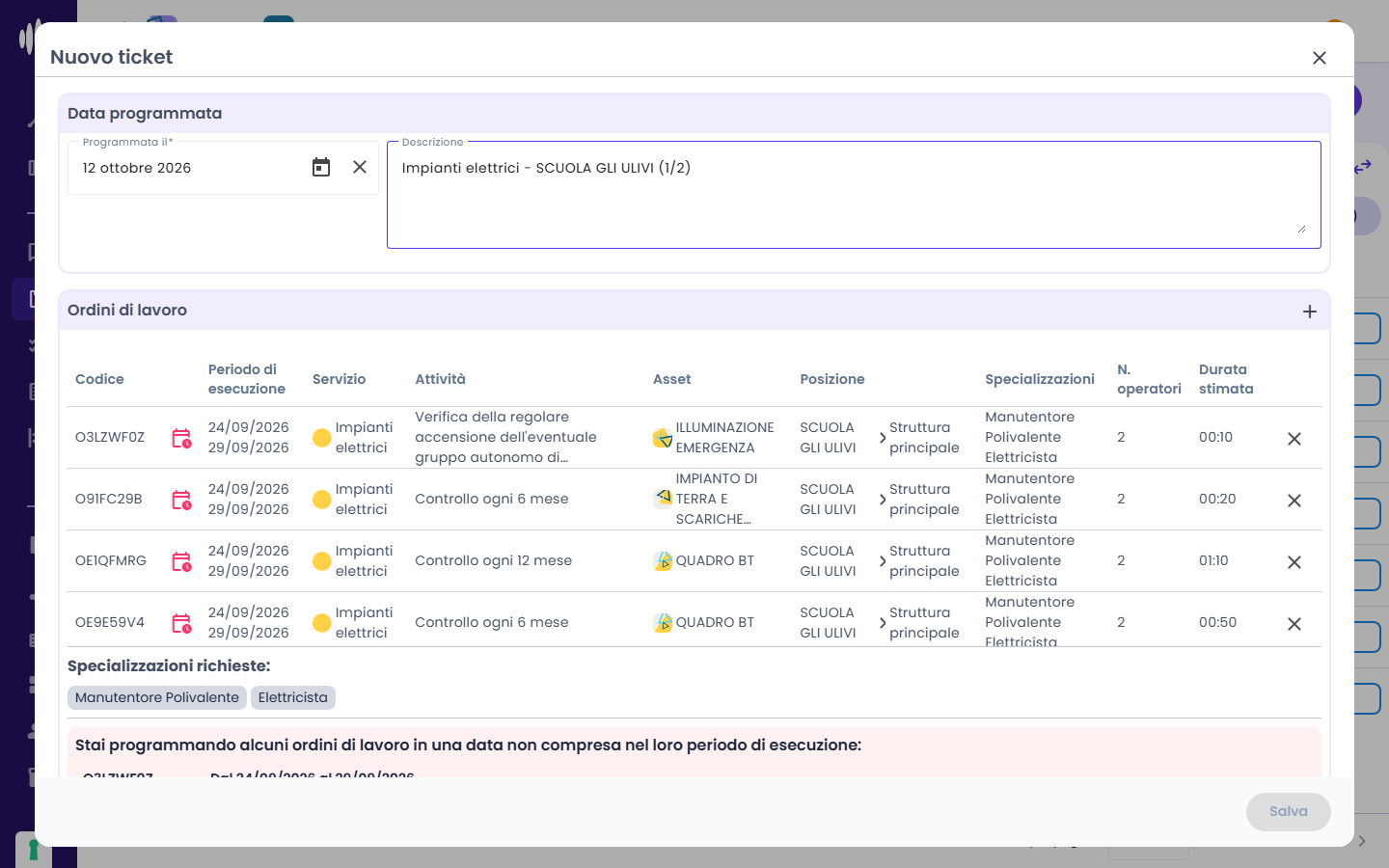
Nel dialog Nuovo ticket gli ODL scelti sono già presenti: indicare la data (Programmata il) e una descrizione.
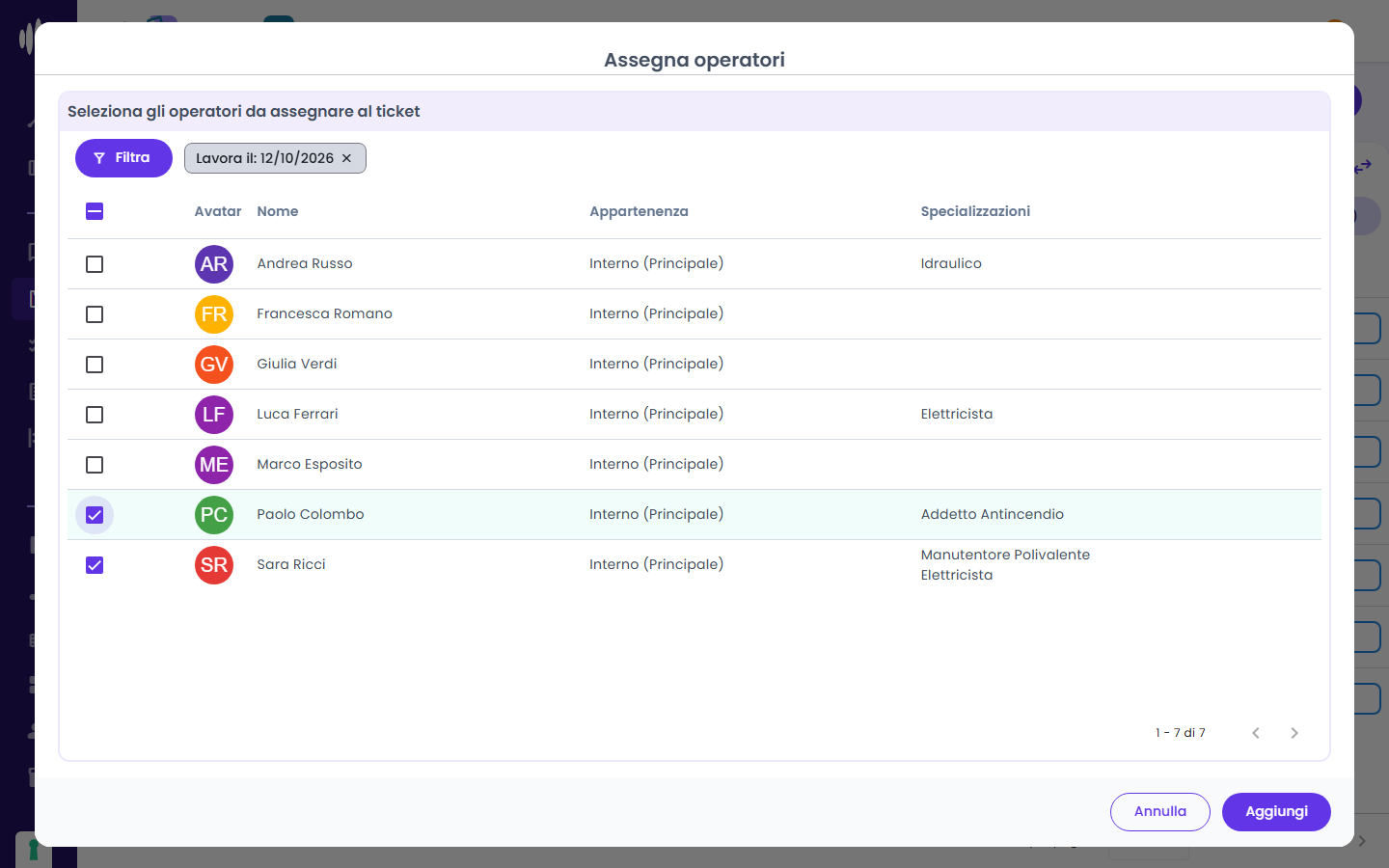
Con + nel riquadro Operatori scegliere chi esegue il lavoro, poi Salva. Il dettaglio del ticket si apre subito dopo il salvataggio.
Da Tickets → Nuovo ticket
In Tickets cliccare Nuovo ticket.
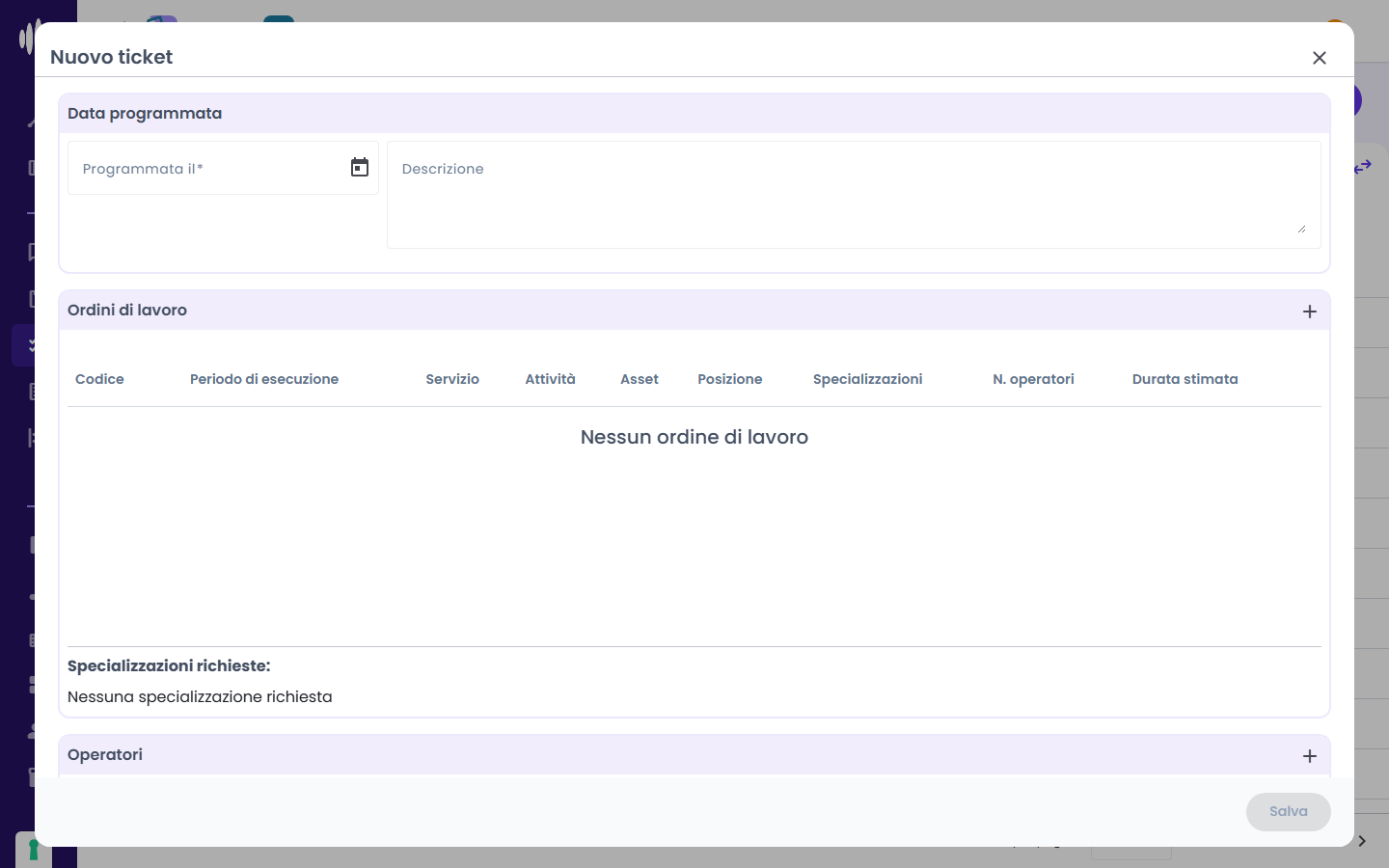
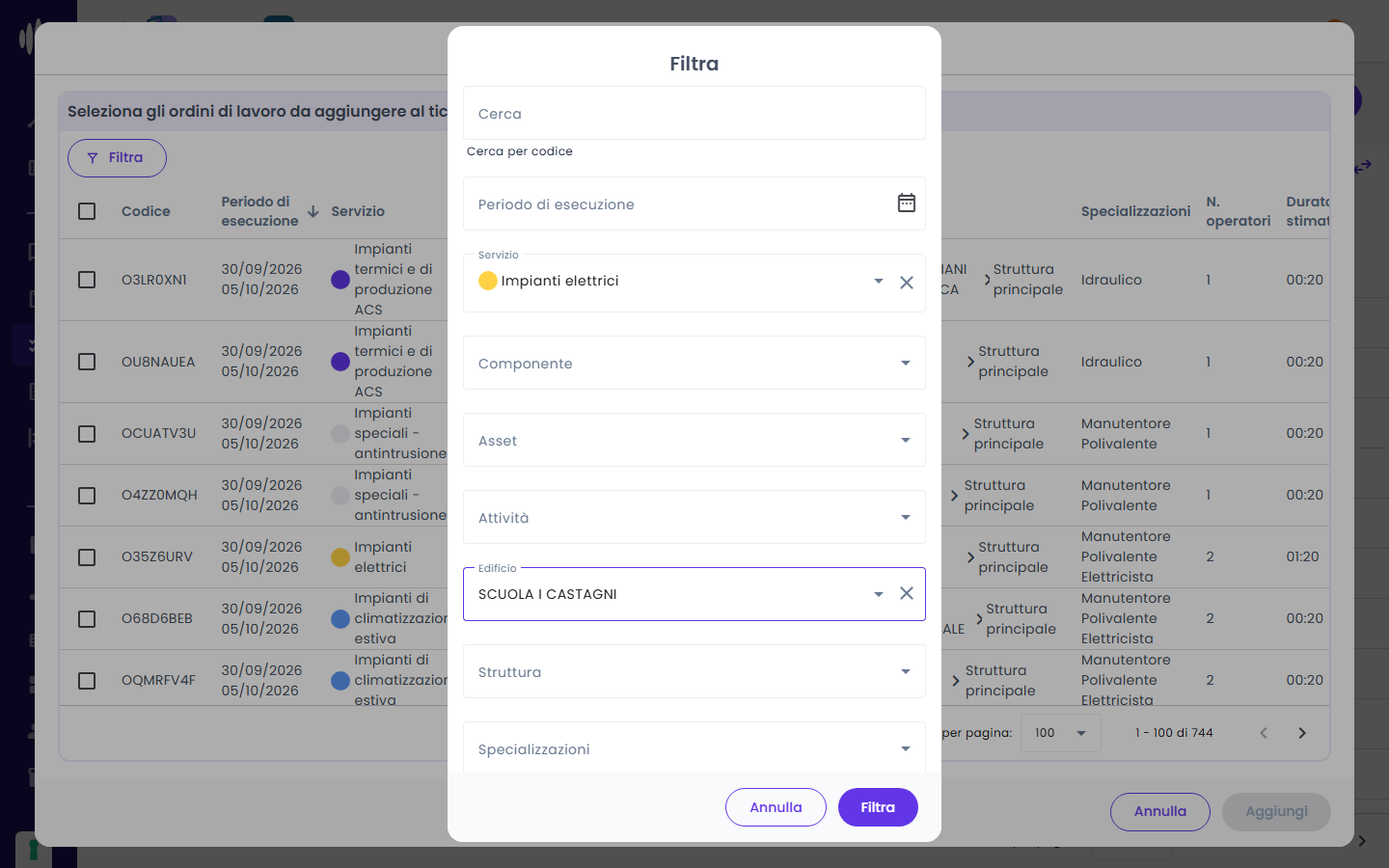
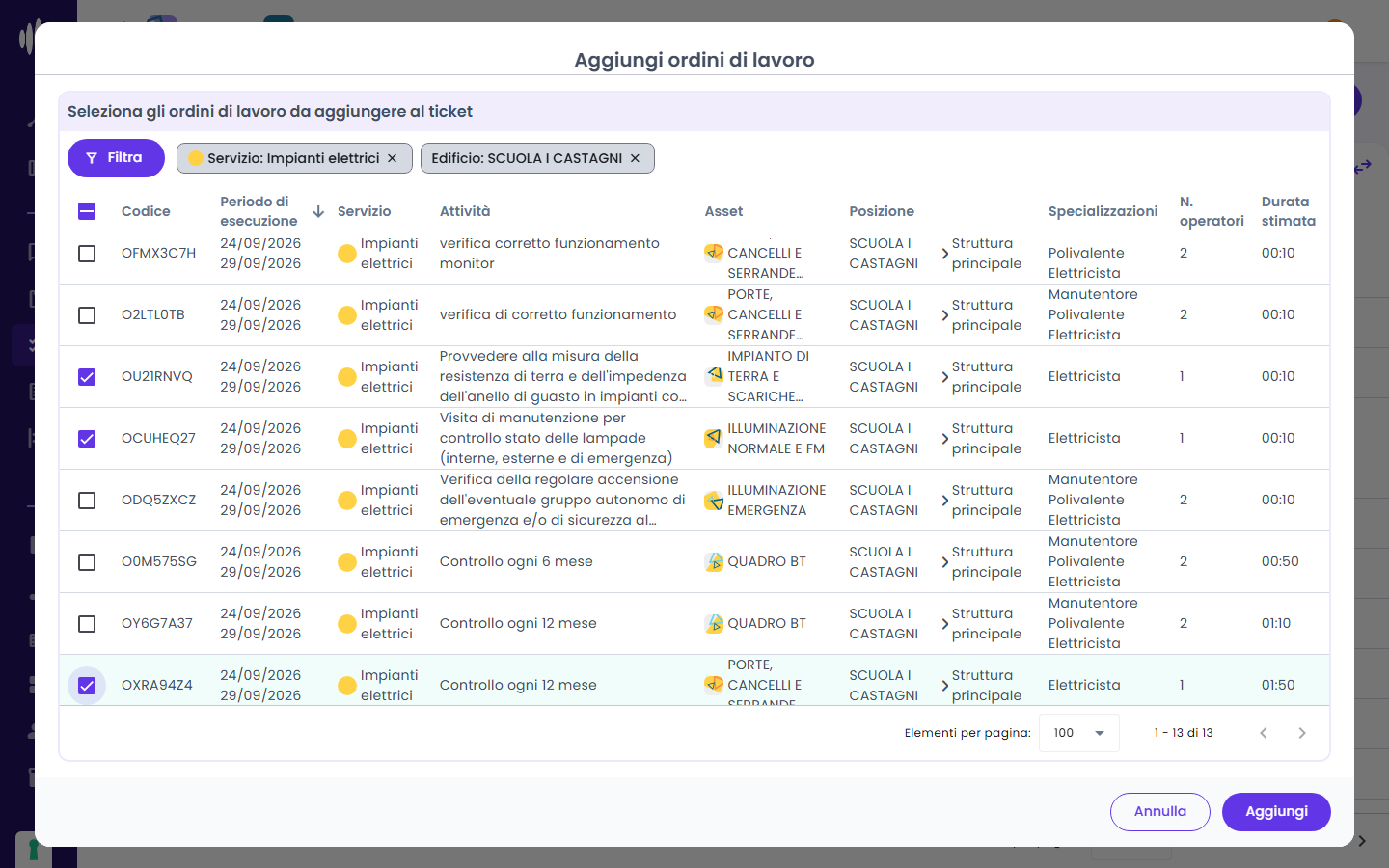
Con + nel riquadro Ordini di lavoro si apre Aggiungi ordini di lavoro: l'elenco propone solo gli ODL in attesa senza ticket. Con Filtra si restringe per servizio, edificio, componente, attività, specializzazioni, periodo o codice.
Selezionare gli ODL e cliccare Aggiungi.
Completare data, descrizione e operatori come sopra, poi Salva.
Prima gli ODL, poi la data
Se la data del ticket è già impostata, il selettore degli ODL mostra solo gli ordini il cui periodo di esecuzione comprende quella data. Per scegliere liberamente gli ODL conviene aggiungerli prima e indicare la data dopo.
Operatori e controlli
Il riquadro Specializzazioni richieste elenca le specializzazioni degli ODL del ticket: quelle coperte dagli operatori scelti si colorano. Il dialog segnala inoltre, senza bloccare il salvataggio:
- gli ODL programmati fuori dal loro periodo di esecuzione;
- gli operatori non disponibili nella data scelta, secondo le loro ore lavorative settimanali.
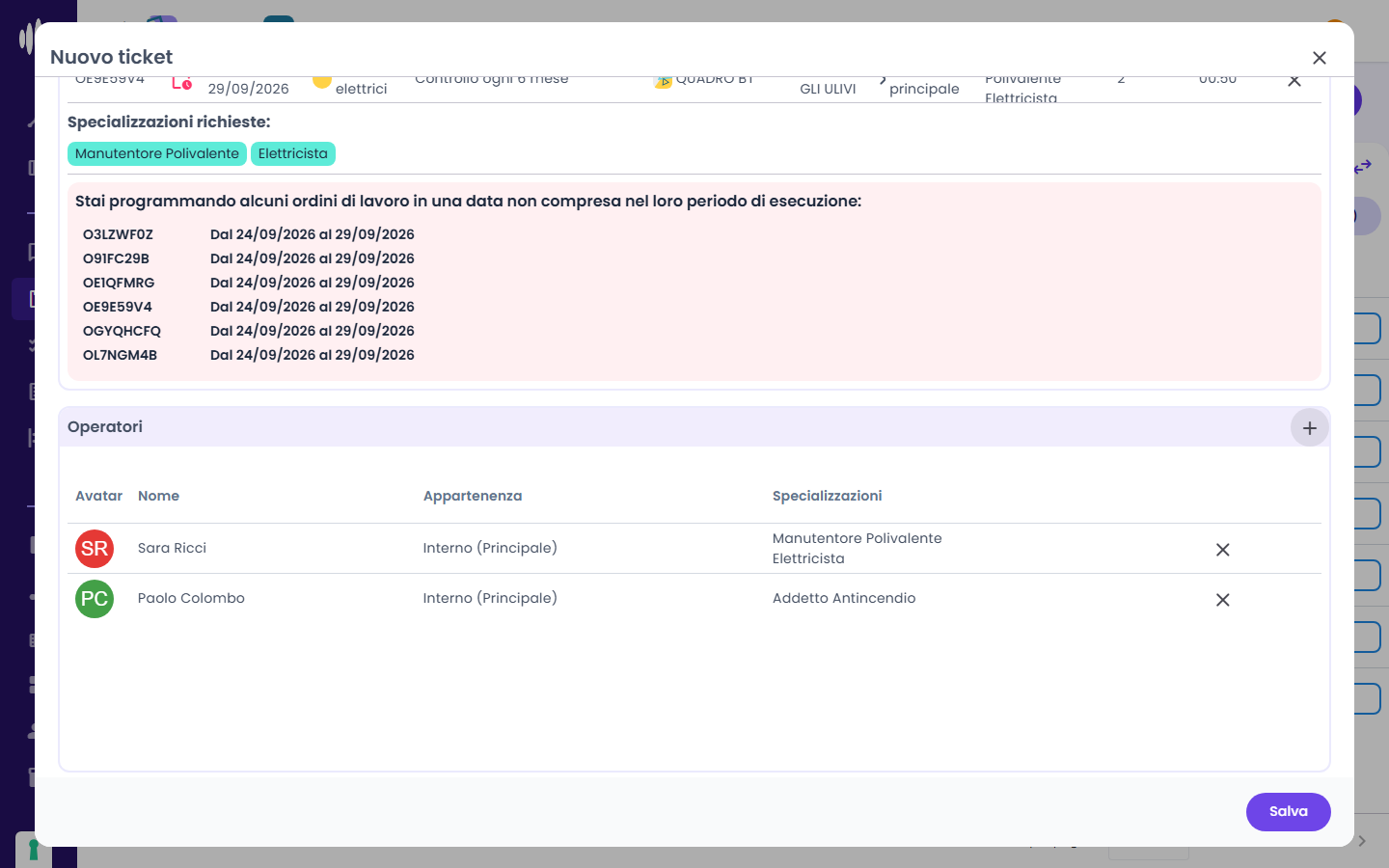
Dettaglio del ticket
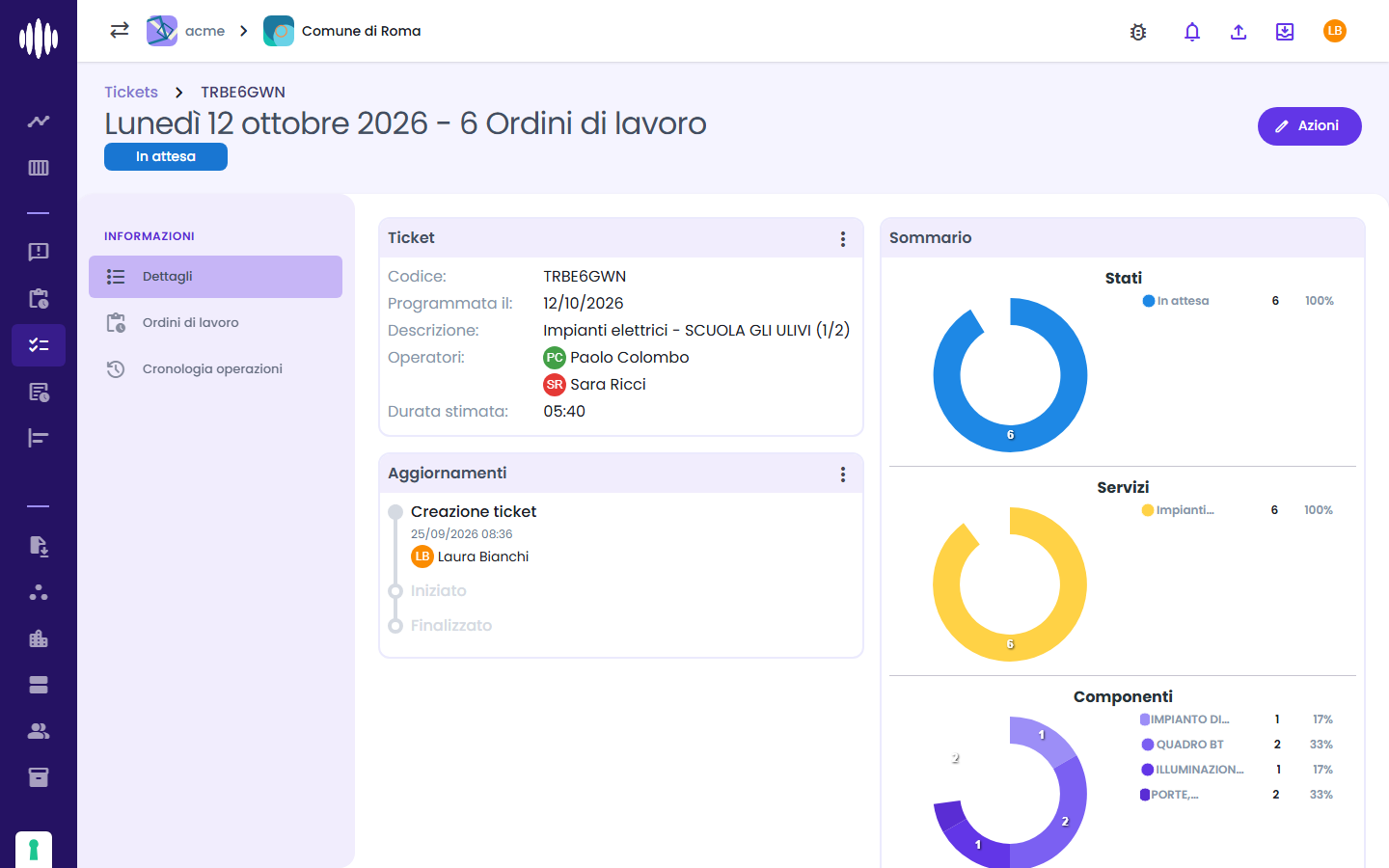
Il dettaglio mostra i dati del ticket, gli aggiornamenti (creazione, avvio, finalizzazione) e un sommario degli ODL per stato, servizio e componente. Da Ordini di lavoro si vedono gli ODL del ticket.
Viste della lista ticket
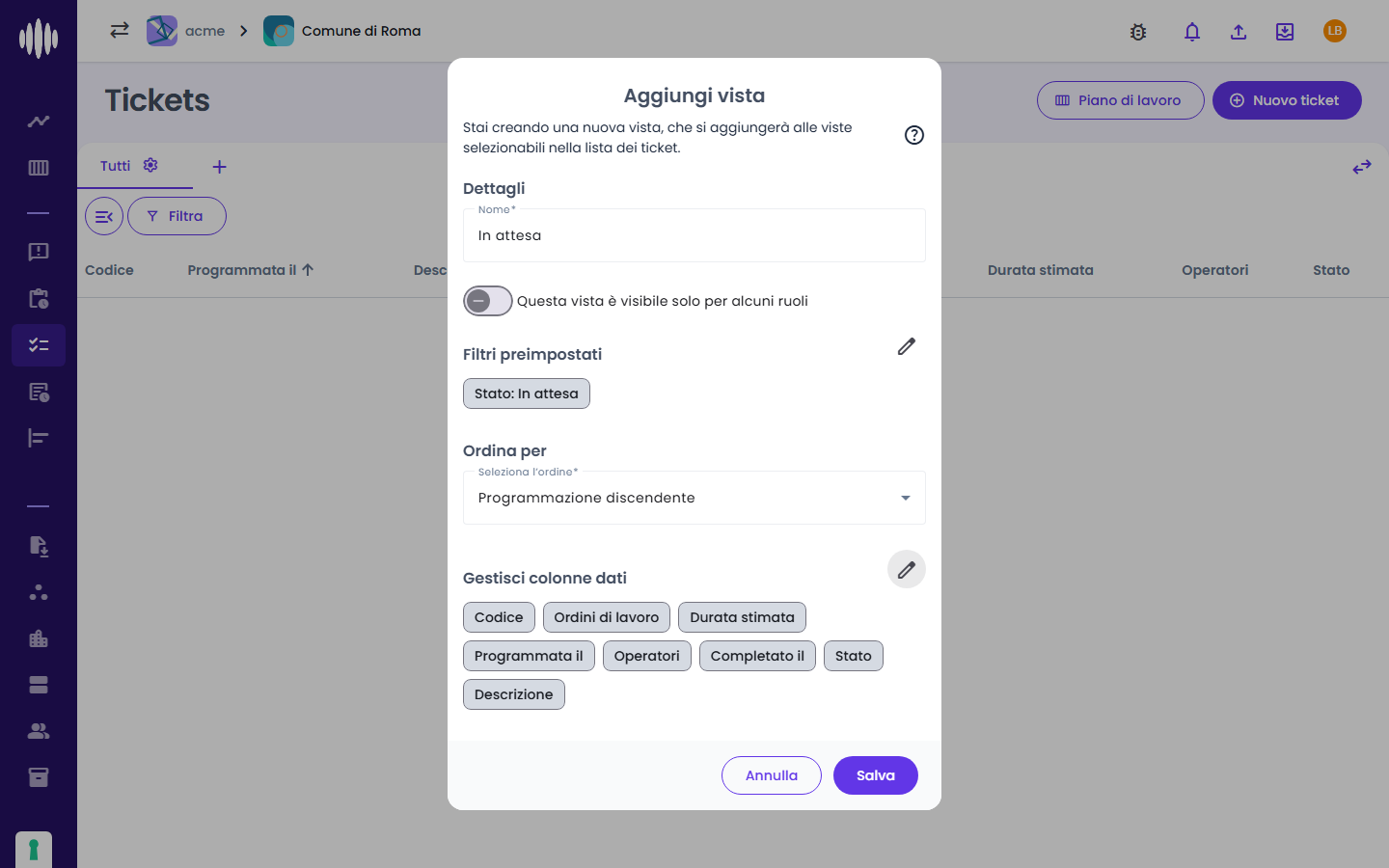
Con + accanto alle schede si aggiungono viste con filtri, ordinamento e colonne, come per gli ordini di lavoro. Una configurazione pratica è una vista per stato — In attesa, In corso, Completato — ordinata per programmazione discendente (i ticket si ordinano per data di programmazione o di completamento; non esiste la colonna di selezione). Una vista nuova si può anche partire da una esistente con Copia da altra vista (vedi Copiare una vista esistente).
Per una ricerca veloce, le colonne Codice, Servizi (degli ODL del ticket), Programmata il, Operatori, Completato il e Stato si filtrano anche dalla loro intestazione, con l'imbuto che compare passando il mouse (vedi Filtrare dalle intestazioni delle colonne).
Piano di lavoro
Dal pulsante Piano di lavoro della lista ticket si apre la vista settimanale del lavoro programmato: per ogni operatore e per ogni giorno le ore assegnate dai ticket. Con le frecce si passa alla settimana precedente o successiva, con Filtra si restringe la vista.
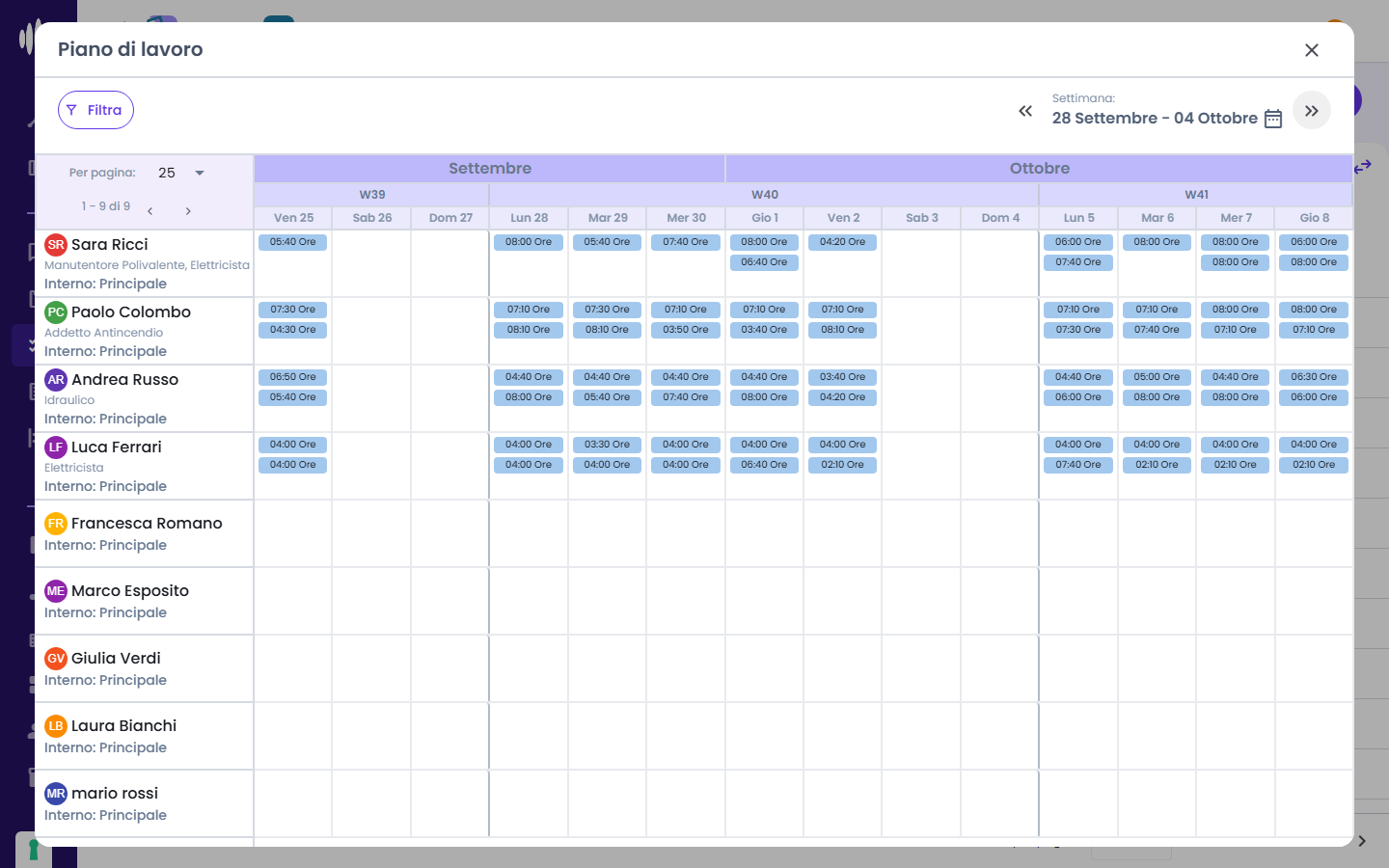
Il piano rende evidente come è stato ripartito il lavoro: nell'esempio i ticket sono distribuiti sui giorni lavorativi del mese, bilanciando il carico degli operatori.
Lavorazione dei ticket
Gli operatori lavorano i ticket assegnati dall'app per smartphone: avviano gli ODL, compilano il rapportino e li segnano come eseguiti; quando l'ultimo ODL è eseguito il ticket diventa Completato. Vedi App mobile → Ticket e ordini di lavoro.