Tema
Ticket e ordini di lavoro
Un ticket è l'agenda di lavoro di una giornata: raccoglie gli ordini di lavoro (ODL) da eseguire in un edificio, assegnati a uno o più operatori. Come vengono creati e assegnati è spiegato in Ticket e Piano di lavoro; qui si vede come li lavora l'operatore dall'app.
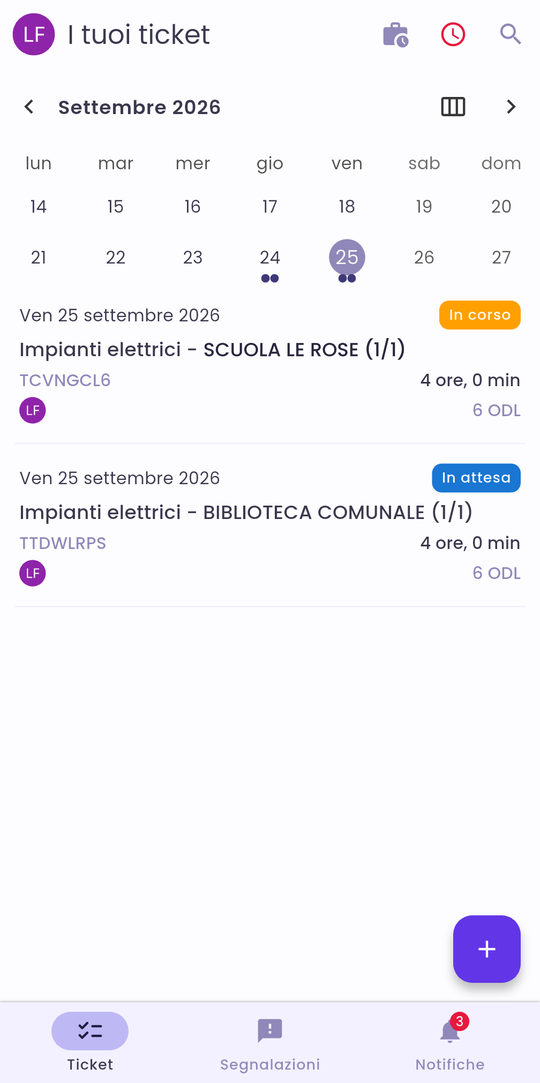
I tuoi ticket
La schermata principale, I tuoi ticket, ha in alto il calendario: i pallini indicano i giorni con ticket. Sotto ci sono i ticket del giorno scelto, ognuno con stato, descrizione, codice, operatori, durata stimata e numero di ODL.
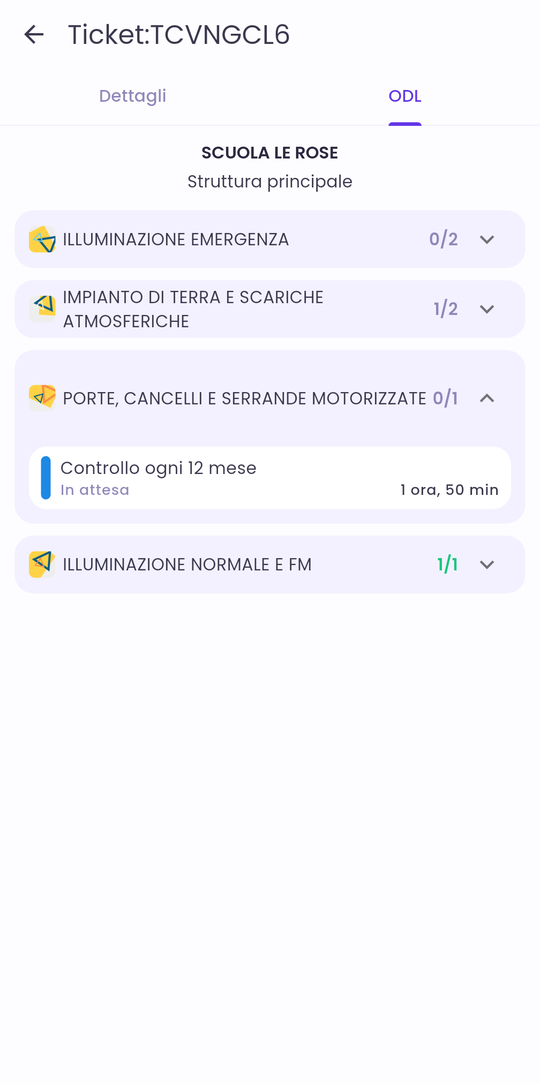
Toccando un ticket se ne apre il dettaglio. La scheda ODL raggruppa gli ordini di lavoro dell'edificio per componente, con il conteggio di quelli già lavorati (es. 1/2).
Lavorare un ordine di lavoro
1. Avviare l'ODL
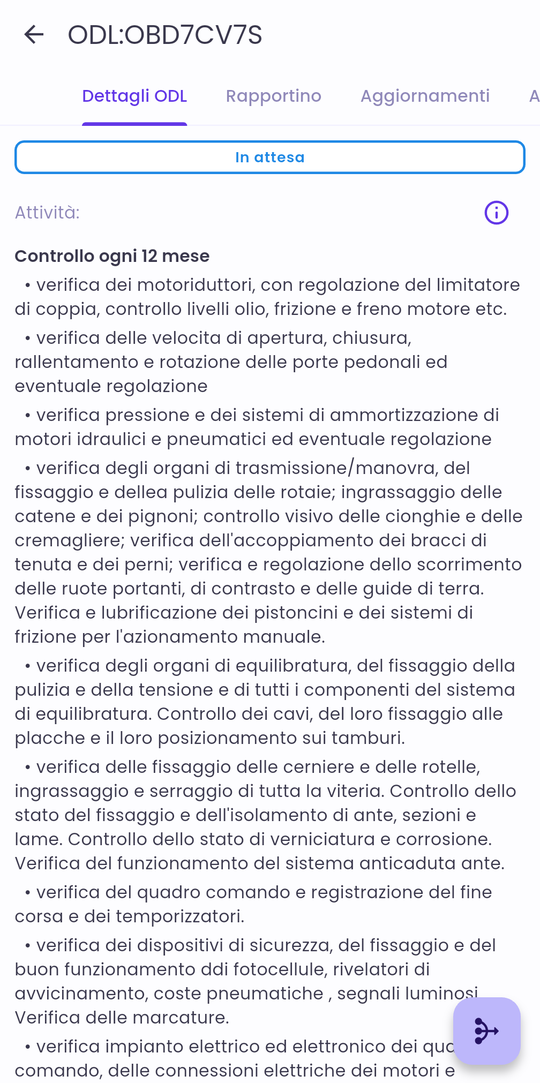
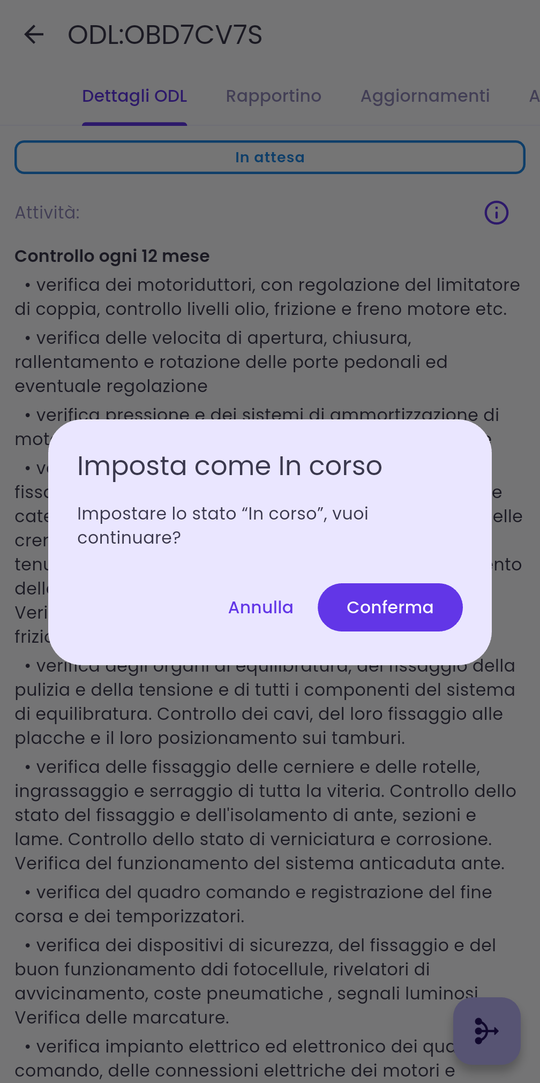
Toccando un ODL In attesa se ne apre il Dettaglio: stato, attività e sottoattività da eseguire. Il pulsante del flusso di lavoro in basso a destra mostra le azioni disponibili: Inizia porta l'ODL In corso, dopo la conferma.
2. Compilare il rapportino
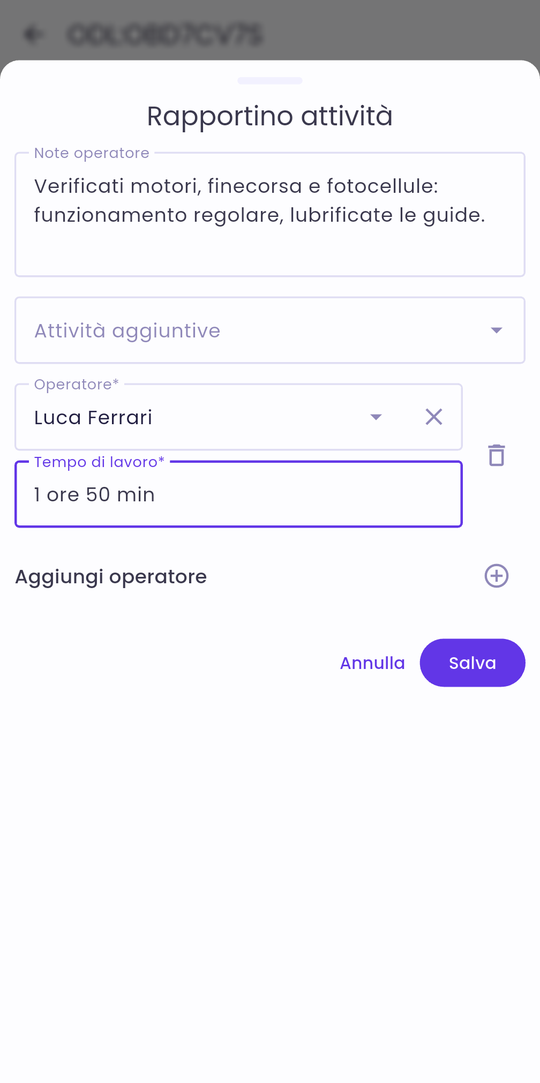
Il rapportino registra cosa è stato fatto e quanto tempo ha richiesto. Nella scheda Rapportino si tocca la matita di Rapportino attività e si compilano:
- Note operatore: cosa è stato fatto e cosa è stato riscontrato;
- Attività aggiuntive, se ce ne sono state;
- Operatore e Tempo di lavoro: con Aggiungi operatore (+) si aggiunge una riga per ogni operatore che ha lavorato l'ODL; il tempo si imposta con i rulli ore/minuti e Fatto.
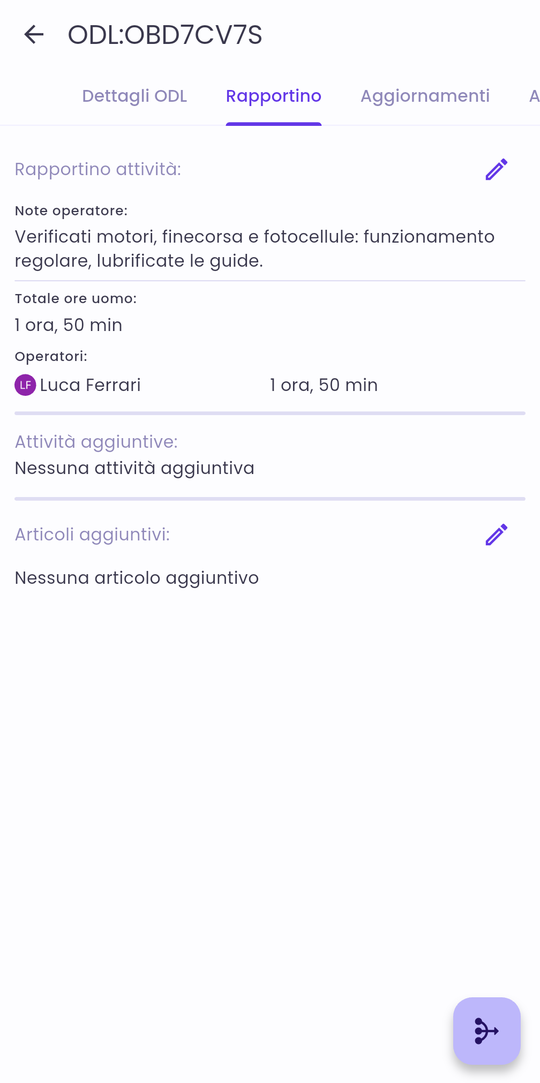
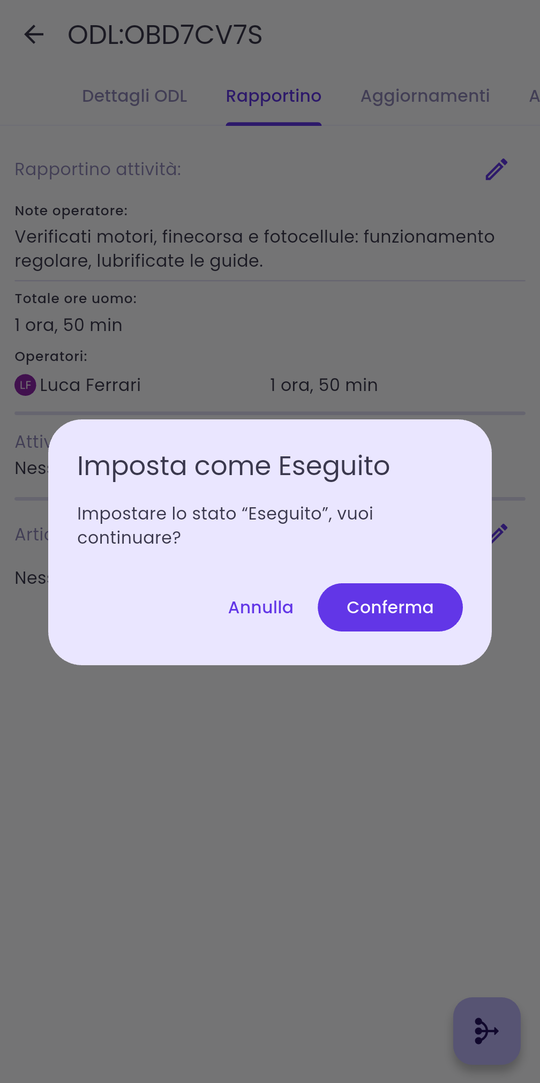
Con Salva il rapportino mostra le note, il totale ore uomo e il tempo di ogni operatore. Dalla seconda matita si aggiungono gli eventuali articoli, cioè i materiali utilizzati.
Tempi stimati ed effettivi
La durata stimata del ticket viene dalle durate delle attività dei suoi ODL (vedi Beni ed Edifici); il tempo di lavoro del rapportino registra invece il tempo effettivo di ogni operatore. Il confronto fra i due si legge nel portale web (vedi Ordini di Lavoro).
3. Segnare l'ODL come Eseguito
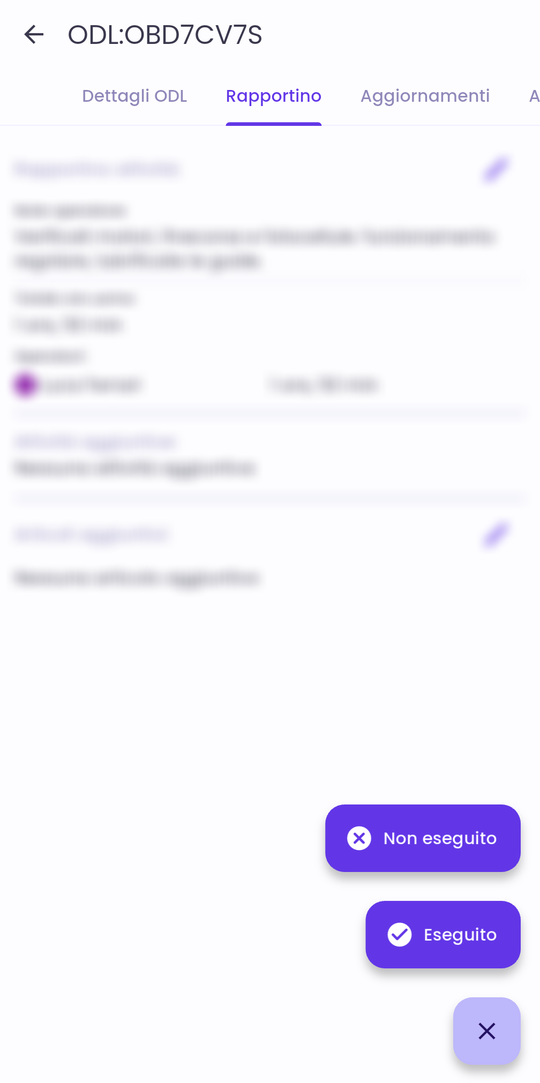
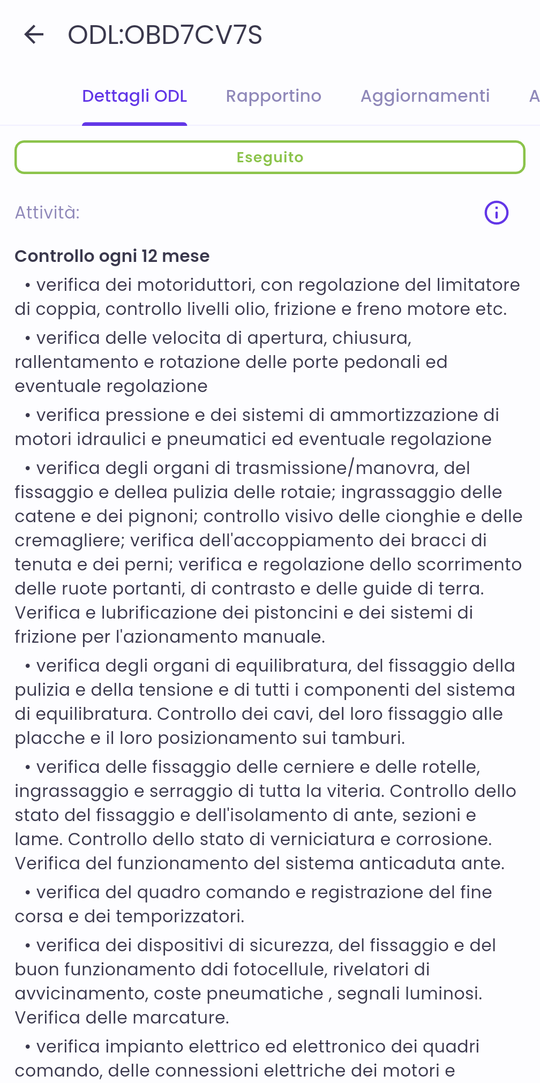
Dal pulsante del flusso di lavoro si sceglie Eseguito e si conferma. L'ODL passa a Eseguito e resta in attesa della validazione da parte dell'amministratore, dell'editor o della Control Room. Se il workflow della commessa collega una funzione aggiuntiva a questo passaggio, per esempio la firma del rapportino da parte del cliente, la finestra di conferma contiene anche il modulo della funzione, da completare prima di confermare: vedi Funzioni aggiuntive.
Creare un ticket dagli ODL a consumo
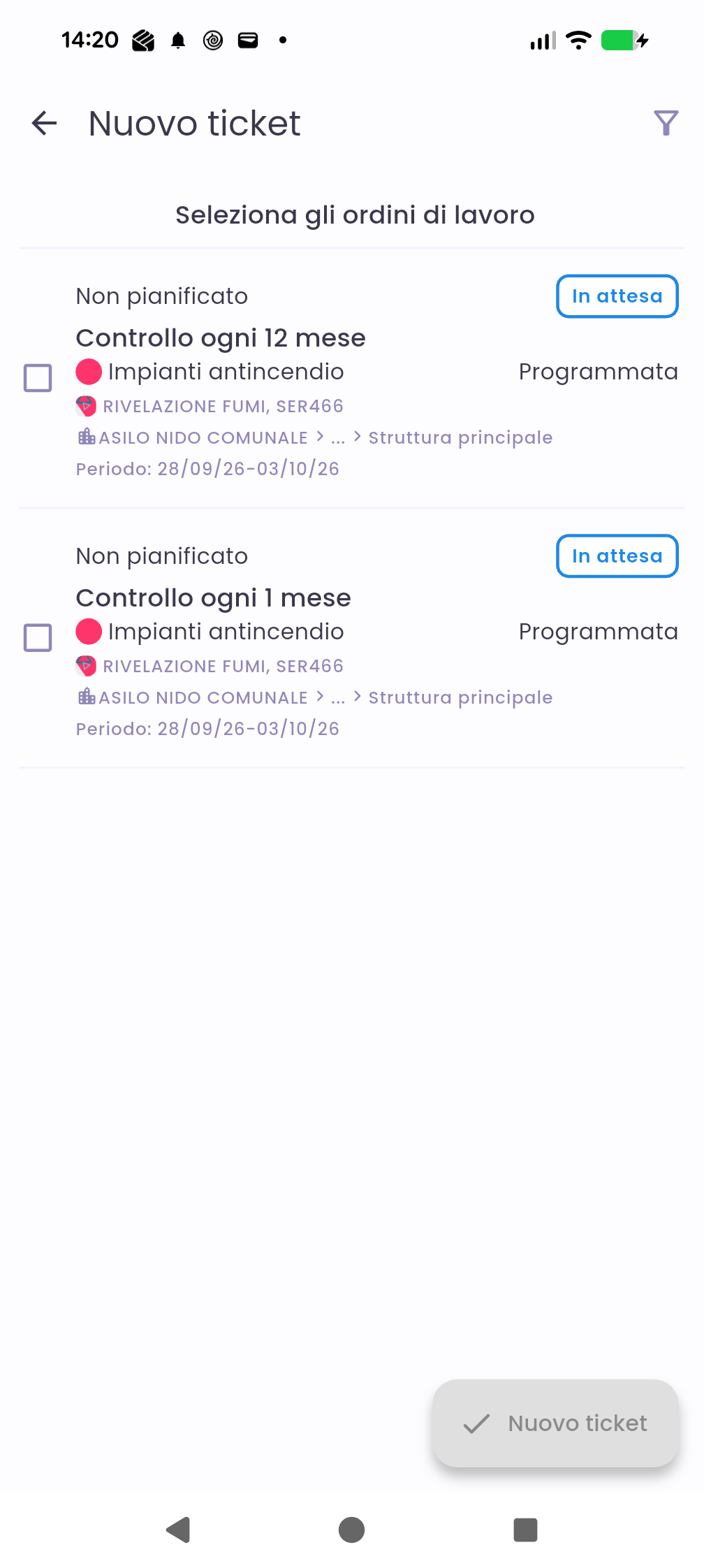
Gli ODL a consumo non sono assegnati in anticipo: l'operatore che ha il permesso li vede e se ne crea da solo il ticket.
- Su I tuoi ticket si tocca +: si apre Nuovo ticket, con l'elenco Seleziona gli ordini di lavoro. L'elenco mostra gli ODL a consumo, con stato, attività, servizio, asset, posizione e periodo; il filtro in alto restringe la lista.
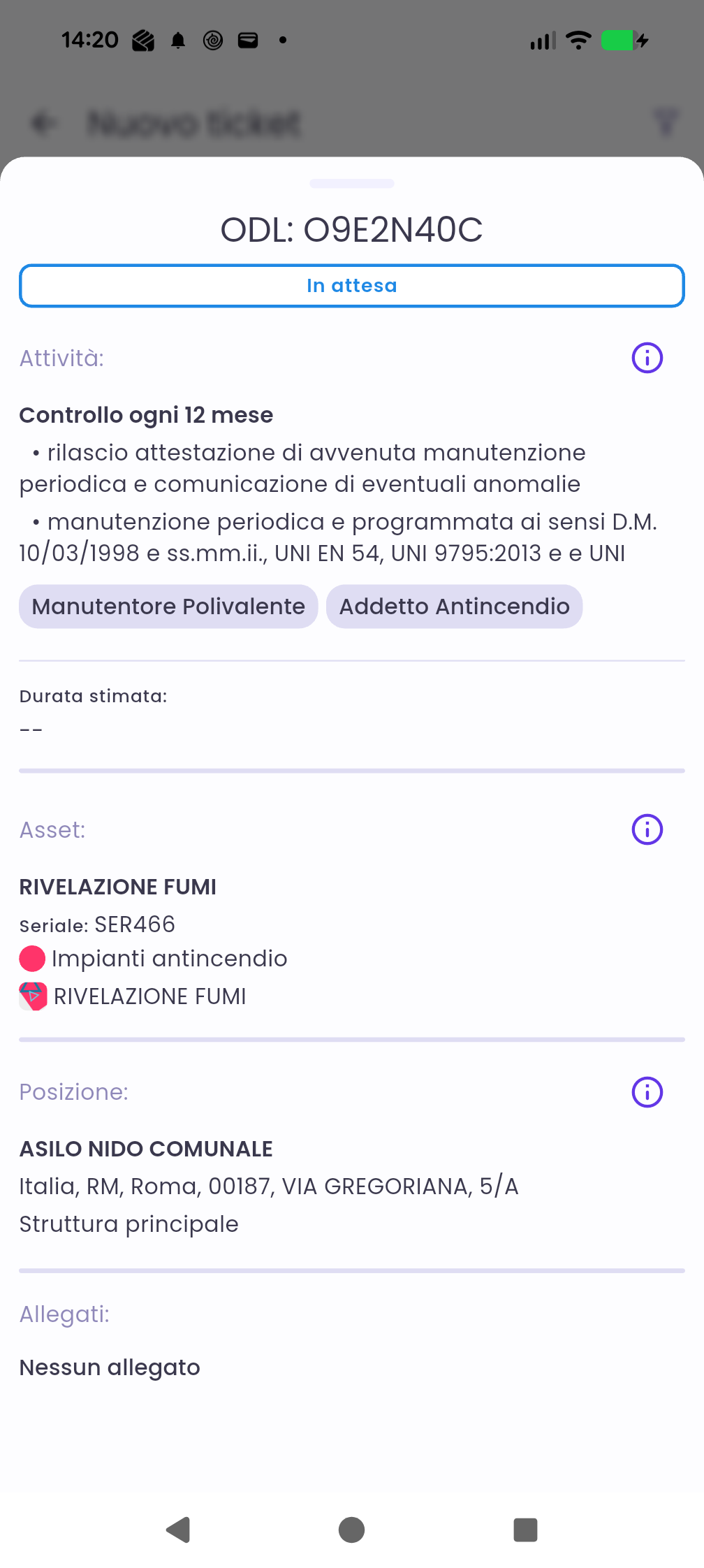
- Toccando la scheda di un ODL se ne apre il dettaglio: attività e sottoattività, specializzazioni richieste, asset, posizione e allegati. Con Indietro si torna all'elenco.
- Si spuntano gli ODL da lavorare e si tocca Nuovo ticket.
Chiusura automatica del ticket
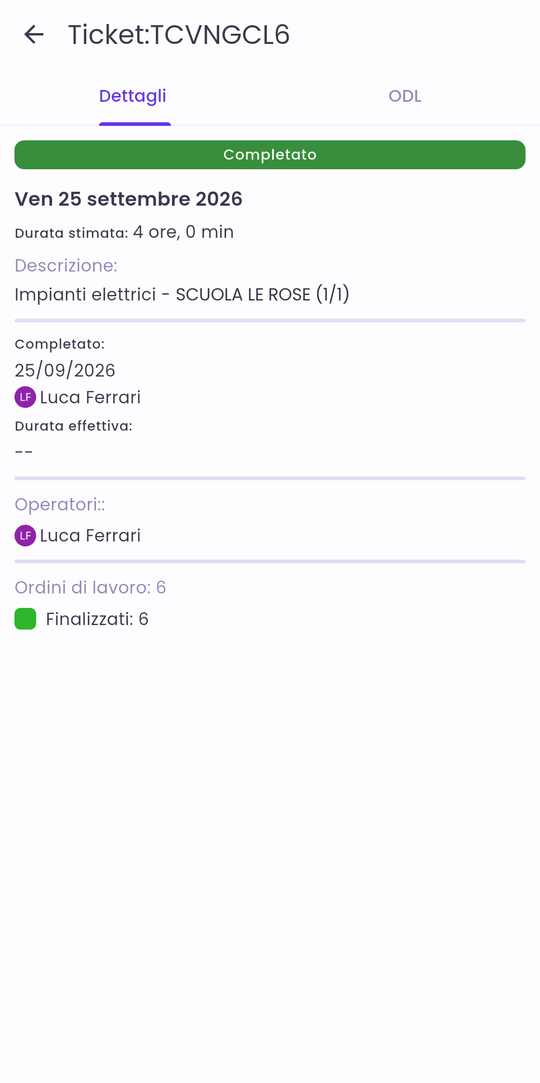
Il ticket segue lo stato dei suoi ODL: passa In corso quando si avvia il primo e diventa Completato quando l'ultimo è eseguito, senza che l'operatore debba chiuderlo. Il dettaglio del ticket riporta data e autore del completamento e il riepilogo degli ODL finalizzati.