Tema
Funzioni aggiuntive
Ogni passaggio di stato di un ordine di lavoro (Inizia, Eseguito, Non eseguito…) può avere una o più funzioni aggiuntive: operazioni in più che vanno completate perché il passaggio avvenga, per esempio far firmare il rapportino al cliente prima di segnare l'ODL come eseguito.
Le funzioni aggiuntive si abilitano nel workflow della commessa: si aggiungono o si tolgono personalizzando il workflow, commessa per commessa, senza aggiornare l'app. Una funzione aggiuntiva attiva vale per tutti gli ODL della commessa e per chiunque esegua quel passaggio. Le funzioni aggiuntive sono pensate per l'operatore sul campo: si completano dall'app, e il loro risultato (per esempio il rapportino firmato) si consulta poi anche dal portale web.
Come si attivano
Le funzioni aggiuntive si attivano con il supporto MAIA, indicando per quale passaggio del flusso degli ODL servono (vedi Personalizzare il workflow). Nuove funzioni aggiuntive si aggiungono a questa pagina man mano che diventano disponibili.
Come si riconoscono nell'app
L'operatore usa il pulsante del flusso di lavoro come sempre (vedi Lavorare un ordine di lavoro). Se il passaggio scelto non ha funzioni aggiuntive, si apre la semplice richiesta di conferma. Se ne ha, la finestra di conferma contiene anche il modulo della funzione e il pulsante Conferma resta disattivato finché il modulo non è completo.
Funzioni disponibili
| Funzione | Passaggio a cui si collega | Cosa fa |
|---|---|---|
| Firma del rapportino | Quello scelto nel workflow della commessa (nella commessa d'esempio Eseguito) | Il cliente firma il rapportino sul telefono; Clack genera il PDF firmato, lo collega all'ODL e lo invia per email al cliente |
Firma del rapportino
A fine intervento il rapportino viene firmato dal cliente direttamente sul telefono dell'operatore. Clack genera un PDF del rapportino con la firma, lo collega all'ordine di lavoro e, se il cliente lascia la sua email, glielo invia. Nella commessa d'esempio la funzione è collegata al passaggio a Eseguito.
1. Aprire il modulo di firma
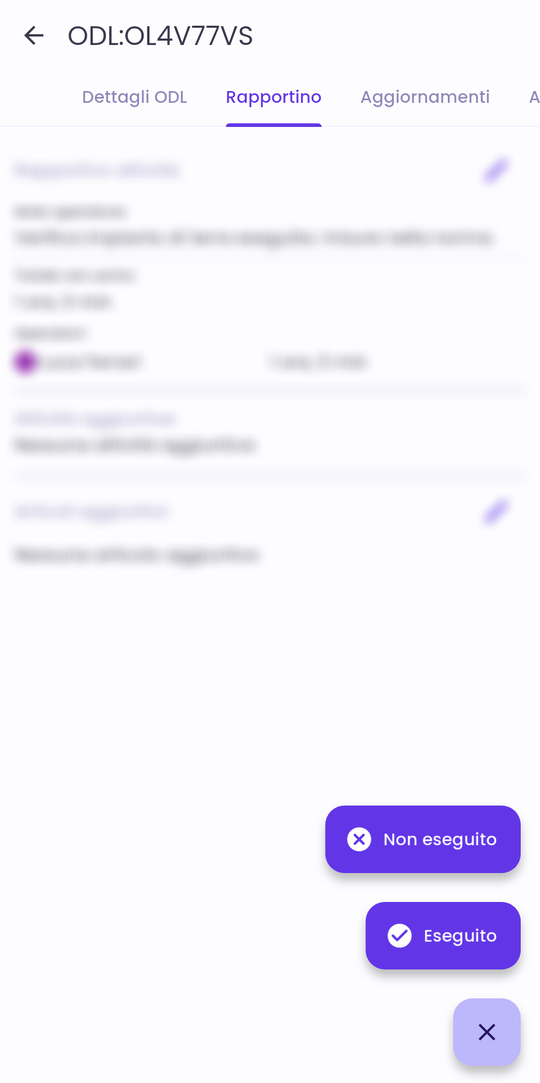
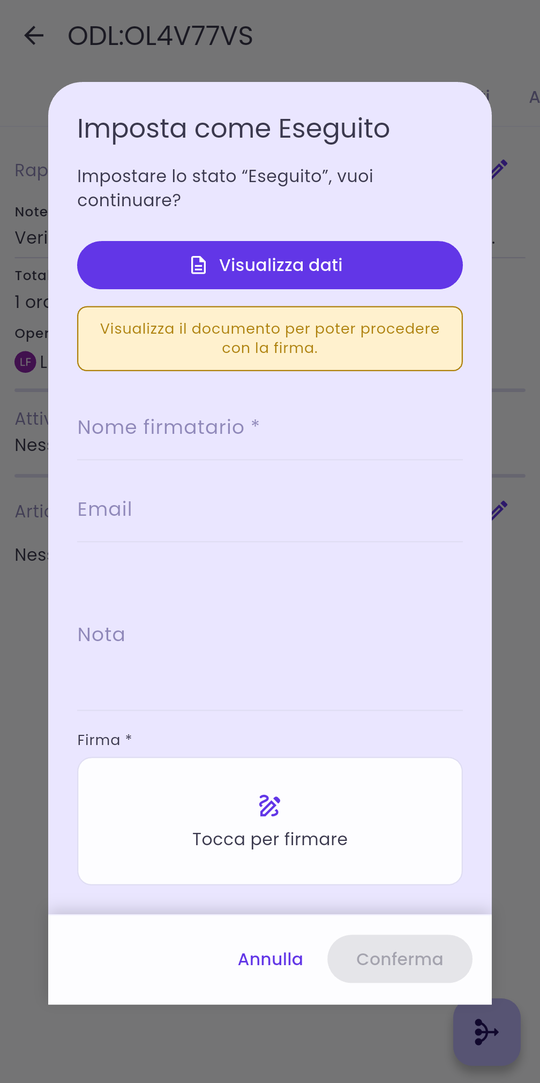
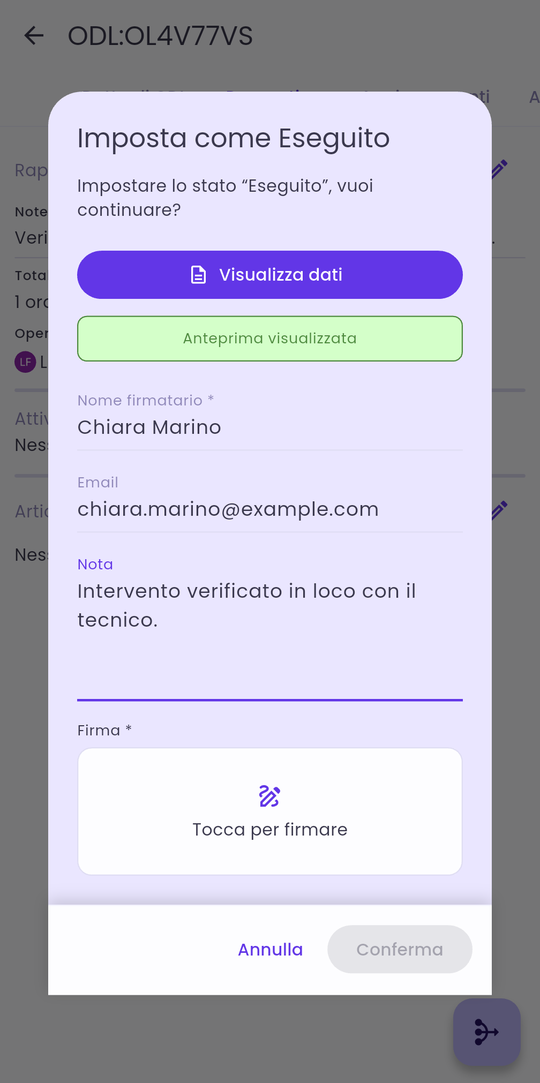
Con l'ODL In corso e il rapportino compilato (servono almeno le note), dal pulsante del flusso di lavoro si sceglie Eseguito. Si apre Imposta come Eseguito con il modulo di firma; Conferma resta disattivato finché il documento non è stato visualizzato e firmato.
2. Mostrare l'anteprima al cliente
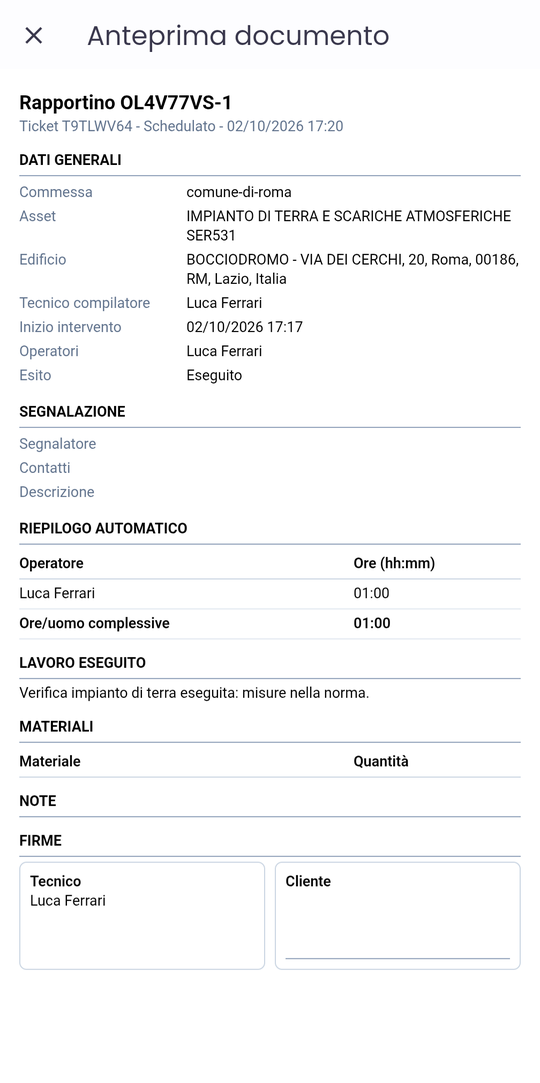
Visualizza dati apre l'Anteprima documento: è il rapportino che il cliente sta per firmare, con i dati generali (commessa, asset, edificio, tecnico, inizio intervento, esito), il riepilogo delle ore per operatore, il lavoro eseguito, i materiali e le note. Chiusa l'anteprima con la X, il modulo mostra Anteprima visualizzata: senza questo passaggio non si può firmare.
3. Dati del firmatario e firma
Il cliente (o l'operatore per lui) compila:
- Nome firmatario, obbligatorio;
- Email, facoltativa: se indicata, il cliente riceve il rapportino firmato per email;
- Nota, facoltativa: un'osservazione del cliente, che compare nel rapportino.
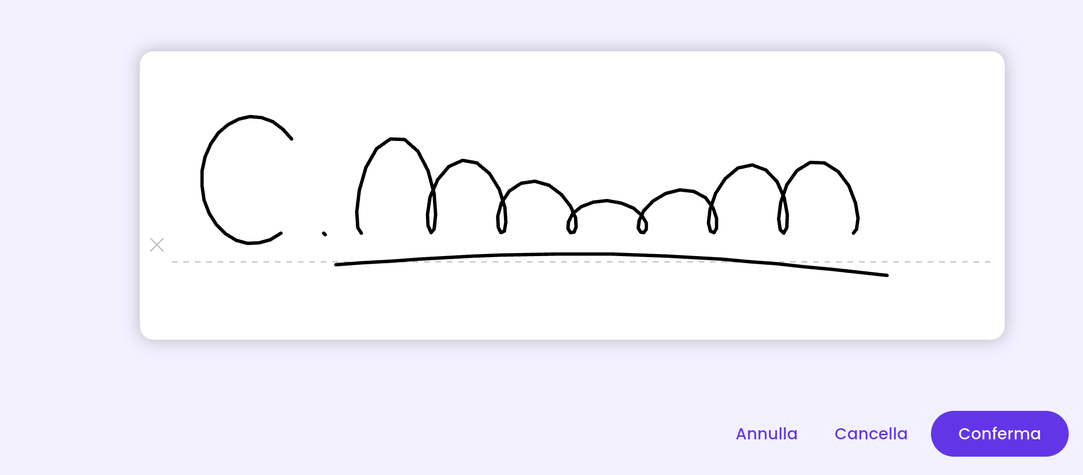
Tocca per firmare apre lo spazio di firma a tutto schermo, in orizzontale: il cliente firma con il dito sulla riga Firma qui. Cancella ricomincia, Annulla torna al modulo senza firma, Conferma riporta la firma nel modulo.
4. Confermare
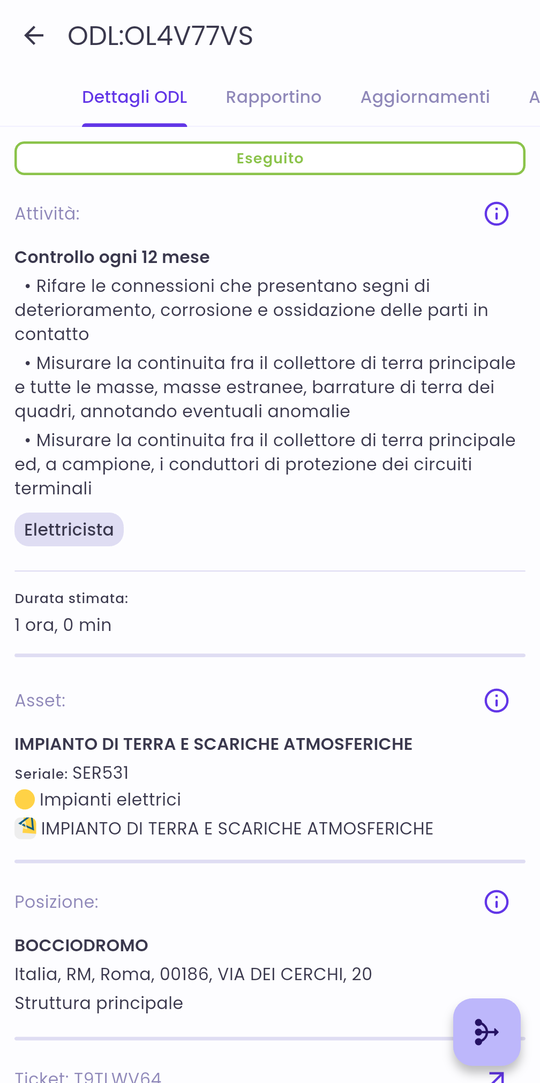
Con Conferma l'ODL passa a Eseguito. Il rapportino firmato si ritrova nel dettaglio dell'ODL, sia nell'app (vedi Il rapportino firmato nell'app) sia sul portale web, nella card Rapportino OdL (vedi Dettaglio Ordine di Lavoro).
Il rapportino firmato nell'app
Dopo la firma l'operatore può rivedere e scaricare il rapportino firmato senza passare dal portale web. Nella scheda Dettagli ODL, in fondo, il riquadro Documenti firmati raccoglie i documenti firmati dell'ordine di lavoro. Il riquadro compare solo nelle commesse in cui è attiva la firma del rapportino; finché l'ODL non ha documenti firmati mostra Nessun documento firmato.
Subito dopo la conferma Clack prepara il PDF: per qualche secondo la card Rapportino OdL mostra Generazione documento In attesa o In generazione, con una piccola rotella. Non serve ricaricare: la schermata si aggiorna da sola quando il documento è pronto. Se la preparazione non riesce, la card mostra Fallito: in questo caso rivolgersi al supporto MAIA.
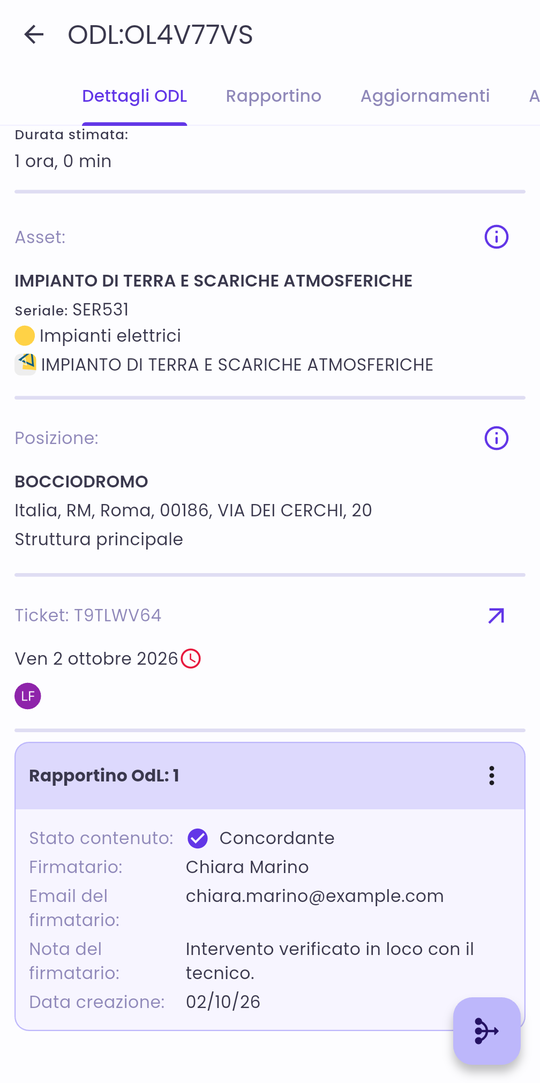
Quando il documento è pronto, la card riporta:
| Campo | Significato |
|---|---|
| Stato contenuto | Concordante: i dati dell'ODL sono ancora quelli firmati dal cliente. Divergente: l'ODL è stato modificato dopo la firma (per esempio il rapportino); la firma resta valida su ciò che il cliente ha visto, ma il documento non rispecchia più i dati attuali. Non verificato: non è possibile fare il controllo. |
| Firmatario, Email del firmatario, Nota del firmatario | I dati inseriti nel modulo di firma. |
| Data creazione | Il giorno della firma. |
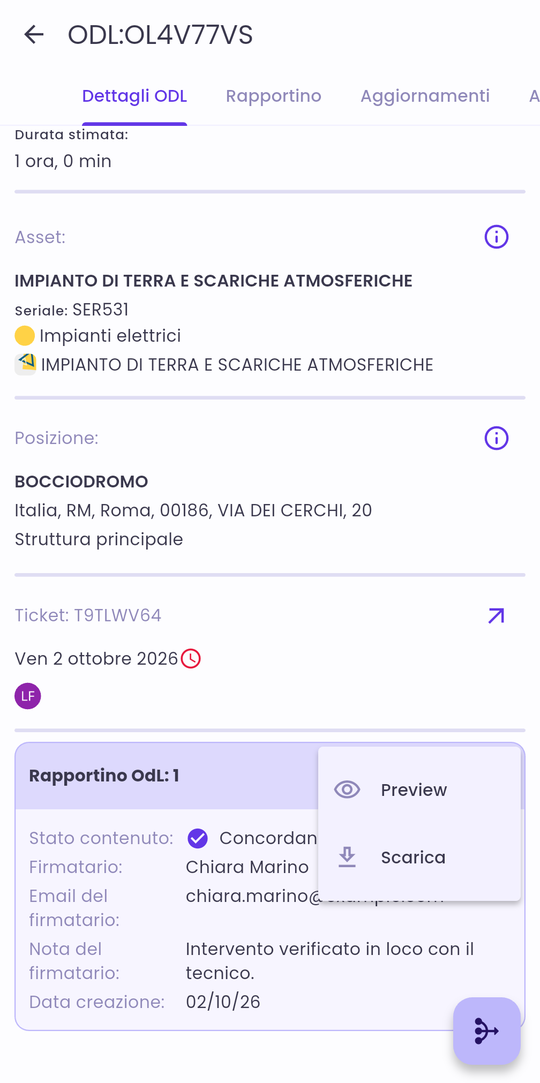
Dal menu ⋮ in alto a destra della card:
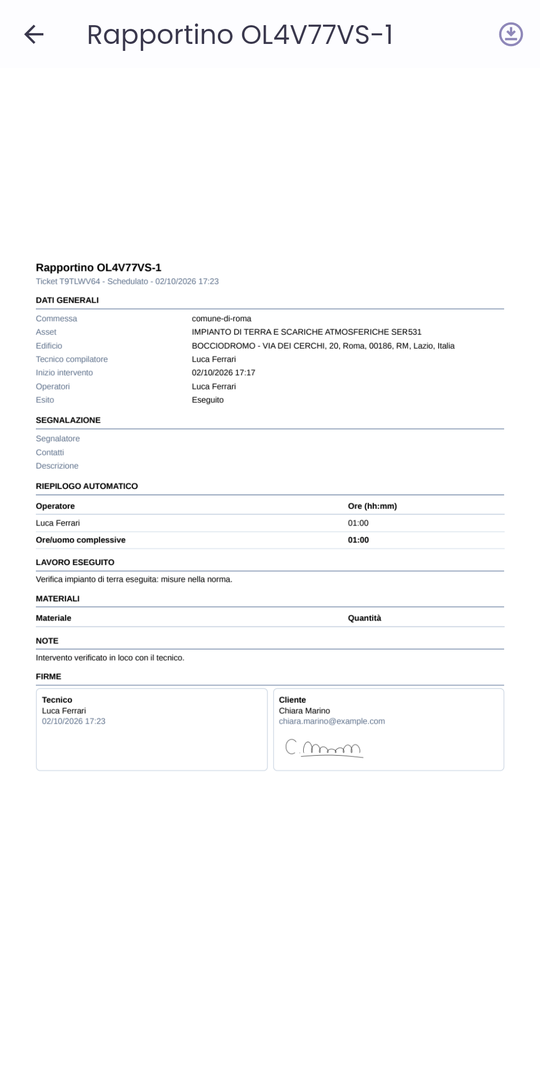
- Preview apre il PDF firmato dentro l'app, con lo stesso contenuto ricevuto dal cliente; dall'icona in alto a destra lo si può anche scaricare;
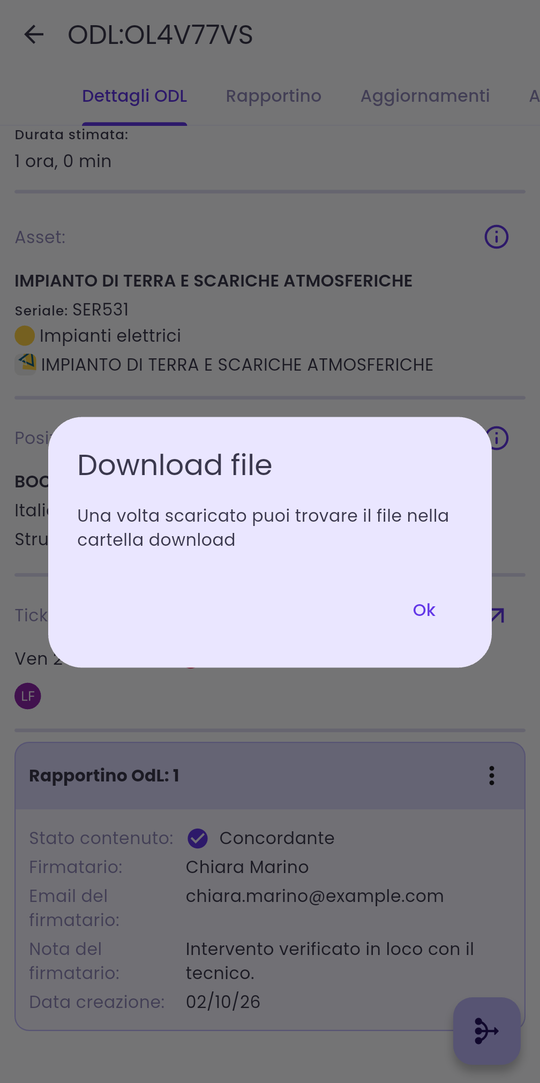
- Scarica salva il PDF sul telefono: la finestra Download file ricorda dove trovarlo (la cartella Download su Android, l'app File su iPhone) e una notifica del telefono segnala quando lo scaricamento è finito.
Il menu ⋮ compare solo quando il documento è pronto: mentre è in preparazione, o se la preparazione non è riuscita, non c'è niente da aprire o da scaricare.
Il PDF inviato al cliente
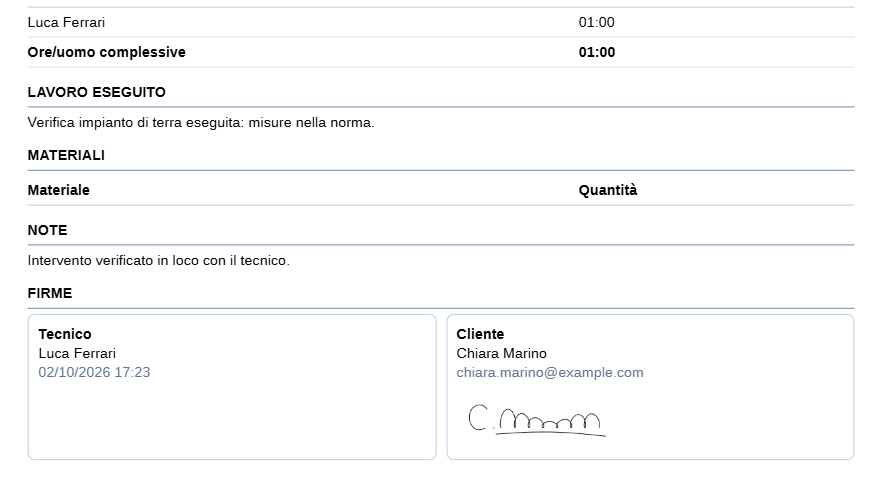
Se è stata indicata l'email, al cliente arriva il messaggio Documento firmato con il rapportino in PDF allegato. In fondo al documento ci sono le firme: il tecnico che ha compilato il rapportino, con data e ora, e il cliente, con nome, email e firma.