
Tema
Creare una segnalazione dall'app
Durante un intervento l'operatore può accorgersi di un malfunzionamento che non riguarda il lavoro che sta facendo: una lampada di emergenza che non si accende, una perdita, un quadro che scalda. Invece di telefonare o di prendere appunti, lo segnala subito dall'app: la segnalazione arriva a chi gestisce la commessa (Control Room, Editor, Amministratore), che la prende in carico e, se serve, genera l'ordine di lavoro per risolverla (vedi Segnalazioni).
Le tue segnalazioni
Dalla barra in basso si apre Segnalazioni. L'operatore vede Le tue segnalazioni, cioè quelle che lo riguardano: finché non ne ha, la schermata mostra Nessuna segnalazione. In alto a destra ci sono l'ordinamento e il filtro; il pulsante + in basso apre una nuova segnalazione.
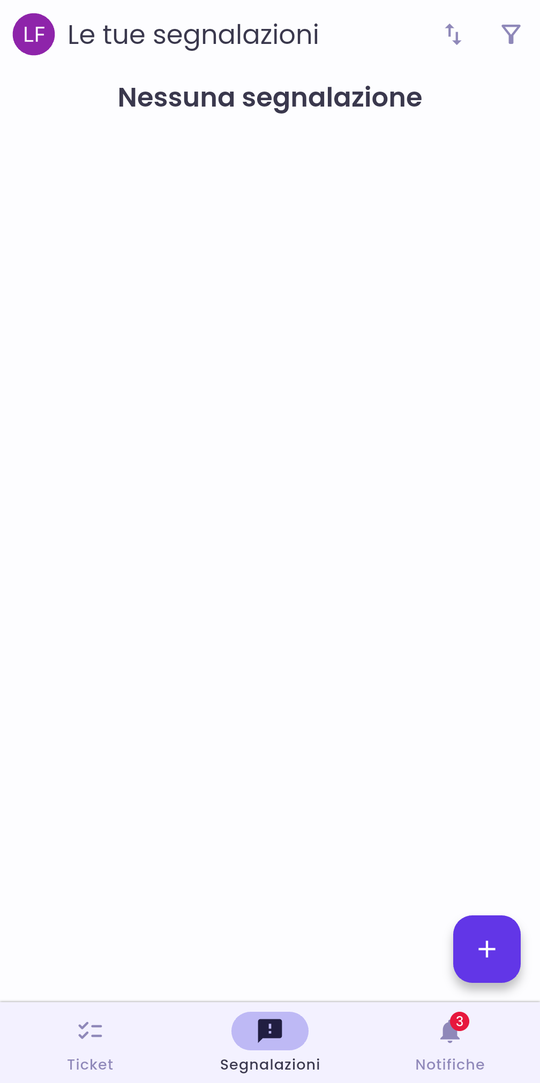
Il pulsante + compare solo se il workflow della commessa permette all'operatore di aprire segnalazioni.
Compilare la segnalazione
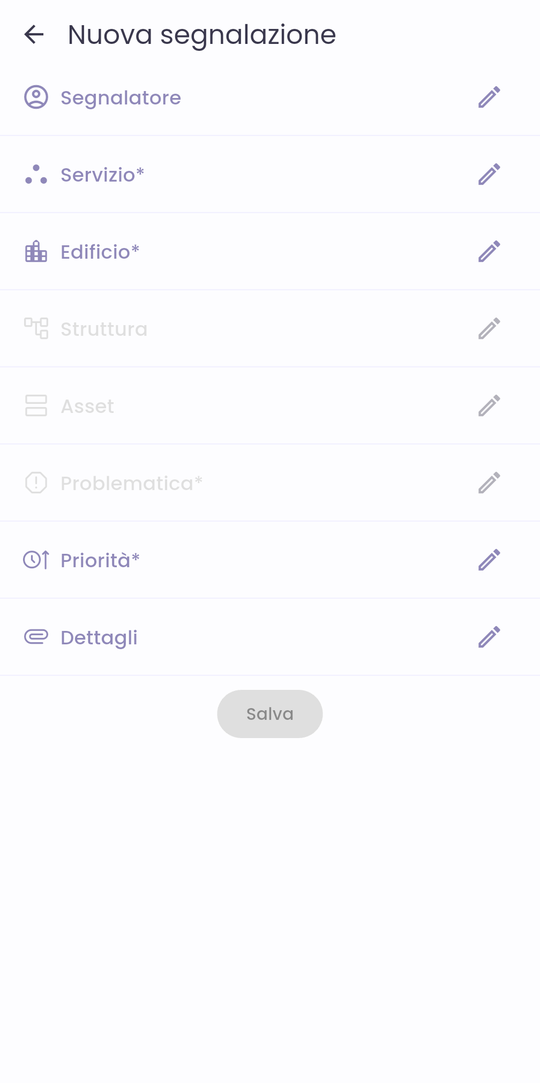
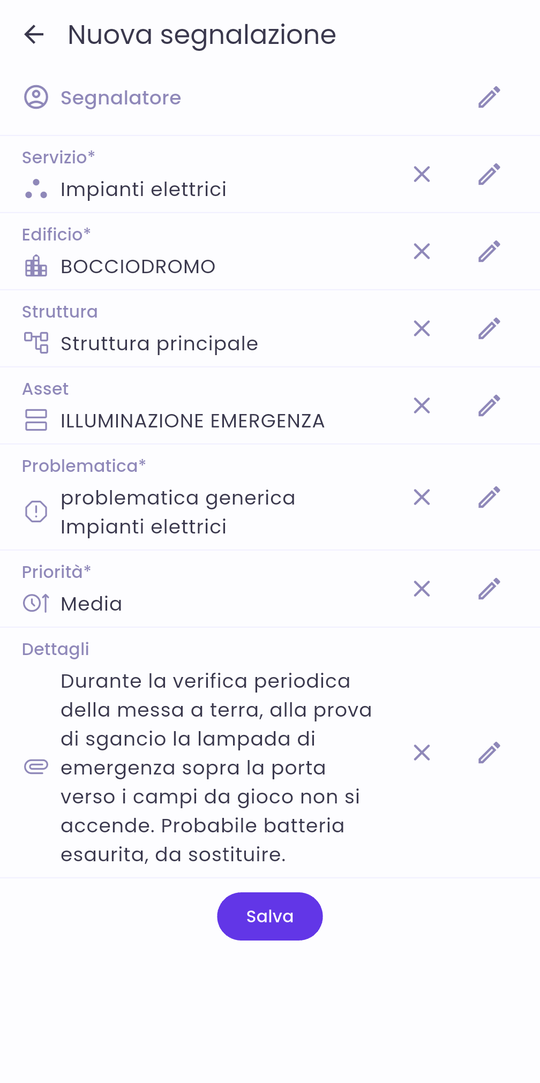
La finestra Nuova segnalazione è un elenco di campi: ognuno si compila toccando la matita a destra, che apre un elenco in cui scegliere (con la ricerca Cerca, quando le voci sono molte) e confermare con Ok. La X accanto a un campo compilato lo svuota. I campi con l'asterisco sono obbligatori, e Salva resta disattivato finché non sono tutti compilati.
| Campo | Cosa si indica |
|---|---|
| Segnalatore | Facoltativo: nome, azienda, email e telefono di chi ha notato il problema, se non è l'operatore stesso (per esempio il custode dell'edificio). |
| Servizio* | Il tipo di impianto: Impianti elettrici, Impianti antincendio… |
| Edificio* | L'edificio in cui si trova il guasto. |
| Struttura | Facoltativa: il piano o il locale; si sceglie dopo l'edificio, scendendo nell'albero delle strutture. |
| Asset | Facoltativo: l'impianto o l'apparecchio guasto, fra quelli del servizio e dell'edificio scelti. |
| Problematica* | Il tipo di problema, fra quelli previsti per il servizio (o per l'asset, se indicato). |
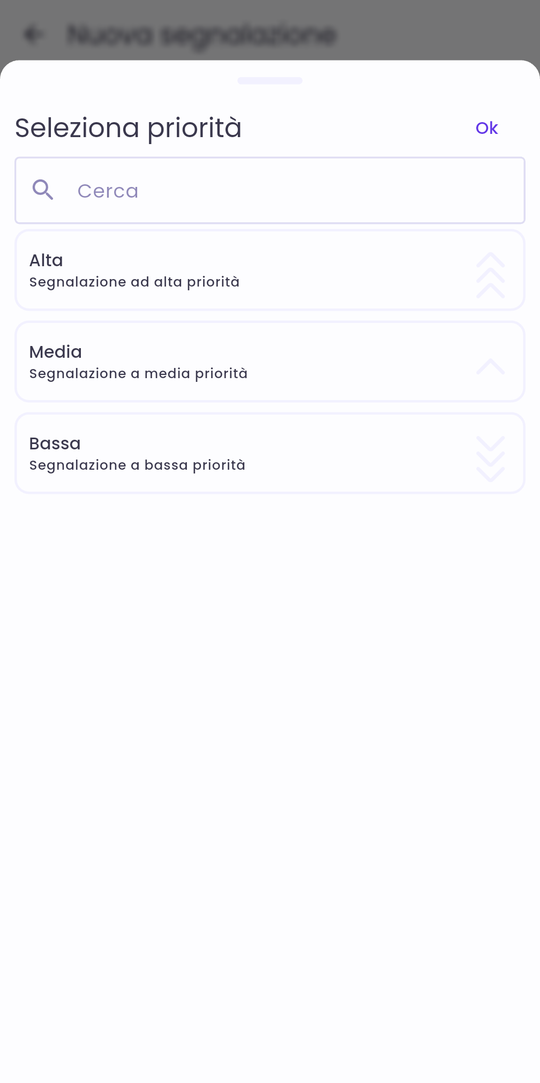
| Priorità* | L'urgenza della segnalazione: Alta, Media o Bassa. |
| Dettagli | Facoltativi: la Descrizione del problema e gli Allegati. |
Cambiando il servizio o l'edificio, i campi che ne dipendono (struttura, asset, problematica) si svuotano e vanno scelti di nuovo.
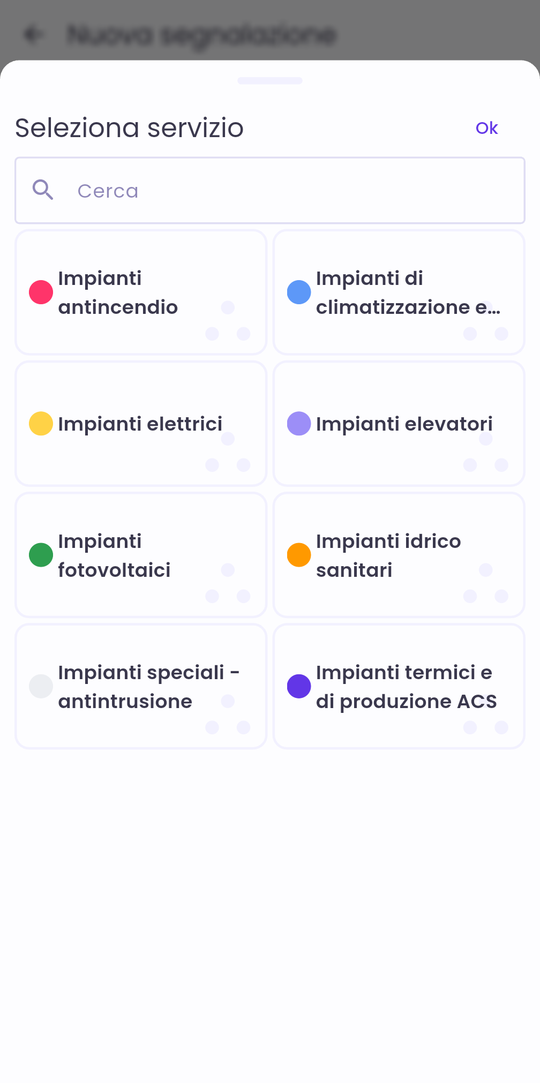
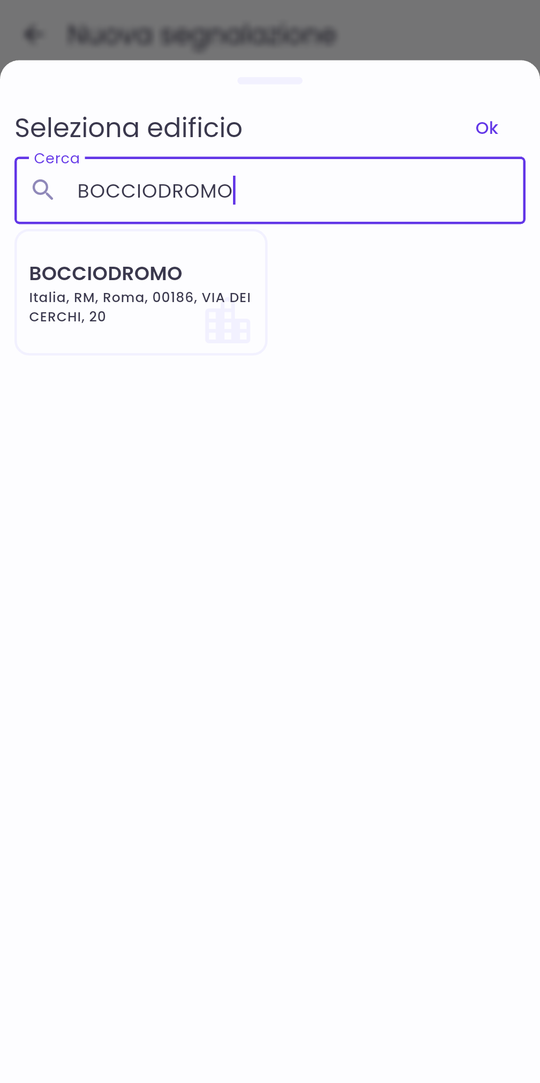
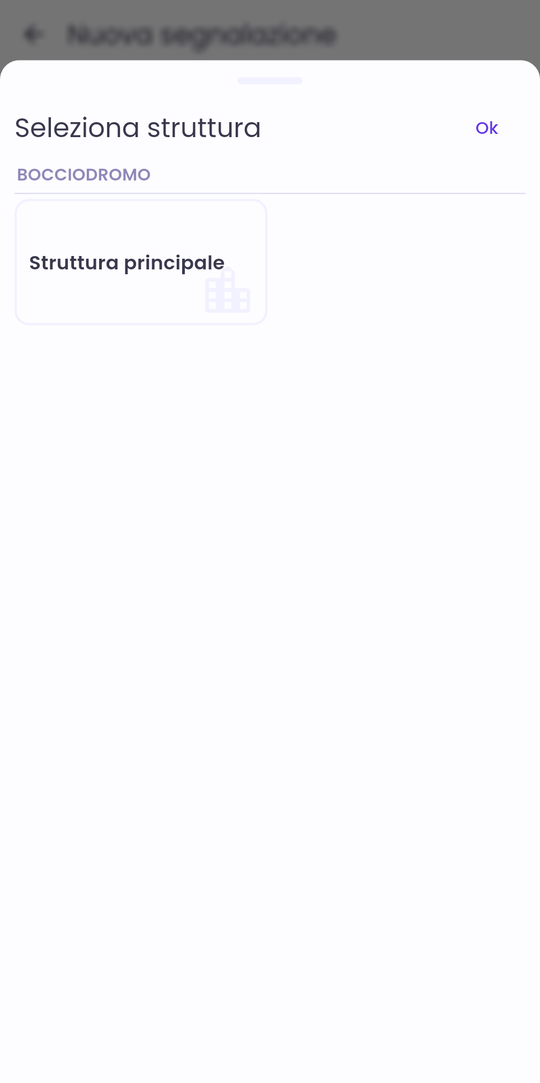
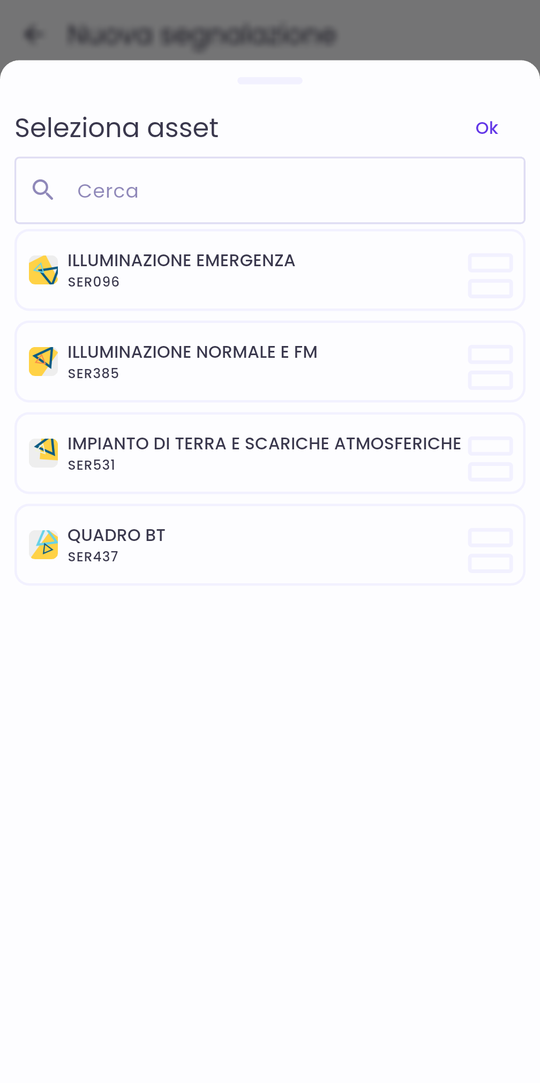
Nella commessa d'esempio l'operatore, durante la verifica dell'impianto di terra del BOCCIODROMO, nota che una lampada di emergenza non si accende alla prova di sgancio: sceglie Impianti elettrici, BOCCIODROMO, Struttura principale, l'asset ILLUMINAZIONE EMERGENZA, la problematica generica degli impianti elettrici e la priorità Media.
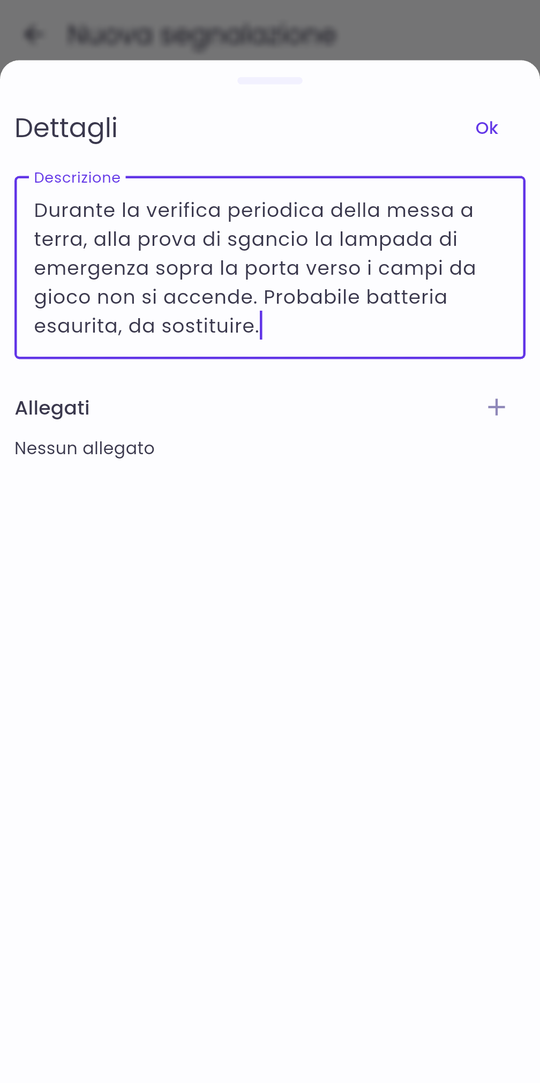
In Dettagli si descrive il problema con parole proprie: cosa si è visto, dove esattamente, che cosa si sospetta. Con il + di Allegati si aggiungono foto o documenti: Scatta foto usa la fotocamera, Seleziona da galleria e Seleziona file prendono quello che è già sul telefono. Si possono allegare fino a 25 file, di al massimo 5 MB ciascuno; le foto vengono ridotte automaticamente. Gli allegati si caricano subito dopo il salvataggio della segnalazione.
Salvare
Con tutti i campi obbligatori compilati, Salva si attiva. Dopo il salvataggio l'app apre la segnalazione appena creata, nello stato Nuovo, con il suo codice nel titolo.
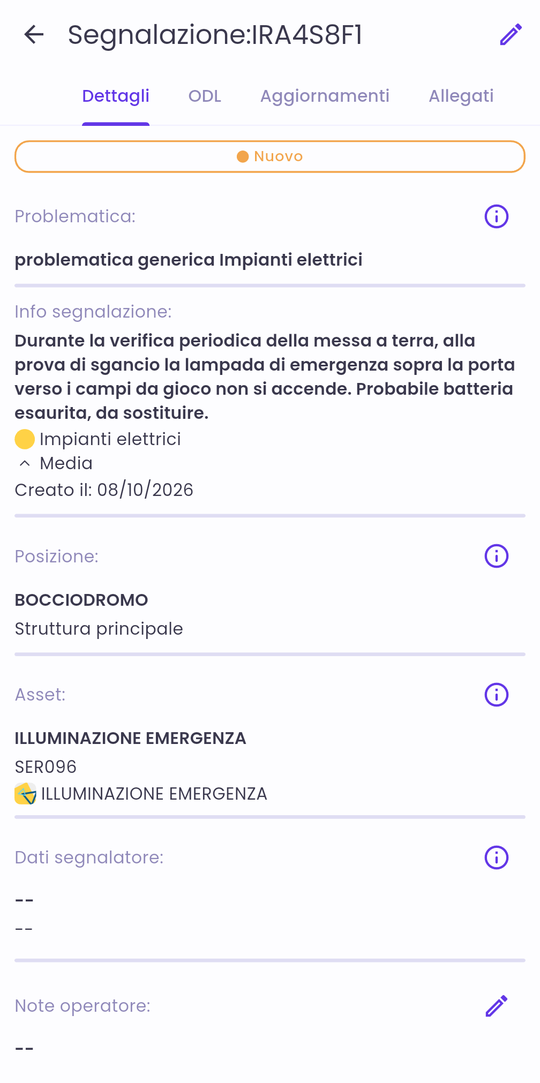
La scheda Dettagli riepiloga problematica, descrizione, servizio, priorità, data, posizione, asset e dati del segnalatore. Finché la segnalazione è Nuova, l'operatore può ancora correggerla con la matita in alto e aggiungere le sue Note operatore. Le altre schede mostrano gli ODL generati per risolverla, gli Aggiornamenti di stato e gli Allegati.
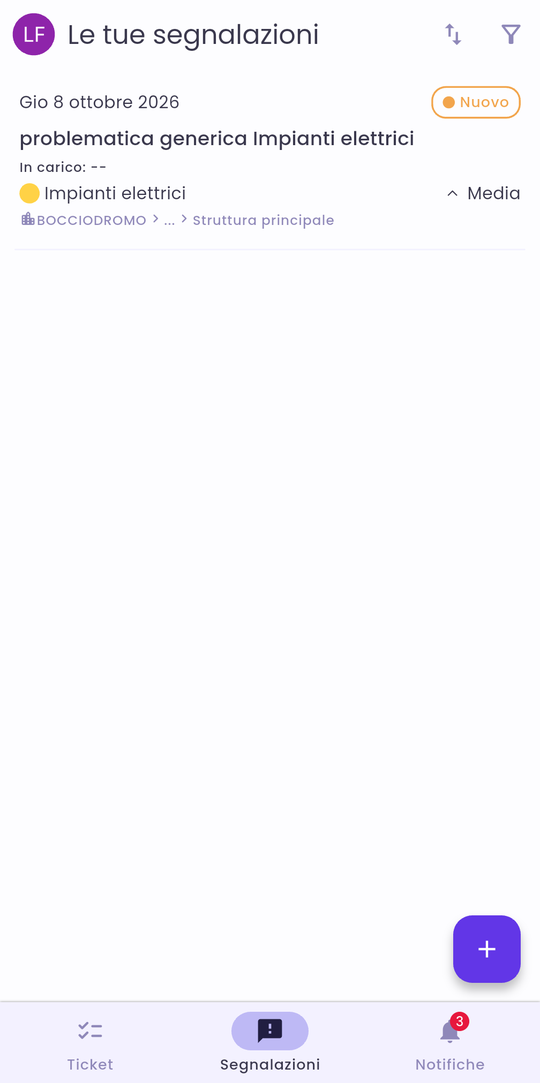
Tornando a Le tue segnalazioni, la nuova segnalazione compare in elenco con la data, lo stato, il servizio, la priorità e la posizione; In carico resta vuoto finché qualcuno non la prende in carico. Se non compare subito, si aggiorna l'elenco trascinandolo verso il basso.
Da qui la segnalazione prosegue sul portale: chi gestisce la commessa riceve la notifica, la prende in carico e genera l'ordine di lavoro correttivo (vedi Segnalazioni).