
Tema
Commesse
La commessa è il cuore di Clack. Ogni commessa corrisponde a un contratto di manutenzione: raccoglie gli edifici e i beni da mantenere, il piano degli interventi, le persone che ci lavorano e tutto quello che serve per seguire la manutenzione di un cliente dall'inizio alla fine.
Ogni commessa ha un periodo di validità, con una data di inizio e una di fine. Al suo interno lavorano più persone, ognuna con un ruolo diverso che stabilisce cosa può vedere e fare.
Elenco delle commesse
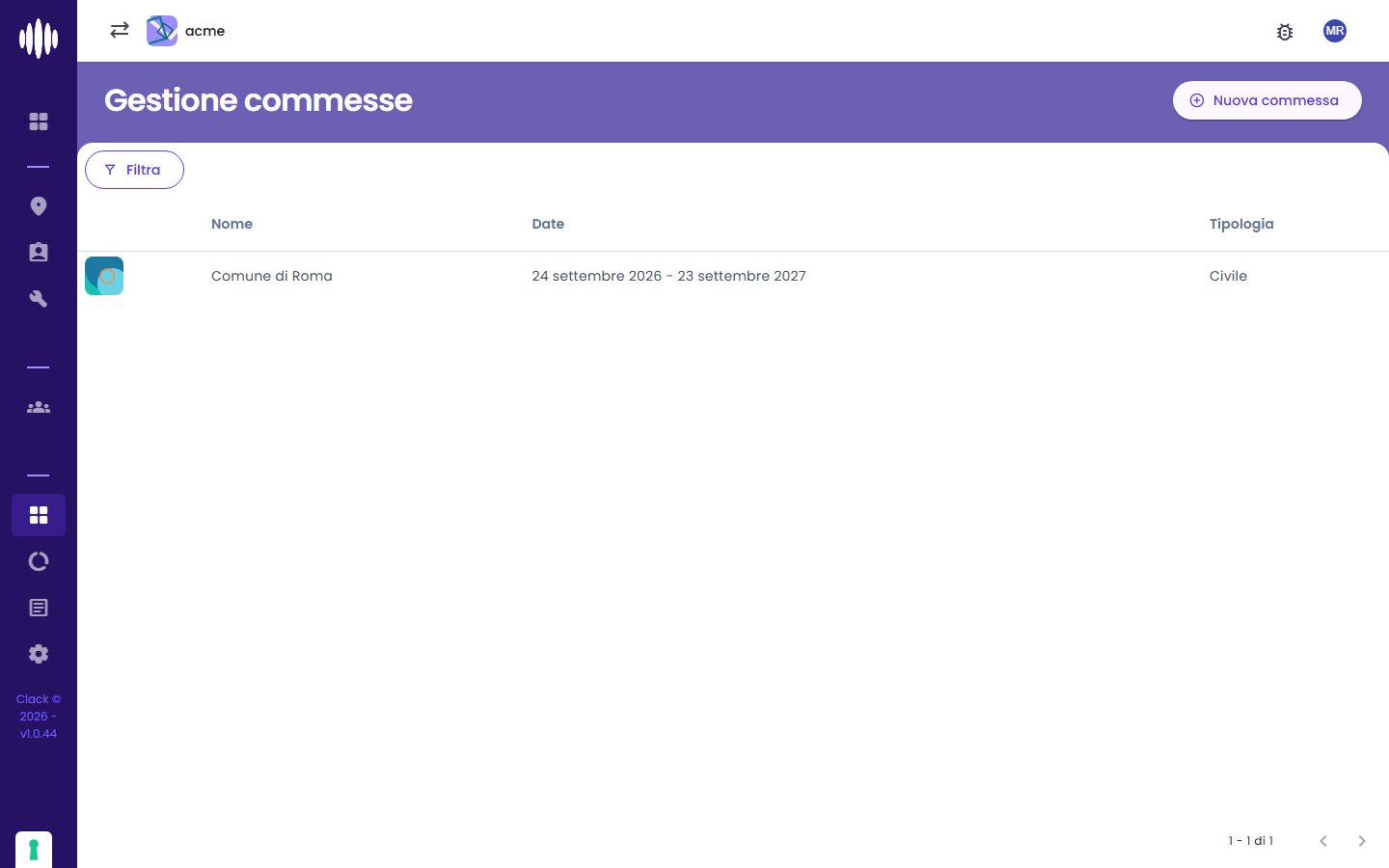
Il Tenant Admin trova tutte le commesse dell'azienda in Gestione commesse. Per ognuna l'elenco mostra l'immagine, il nome, il periodo di validità e la tipologia; con Filtra si restringe la ricerca.
Creare una nuova commessa
Solo il Tenant Admin può creare una commessa. In un'azienda appena attivata l'elenco è vuoto:
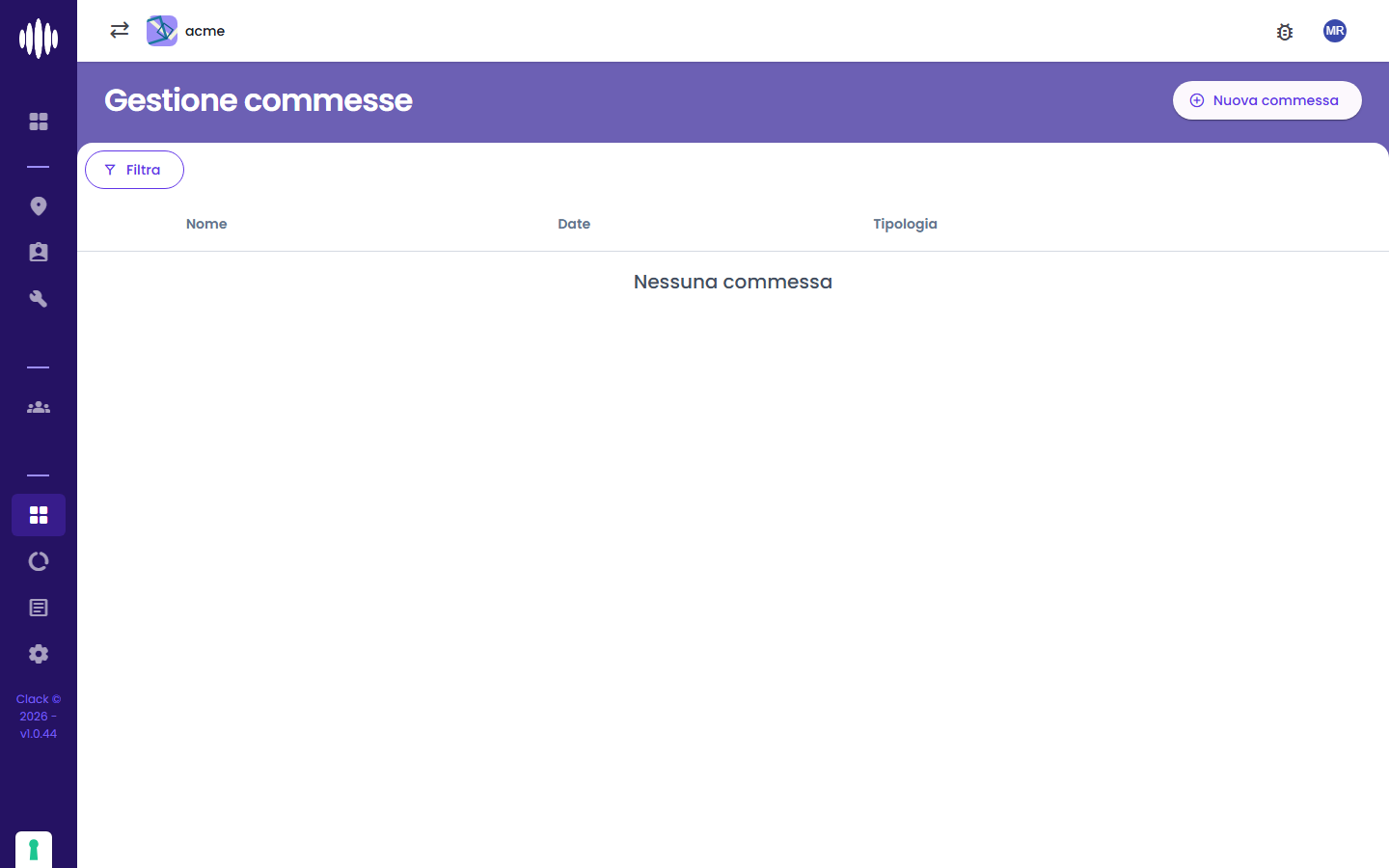
- Cliccare Nuova commessa in alto a destra.
- Dare un nome alla commessa e sceglierne la tipologia.
- Scegliere le date dal calendario: si seleziona prima il giorno di inizio, poi quello di fine.
- Premere Salva.
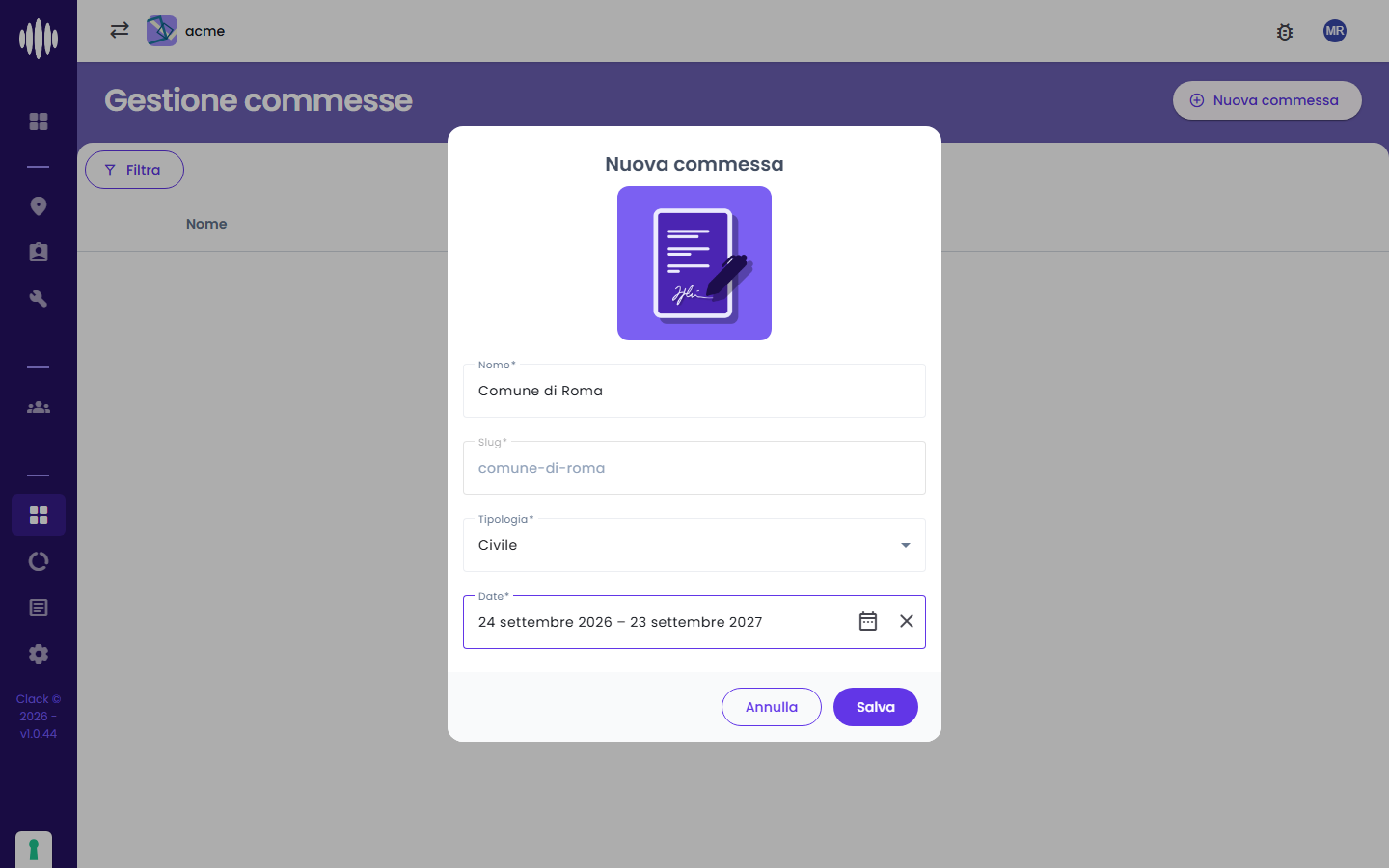
| Campo | A cosa serve |
|---|---|
| Immagine | Facoltativa: aiuta a riconoscere la commessa negli elenchi |
| Nome | Il nome con cui la commessa compare ovunque in Clack |
| Slug | La versione abbreviata del nome che compare nell'indirizzo della pagina. Clack la crea da solo a partire dal nome e non si può cambiare in seguito |
| Tipologia | Civile, Sanitario o Industriale |
| Date | Inizio e fine del contratto di manutenzione |
Dettaglio della commessa
Cliccando una commessa nell'elenco se ne apre il dettaglio. A sinistra ci sono l'immagine e due schede:
- Dettagli riassume i dati della commessa: nome, slug, tipologia e periodo di validità.
- Utenti elenca le persone assegnate alla commessa; da qui il Tenant Admin ne aggiunge di nuove (vedi Utenti e Permessi).
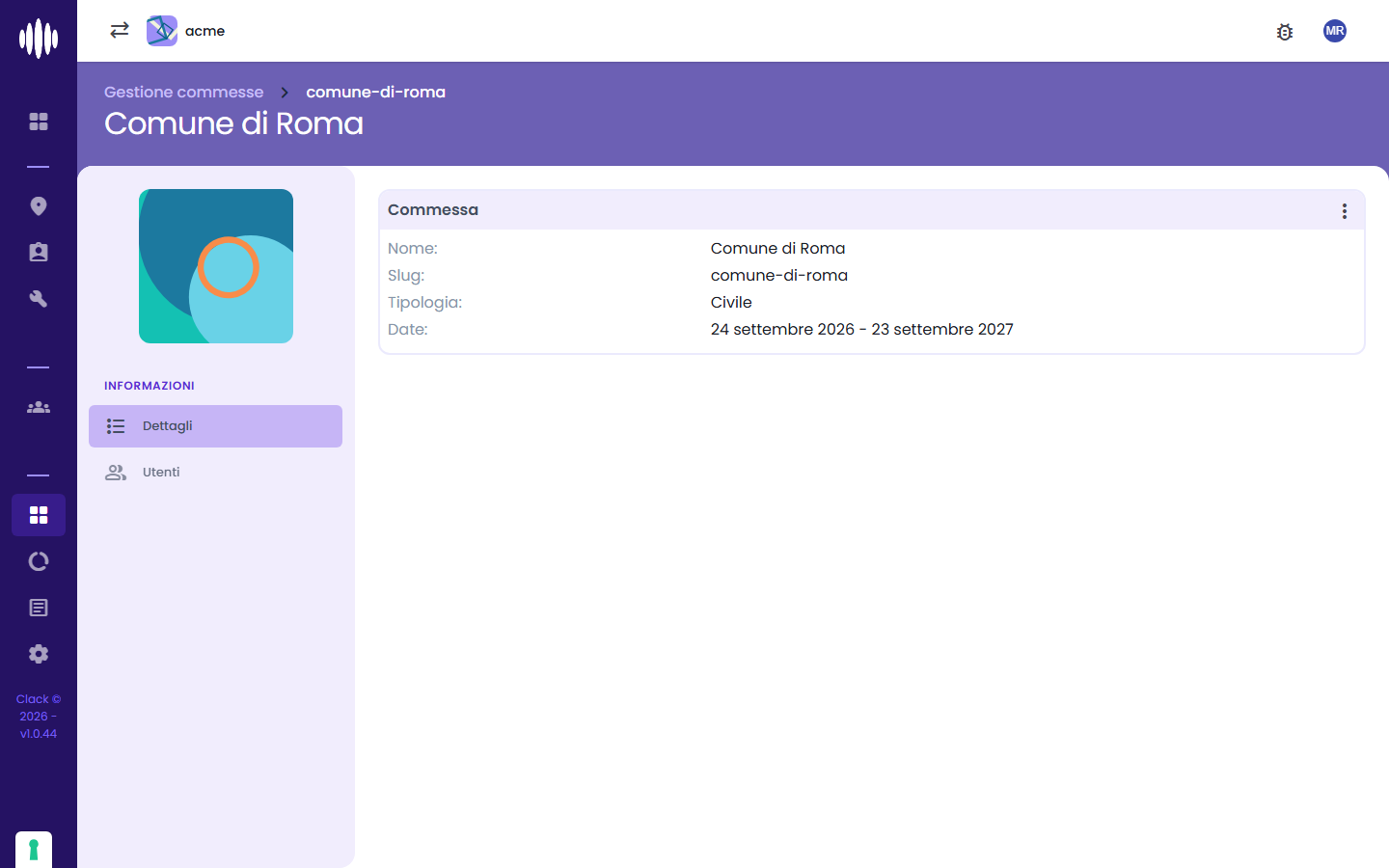
Il menu ⋮ del riquadro Commessa permette di modificare i dati oppure di eliminare la commessa. Una commessa eliminata non sparisce subito: resta visibile come eliminata e si può ripristinare dallo stesso menu. Solo Elimina definitivamente la cancella per sempre, insieme a tutto il suo contenuto.
Quanto la commessa sta usando rispetto ai limiti del contratto (utenti, edifici, beni, spazio per i documenti…) si controlla dal Monitoraggio soglie di utilizzo.
Dopo la creazione
Una volta creata la commessa, il Tenant Admin le assegna le persone che ci lavoreranno, a partire dall'Amministratore Commessa (vedi Utenti e Permessi). Da quel momento è l'Amministratore Commessa a prepararla dall'interno: preferenze, priorità delle segnalazioni, specializzazioni e piano di manutenzione. Tutto questo è descritto in Impostazioni della commessa.
Limiti previsti dal contratto
Ogni commessa ha dei limiti massimi, per esempio sul numero di beni o di utenti. Quando ci si avvicina a un limite Clack lo segnala; per aumentarlo rivolgersi al supporto MAIA.