
Tema
Utenti e Permessi
La sezione Utenti e Permessi permette di gestire chi può accedere a Clack e con quale livello di autorizzazione. In Clack esistono due concetti distinti: l'utente (identità globale di login) e il profilo (rappresentazione operativa nel contesto di un tenant).
Come funziona la gestione utenti in Clack
Ogni persona che accede a Clack ha:
- Un account utente (identità di accesso SSO) con email e password
- Un profilo nel tenant — che definisce i suoi dati operativi e le sue assegnazioni alle commesse
- Una o più assegnazioni a commesse, con un ruolo specifico per ciascuna
Questo sistema permette a una stessa persona di avere ruoli diversi in commesse diverse, e di lavorare su più tenant se necessario.
Gestione Profili
I profili sono le rappresentazioni operative degli utenti all'interno del tenant. Ogni profilo corrisponde a un collaboratore (dipendente, tecnico, operatore).
Lista Profili
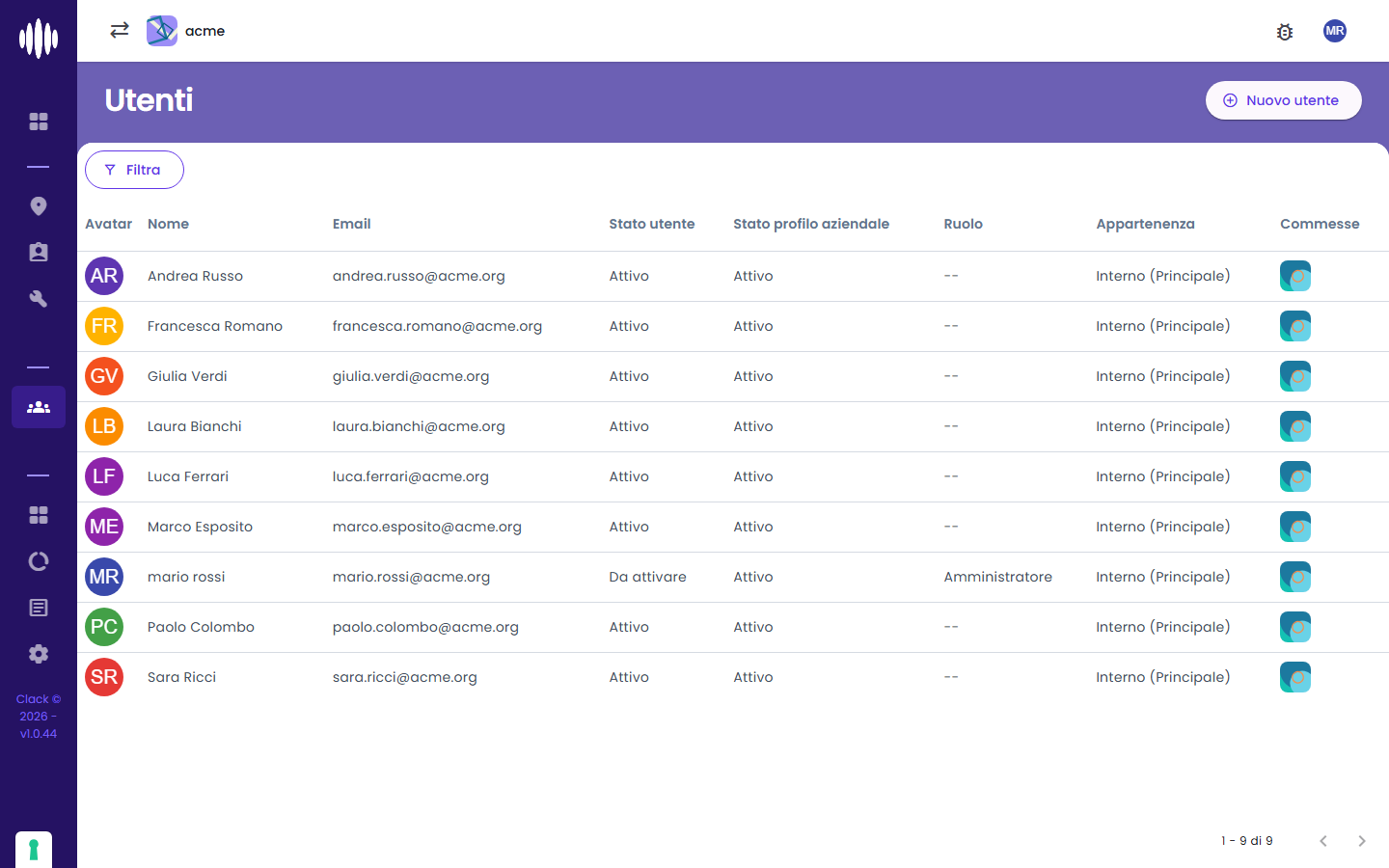
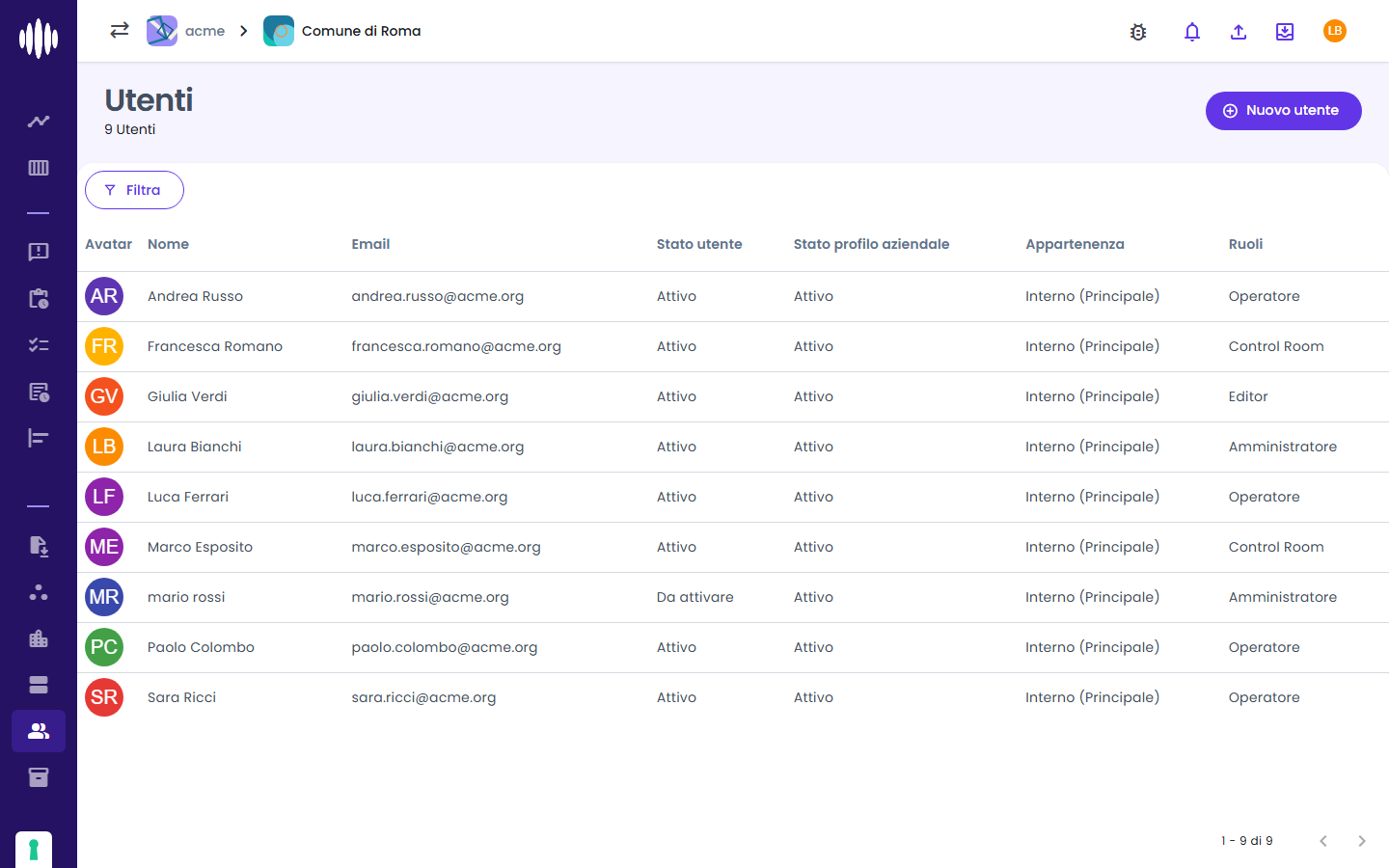
Per ogni utente la lista mostra lo stato utente, lo stato del profilo aziendale, il ruolo aziendale, l'appartenenza (interno, cliente o fornitore) e le commesse a cui è assegnato.
Campi Profilo
| Campo | Descrizione |
|---|---|
| Nome | Nome del collaboratore |
| Cognome | Cognome del collaboratore |
| Indirizzo email (usato per il login) | |
| Telefono | Numero di telefono |
| Orario di lavoro | Gli orari di lavoro settimanali dell'utente |
| Stato | Attivo o Disabilitato |
| Affiliazione | Se il profilo è di un fornitore o di un cliente (facoltativo) |
| Preferenze notifiche | Configurazione per topic di notifiche push |
Creare un nuovo profilo
Da Utenti e ruoli si clicca "Nuovo utente" e si compila la procedura guidata:
- Email — con Avanti Clack verifica se l'utente esiste già
- Dettagli — nome, cognome e telefono (per un utente già esistente solo il telefono)
- Affiliazione — appartenenza (Interno, Cliente o Fornitore), sede o anagrafica di riferimento e ruolo aziendale (Amministratore o nessuno)
- Ore lavorative — facoltative, da 0 a 8 ore per giorno
- Commessa — facoltativa: commessa e ruoli di commessa
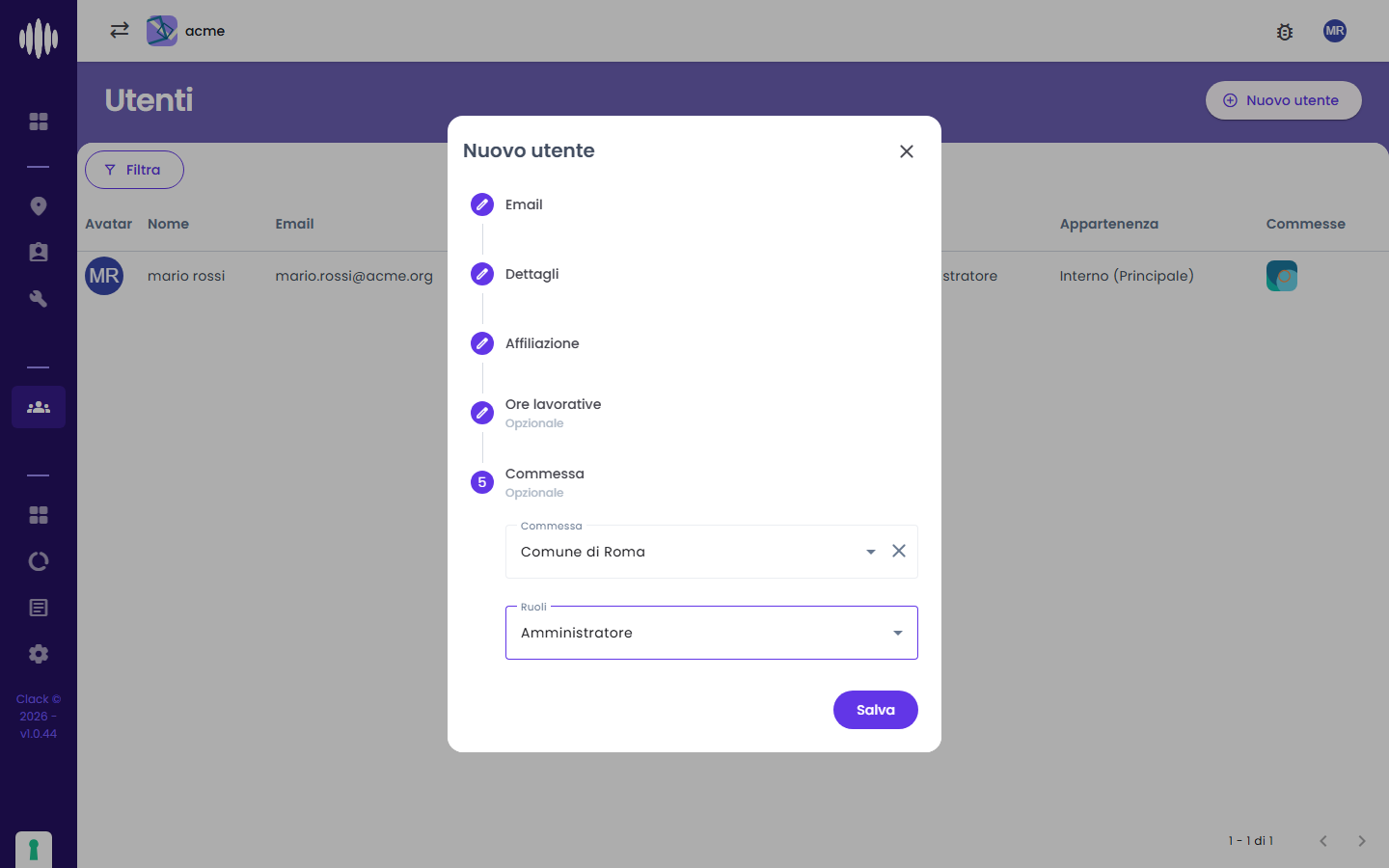
Al salvataggio il sistema invia le email di invito all'indirizzo indicato; se la persona non ha ancora un'identità sul sistema di autenticazione riceve anche l'email "Modifica il tuo utente" per impostare la password. La procedura è descritta in Accesso e autenticazione.
Niente più attivazione
Il profilo nasce già attivo: non esiste più il passaggio di "attivazione account" né il pulsante per reinviarla. Il dettaglio del flusso è in Accesso e autenticazione.
Affiliazione fornitori/clienti
Se un collaboratore appartiene a un fornitore (es. un tecnico esterno di "Elettro Srl"), è possibile associare il suo profilo al fornitore corrispondente nell'anagrafica. Questo determina automaticamente il suo ruolo nelle commesse (Operatore Fornitore o Admin Fornitore).
Modificare un utente
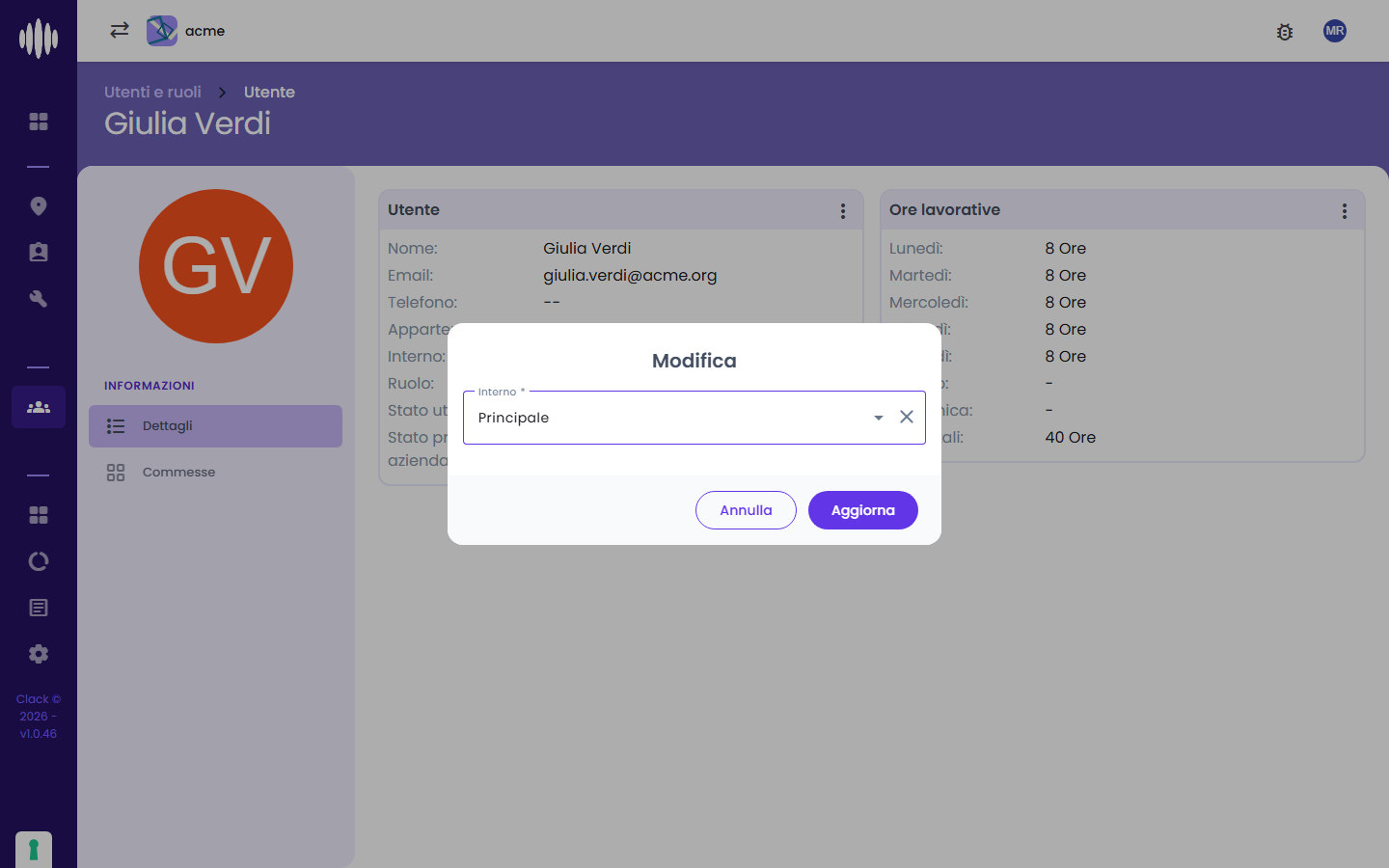
Da Utenti e ruoli si clicca sulla riga dell'utente per aprirne il dettaglio. La card Utente riporta nome, email, telefono, appartenenza, sede (per gli utenti interni), ruolo aziendale, stato utente e stato del profilo aziendale; accanto c'è la card Ore lavorative.
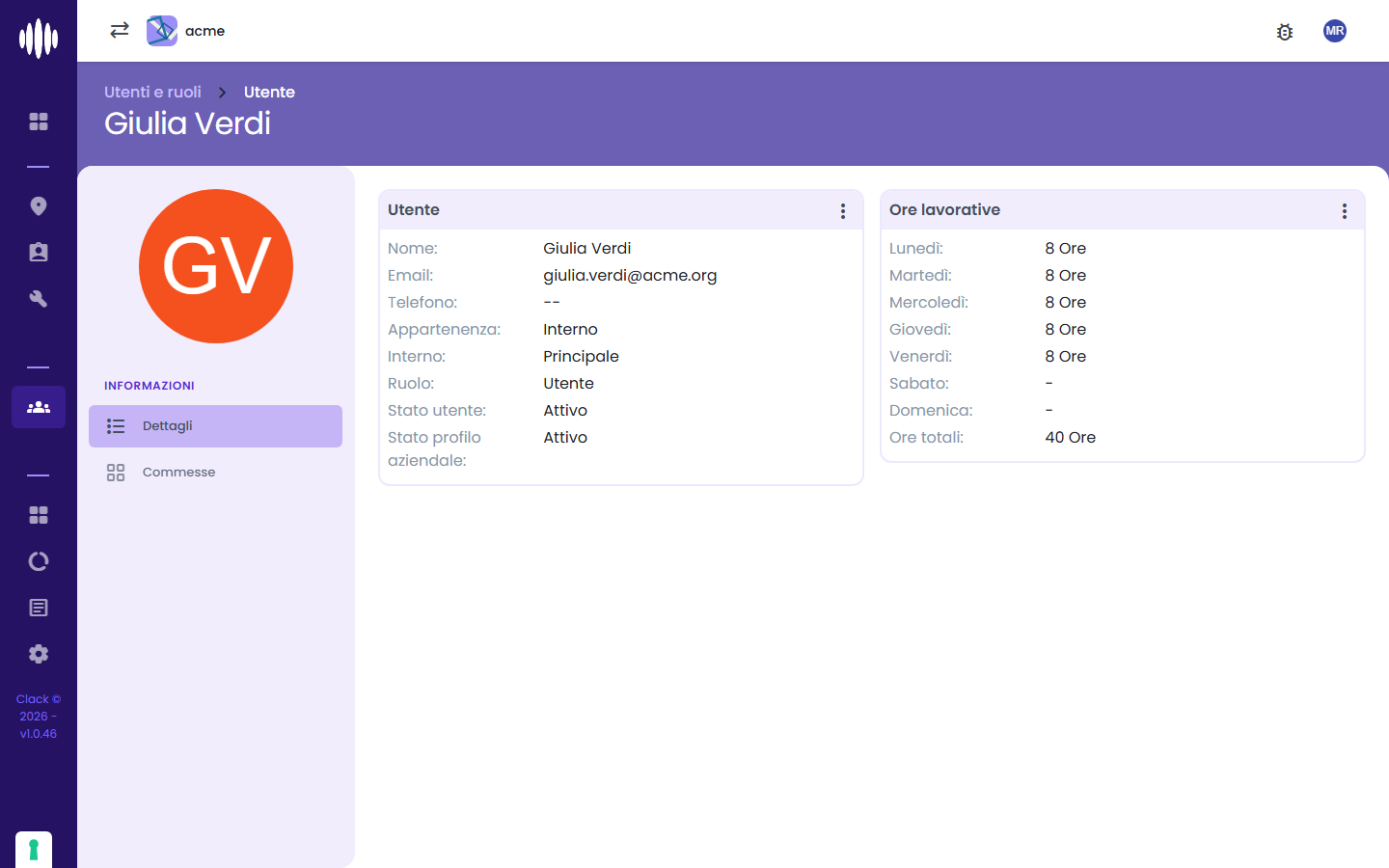
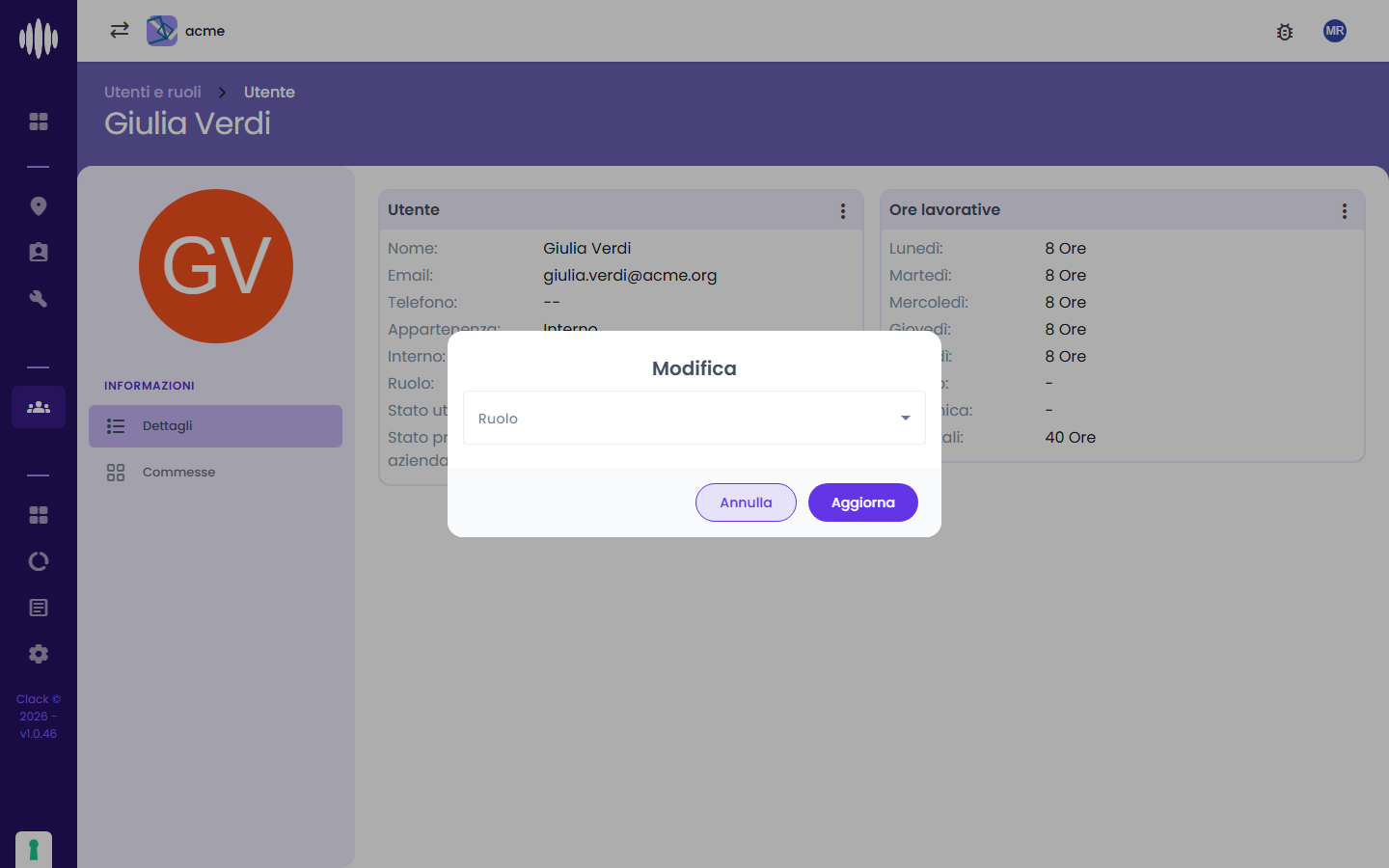
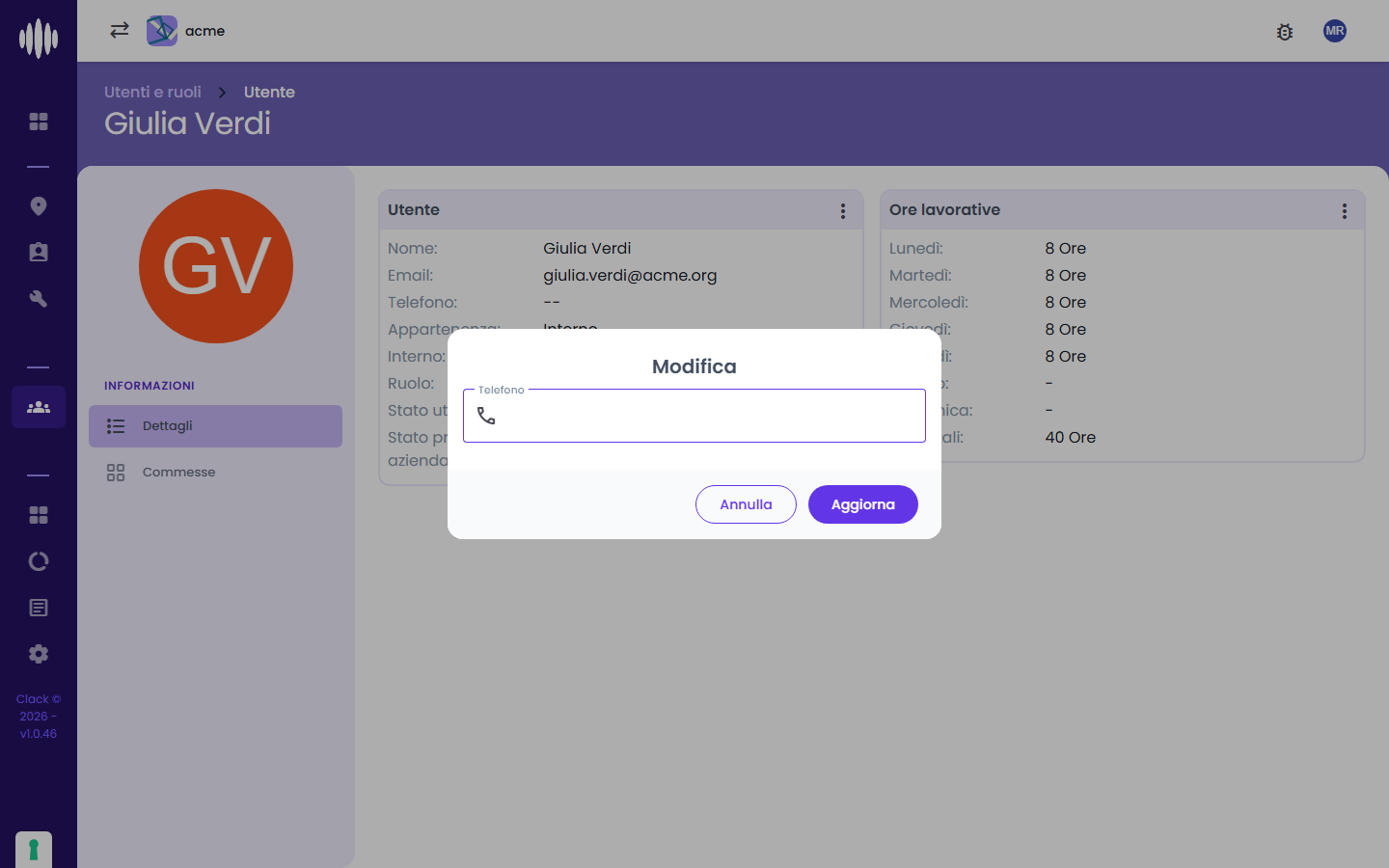
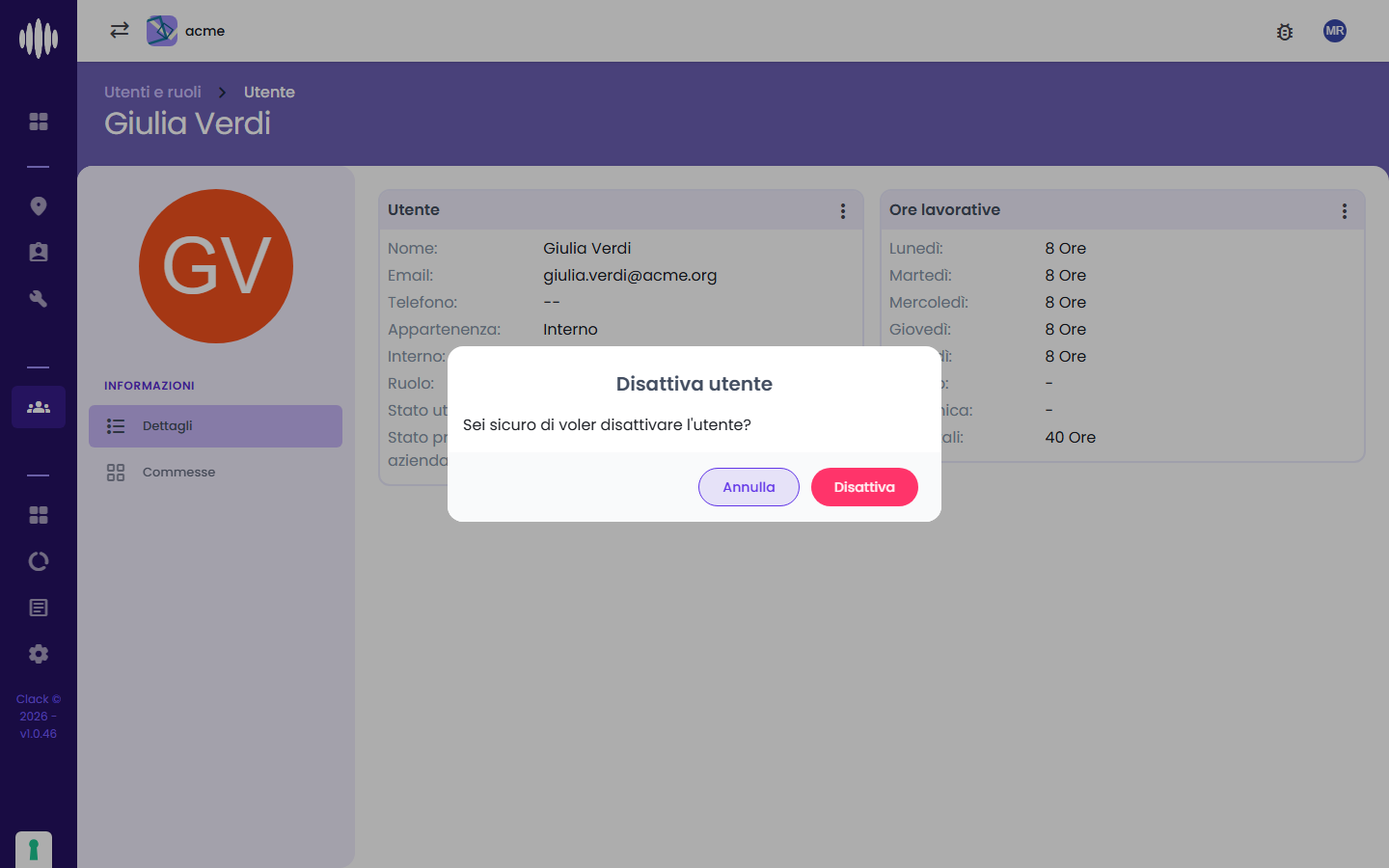
Il menu ⋮ della card Utente raccoglie le modifiche possibili:
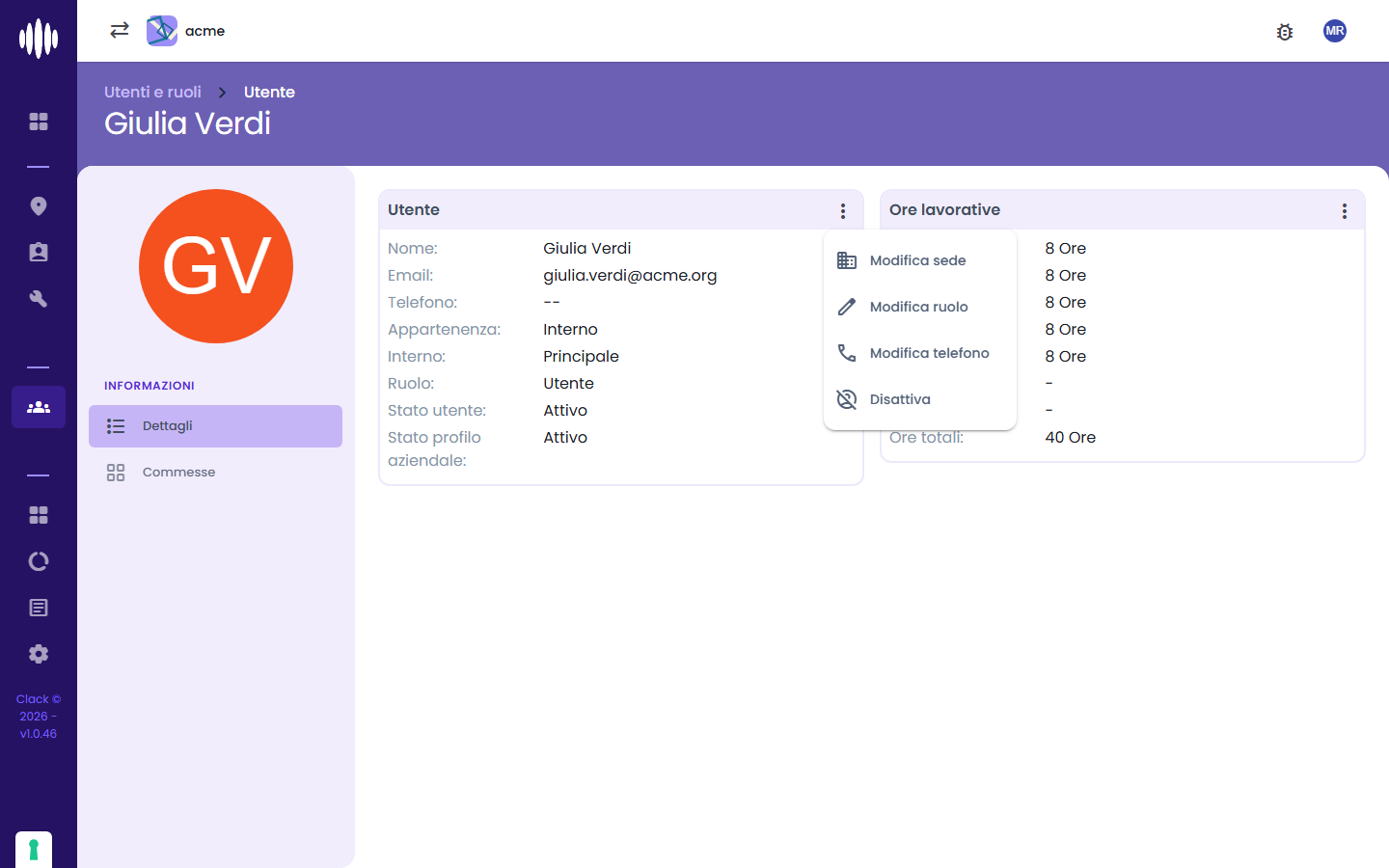
| Voce | Cosa fa |
|---|---|
| Modifica sede | Cambia la sede di appartenenza (solo per gli utenti interni) |
| Modifica ruolo | Cambia il ruolo aziendale (Amministratore o nessuno) |
| Modifica telefono | Aggiorna il numero di telefono |
| Disattiva | Disattiva il profilo aziendale dell'utente |
Ogni voce apre una finestra che si conferma con Aggiorna (o Disattiva) e si chiude senza modifiche con Annulla.
Ruoli di commessa
Il ruolo aziendale non cambia i ruoli nelle commesse: quelli si gestiscono dalla scheda Commesse del dettaglio utente, con Assegna.
Ruoli e Permessi
Clack prevede una gerarchia di ruoli con livelli di accesso differenziati. I ruoli sono assegnati al momento dell'assegnazione di un profilo a una commessa.
Ruoli disponibili
| Ruolo | Descrizione |
|---|---|
| Amministratore Commessa | Accesso completo alla commessa: può configurare tutto, gestire ODL, ticket, segnalazioni, utenti |
| Editor Commessa | Può creare e modificare ODL, ticket, segnalazioni; gestisce l'anagrafica (edifici, beni, servizi, articoli), genera i periodi di ODL e gestisce gli utenti della commessa; consulta le impostazioni della commessa senza modificarle |
| Control Room | Può avviare ODL e monitorare l'avanzamento; focus sulla gestione operativa |
| Operatore | Visualizza e aggiorna i propri ODL assegnati; compila il rapportino |
| Admin Fornitore | Accesso limitato agli ODL del proprio fornitore |
| Operatore Fornitore | Può vedere e aggiornare gli ODL assegnati al proprio fornitore |
| Admin Cliente | Accesso in sola lettura alle commesse del proprio cliente |
| Reporter Cliente | Può inserire segnalazioni per conto del cliente |
Matrice di accesso per funzionalità
| Funzionalità | Amm. Commessa | Control Room | Editor | Operatore |
|---|---|---|---|---|
| Configura edifici e beni | ✅ | ❌ | ✅ | ❌ |
| Configura piani di manutenzione | ✅ | ❌ | ❌ | ❌ |
| Genera ODL | ✅ | ❌ | ✅ | ❌ |
| Crea ODL manualmente | ✅ | ❌ | ✅ | ❌ |
| Avvia ODL (inizio lavori) | ✅ | ✅ | ✅ | ✅ |
| Compila il rapportino degli ODL | ✅ | ✅ | ✅ | ✅ |
| Approva ODL | ✅ | ✅ | ✅ | ❌ |
| Riprogramma ODL | ✅ | ❌ | ❌ | ❌ |
| Gestisce ticket | ✅ | ✅ | ✅ | ❌ |
| Gestisce segnalazioni | ✅ | ✅ | ✅ | ❌ |
| Inserisce segnalazioni | ✅ | ✅ | ✅ | ✅ |
| Gestisce utenti commessa | ✅ | ❌ | ✅ | ❌ |
| Consulta il registro operazioni | ✅ | ❌ | ❌ | ❌ |
| Visualizza report e export | ✅ | ❌ | ✅ | ❌ |
I permessi dipendono dal workflow
La tabella sopra indica i permessi di default. I permessi effettivi per ODL, ticket e segnalazioni dipendono dalla configurazione workflow della commessa, che il supporto MAIA può personalizzare (per esempio la commessa d'esempio Comune di Roma non ha i passaggi Approva, Sospendi e Annulla). Il flusso in uso si vede con Visualizza flusso di lavoro. Consulta la sezione Workflow per i dettagli.
Chi può associare utenti alle commesse
L'associazione di un utente a una commessa è un'operazione riservata, distinta dalla semplice consultazione dell'elenco:
| Operazione | Chi può eseguirla |
|---|---|
| Consultare gli utenti assegnati | Qualsiasi profilo del tenant |
| Associare, modificare o dissociare un utente da un'azienda | Tenant Admin |
| Associare, modificare o dissociare un utente da una commessa | Amministratore Commessa, Editor Commessa |
| Modificare le proprie preferenze di notifica | Ogni utente, sul proprio profilo |
Comportamento cambiato nella versione 3.2.1
Prima di questa versione l'associazione utente-commessa non era protetta: qualsiasi ruolo — incluso un Operatore o un Reporter Cliente — poteva associare o dissociare chiunque da una commessa, compreso un Tenant Admin. Se in passato sono state configurate procedure che si appoggiavano a questo comportamento, vanno riviste assegnando i ruoli adeguati.
Limiti per fornitori e clienti
Gli utenti con affiliazione a un fornitore o a un cliente operano solo all'interno della propria organizzazione:
- un Admin Fornitore può modificare unicamente i profili affiliati allo stesso fornitore;
- un Admin Cliente può modificare unicamente i profili affiliati allo stesso cliente;
- i profili interni all'azienda (senza affiliazione) restano gestibili solo dai ruoli interni.
La consultazione dei profili della commessa non è invece limitata.
Comportamento cambiato nella versione 3.2.1
In precedenza questo limite si applicava solo alla creazione di un profilo, non alla modifica: un Admin Fornitore o un Admin Cliente poteva quindi modificare — o disabilitare — il profilo di chiunque altro sulla stessa commessa, incluso un Tenant Admin.
Gestione Assegnazioni
L'assegnazione è il collegamento tra un profilo utente e una commessa. Ogni assegnazione specifica il ruolo dell'utente in quella commessa.
Come assegnare un utente a una commessa
- Accedere al dettaglio della commessa
- Aprire la scheda "Utenti"
- Cliccare "+ Assegna Utente"
- Selezionare il profilo dall'elenco
- Scegliere il ruolo da assegnare
- Confermare
L'Admin Commessa può anche invitare direttamente nuovi utenti dalla commessa: vedi Utenti della commessa.
Preferenze di notifica per commessa
Ogni assegnazione può avere preferenze di notifica personalizzate: l'utente può scegliere per quali eventi ricevere notifiche push su quella specifica commessa.
Limite massimo assegnazioni
Al momento dell'assegnazione di un profilo a una commessa, il sistema verifica il limite massimo di assegnazioni previsto per quella commessa. Se il limite è già stato raggiunto, l'operazione viene bloccata. Per aumentare la soglia rivolgersi al supporto MAIA.
Il controllo si applica sia all'assegnazione di un utente esistente sia alla creazione di un nuovo profilo di commessa: fino alla versione 3.2 questa seconda strada consentiva di superare la soglia.
Note importanti
Utente vs Profilo
Un utente può avere profili in più tenant e può essere assegnato a più commesse con ruoli diversi. Per esempio, Mario Rossi può essere "Amministratore Commessa" nella Commessa A e semplice "Operatore" nella Commessa B.
Disabilitazione profilo
Disabilitare un profilo blocca l'accesso dell'utente a tutte le commesse di quel tenant. La persona non potrà più accedere fino alla riattivazione.
Dalla versione 3.2.1 l'azienda sparisce anche dall'elenco "Le mie aziende" dell'utente, invece di restare visibile e inaccessibile. Le assegnazioni non vengono cancellate: riabilitando il profilo l'azienda ricompare con tutti i suoi ruoli.