
Tema
Monitoraggio e registro operazioni
Il Tenant Admin ha due strumenti per tenere sotto controllo l'azienda: il Monitoraggio soglie di utilizzo, che mostra quanto ogni commessa sta usando rispetto ai limiti previsti, e il Registro operazioni, che traccia chi ha fatto cosa e quando. Entrambi si aprono dal menu laterale del tenant e sono in sola lettura.
Monitoraggio soglie di utilizzo
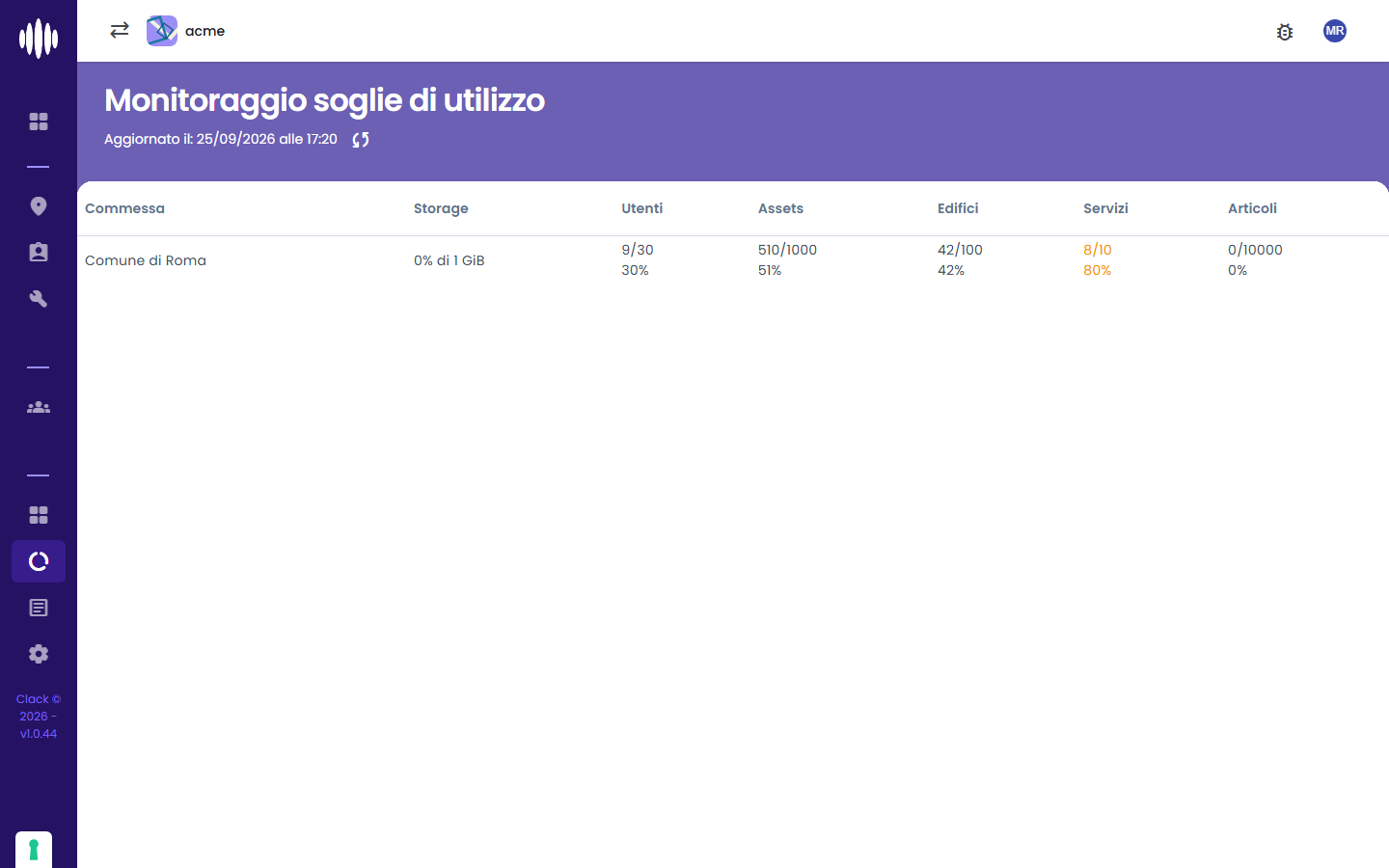
Ogni commessa ha delle soglie massime, previste dal contratto, per il numero di utenti, asset, edifici, servizi e articoli e per lo spazio occupato dai documenti. La pagina elenca le commesse dell'azienda e, per ciascuna risorsa, l'uso attuale rispetto alla soglia (es. 510/1000) e la percentuale.
| Colonna | Cosa conta |
|---|---|
| Storage | Spazio occupato da documenti e allegati, rispetto allo spazio disponibile |
| Utenti | Utenti assegnati alla commessa |
| Assets | Beni censiti |
| Edifici | Edifici della commessa |
| Servizi | Servizi configurati |
| Articoli | Articoli del catalogo |
I valori che si avvicinano alla soglia sono evidenziati in arancione: nell'esempio i servizi sono 8 su 10 (80%). In testa alla pagina è indicato quando i dati sono stati aggiornati l'ultima volta; con l'icona accanto si aggiornano.
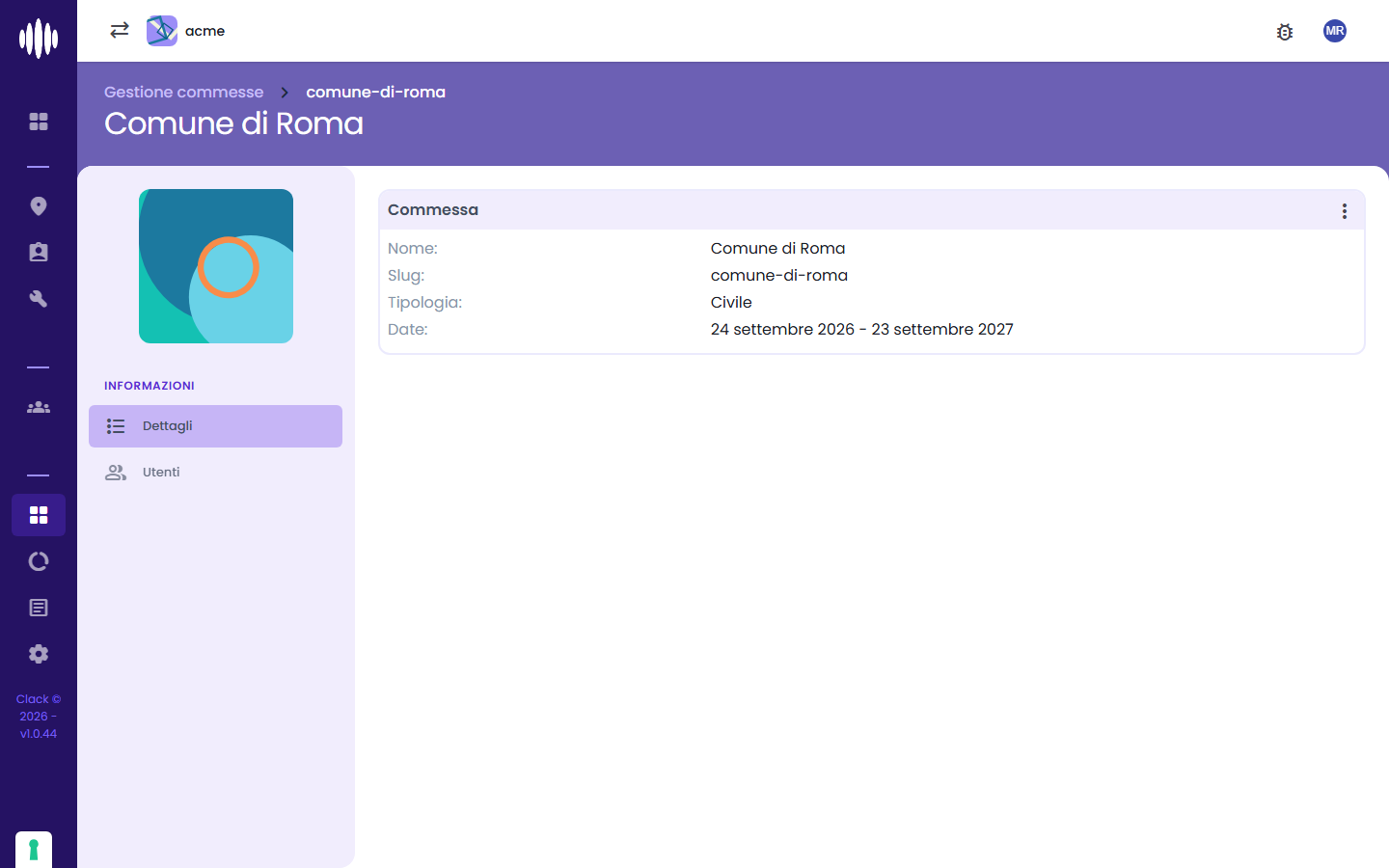
Cliccando una commessa se ne apre il dettaglio in Gestione commesse.
Soglia raggiunta
Una soglia raggiunta può bloccare le operazioni: per esempio, raggiunto il numero massimo di utenti non si possono assegnare altri utenti alla commessa (vedi Utenti e Permessi). Tenere d'occhio le percentuali evidenziate e, per aumentare una soglia, rivolgersi al supporto MAIA.
Registro operazioni
Il Registro operazioni elenca le operazioni eseguite nell'azienda, dalla più recente: data e ora, chi l'ha eseguita, la commessa (per le operazioni di commessa), il tipo di operazione e una descrizione dell'elemento interessato (es. "[sede:2] Sede operativa Roma Est" è stato creato.).
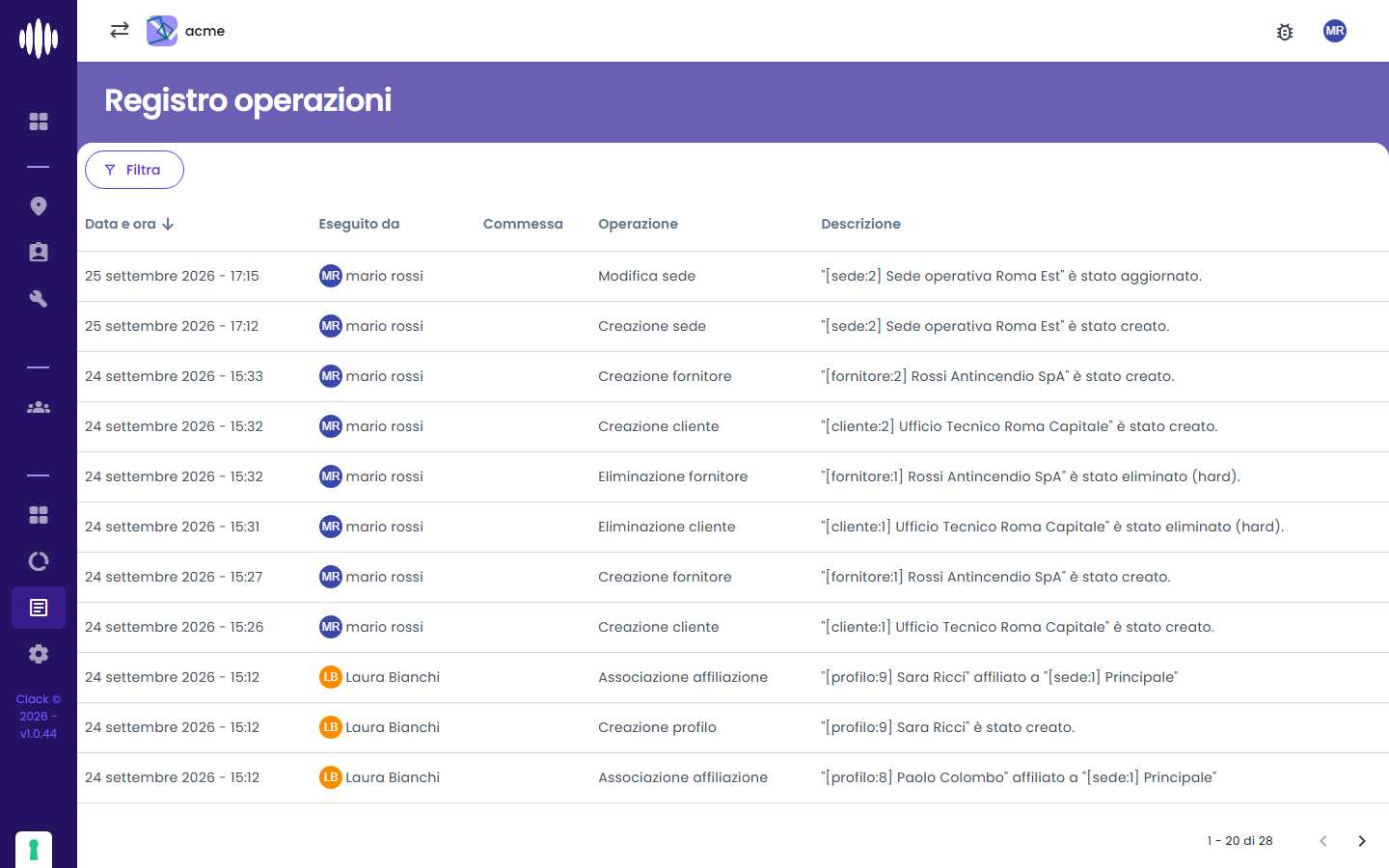
Senza filtri il registro mostra le operazioni dell'azienda: sedi, clienti, fornitori, commesse, profili utente e loro affiliazioni.
Filtrare le operazioni
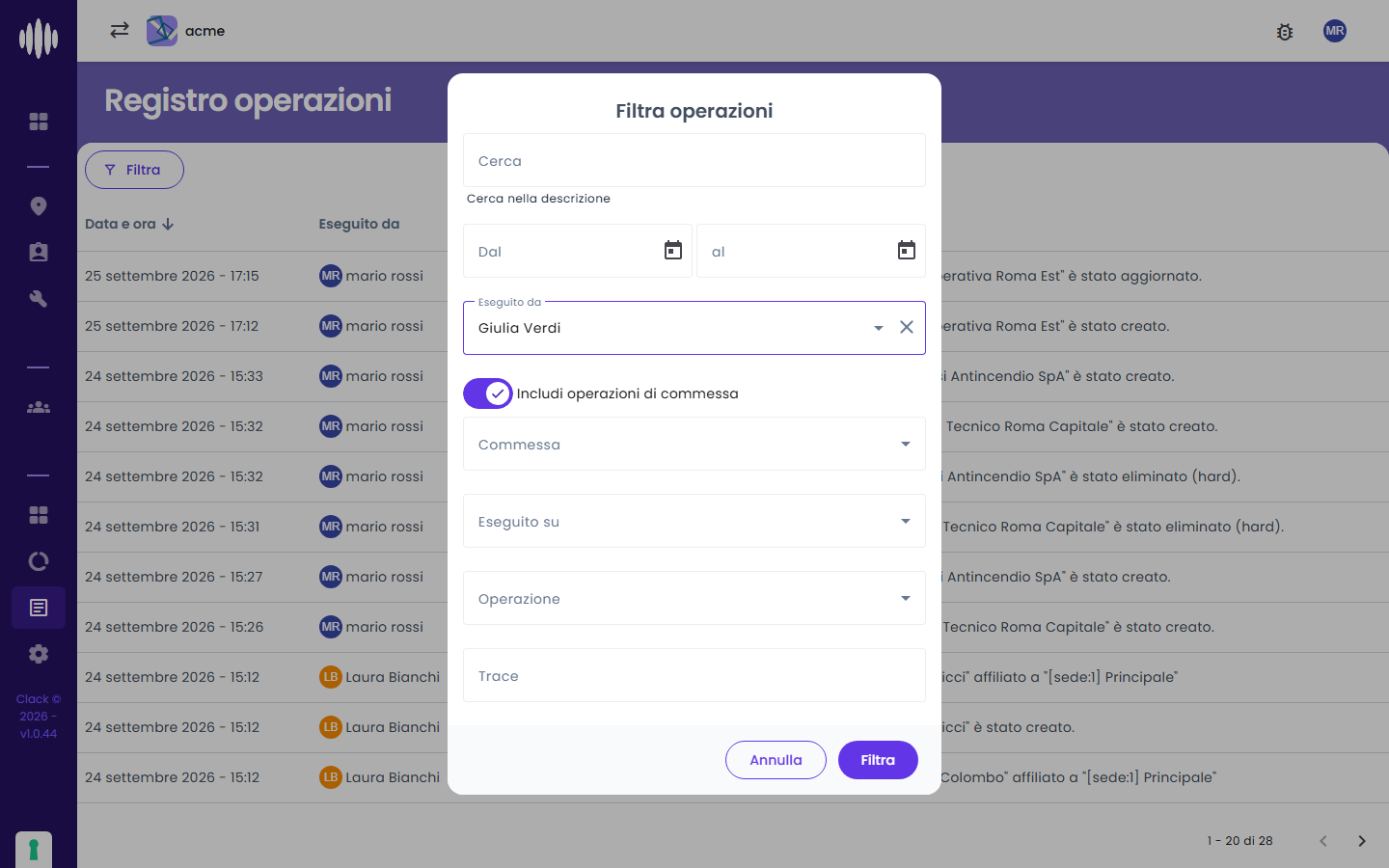
Con Filtra si restringe l'elenco:
| Filtro | Uso |
|---|---|
| Cerca | Testo contenuto nella descrizione |
| Dal / al | Intervallo di date |
| Eseguito da | L'utente che ha eseguito l'operazione |
| Includi operazioni di commessa | Aggiunge le operazioni fatte all'interno delle commesse (segnalazioni, ODL, ticket, …) |
| Eseguito su | L'elemento interessato |
| Operazione | Il tipo di operazione (creazione, modifica, eliminazione, azione di workflow, …) |
| Trace | Codice di tracciamento di una richiesta, da usare con il supporto |
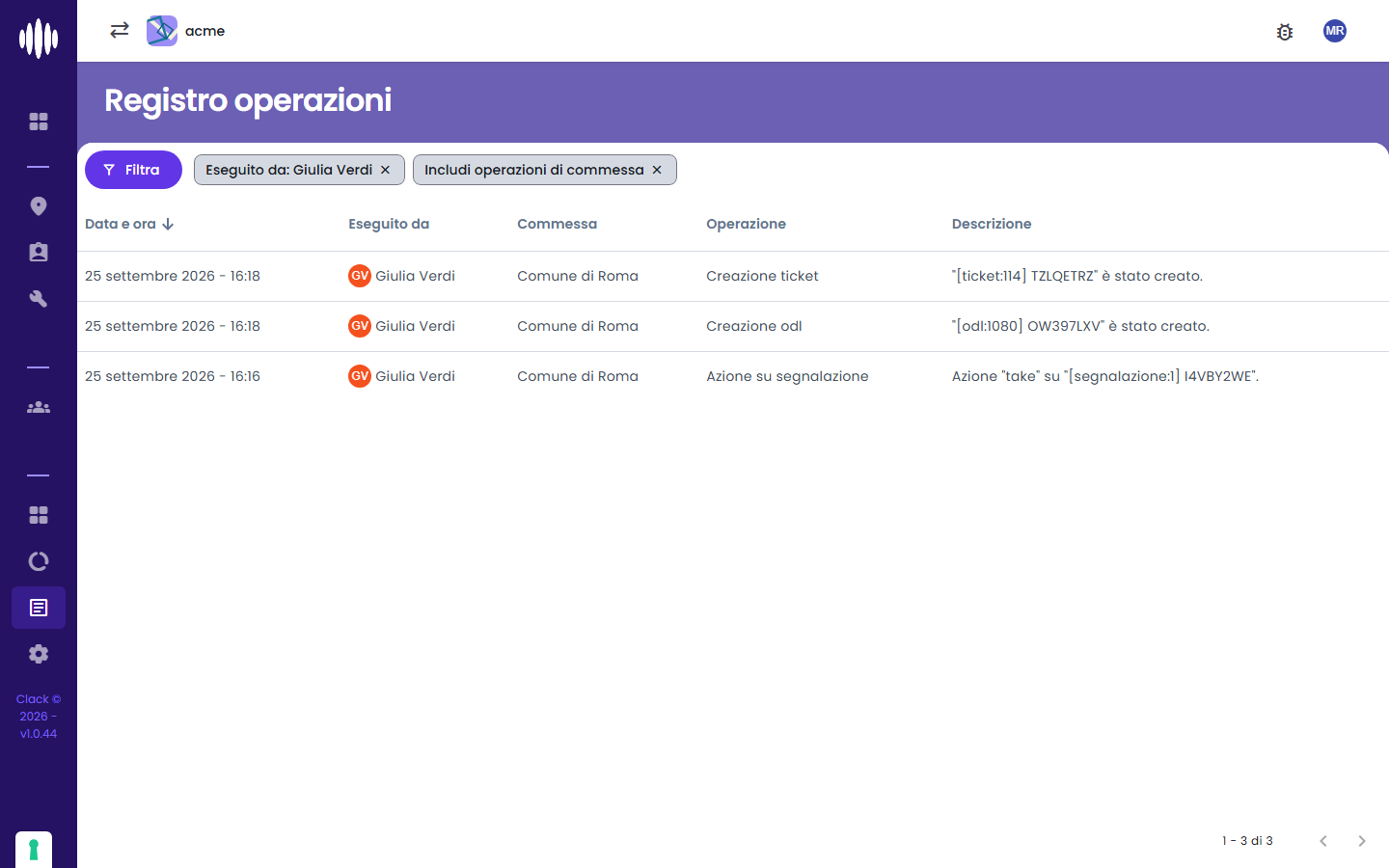
I filtri attivi restano visibili come etichette sopra la tabella e si tolgono con la x.
L'esempio mostra cosa ha fatto l'Editor Giulia Verdi sulla commessa: con Includi operazioni di commessa ed Eseguito da compaiono la presa in carico di una segnalazione, la creazione dell'ODL correttivo e quella del ticket (vedi l'esempio nelle segnalazioni).
Dettaglio di un'operazione
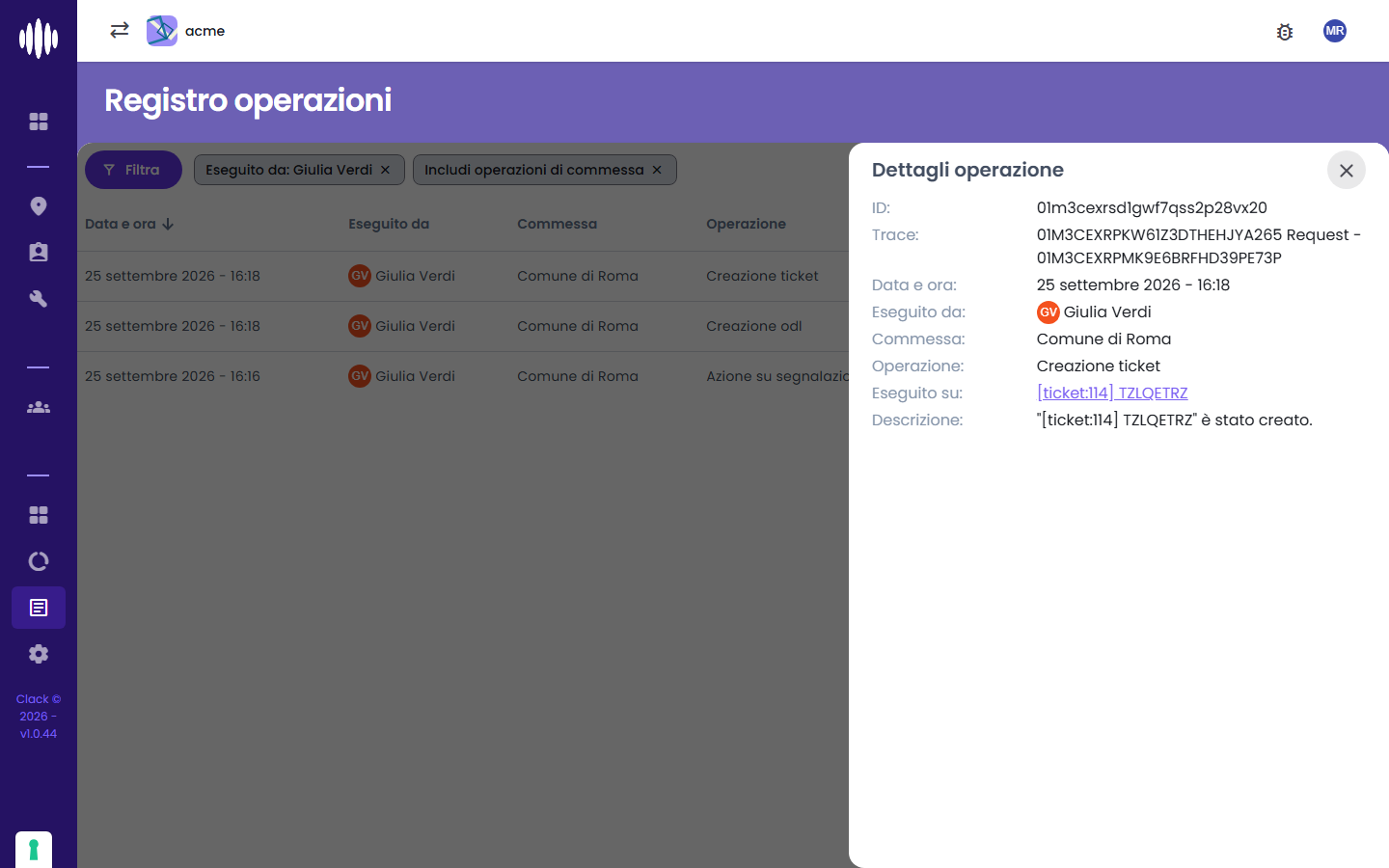
Cliccando una riga si apre a destra il pannello Dettagli operazione: identificativo e codice di tracciamento (Trace), data e ora, chi l'ha eseguita, commessa, tipo di operazione, l'elemento interessato (Eseguito su, con il collegamento per aprirlo) e la descrizione.
Segnalare un problema al supporto
Se un'operazione non ha dato il risultato atteso, comunicare al supporto l'ID e il Trace riportati nel dettaglio: permettono di ritrovare subito la richiesta.