
Tema
Anagrafica
La sezione Anagrafica raccoglie le informazioni di base dell'azienda: le anagrafiche dei clienti serviti e dei fornitori (imprese esecutrici) e le sedi operative dell'azienda stessa. Questi dati sono condivisi tra tutte le commesse del tenant.
Panoramica
L'anagrafica si compone di tre sezioni principali, accessibili dal menu del tenant:
| Sezione | Descrizione |
|---|---|
| Clienti | Aziende o enti per conto dei quali vengono eseguiti gli interventi |
| Fornitori | Imprese esecutrici dei lavori di manutenzione |
| Sedi operative | Sedi dell'azienda (non di clienti o fornitori): indirizzo e orari di servizio; gli utenti interni appartengono a una sede |
Solo il Tenant Admin ha accesso completo all'anagrafica. Gli utenti delle commesse possono visualizzare i dati ma non modificarli.
Gestione Clienti
I clienti sono le organizzazioni committenti degli interventi di manutenzione (es. un Comune, una ASL, una scuola).
Lista Clienti
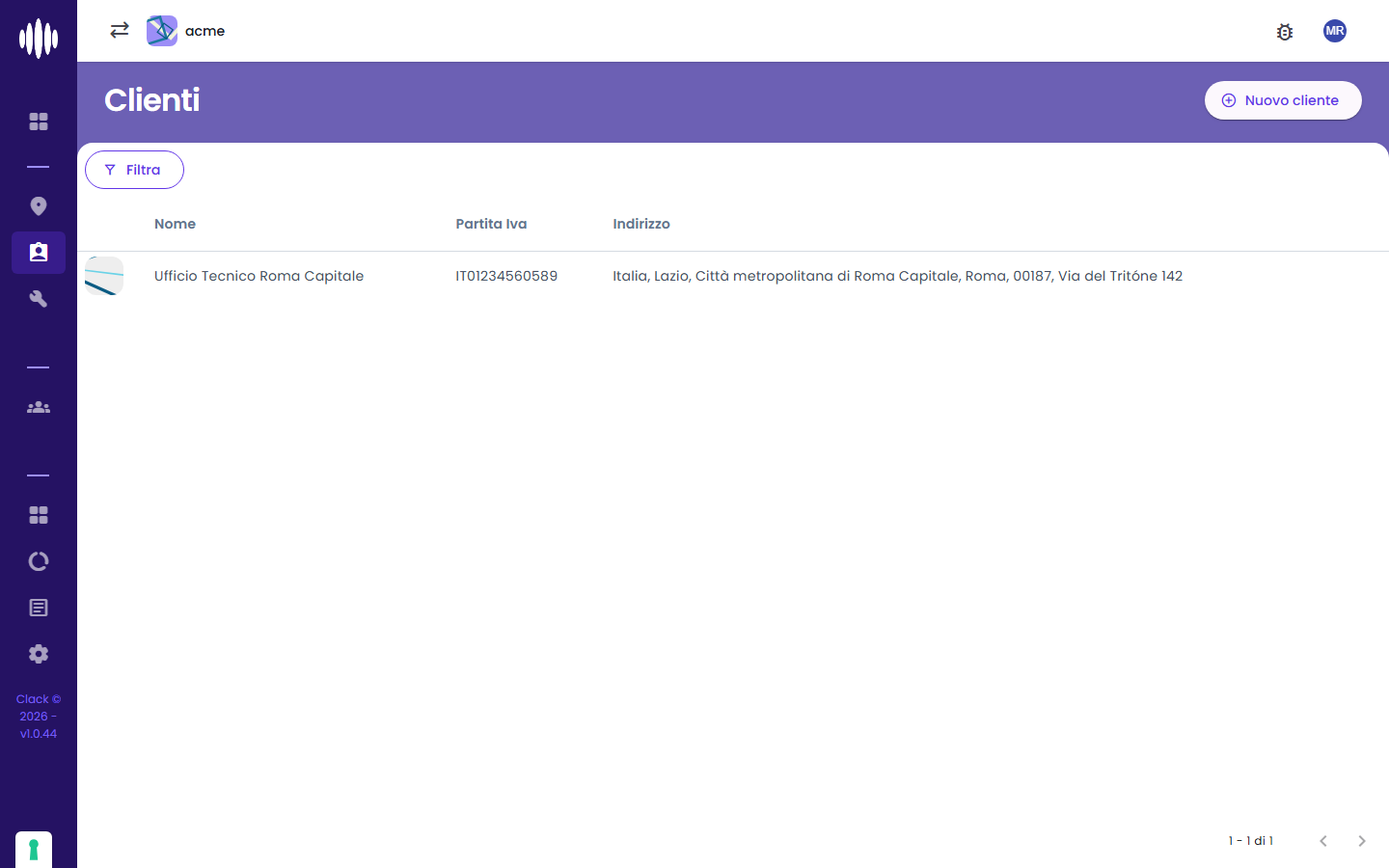
La tabella mostra nome, partita IVA e indirizzo; con Filtra si cerca per nome, indirizzo o partita IVA. Quando non ci sono clienti compare il messaggio "Nessun cliente".
Creare un nuovo cliente
Da Clienti cliccare "Nuovo cliente"
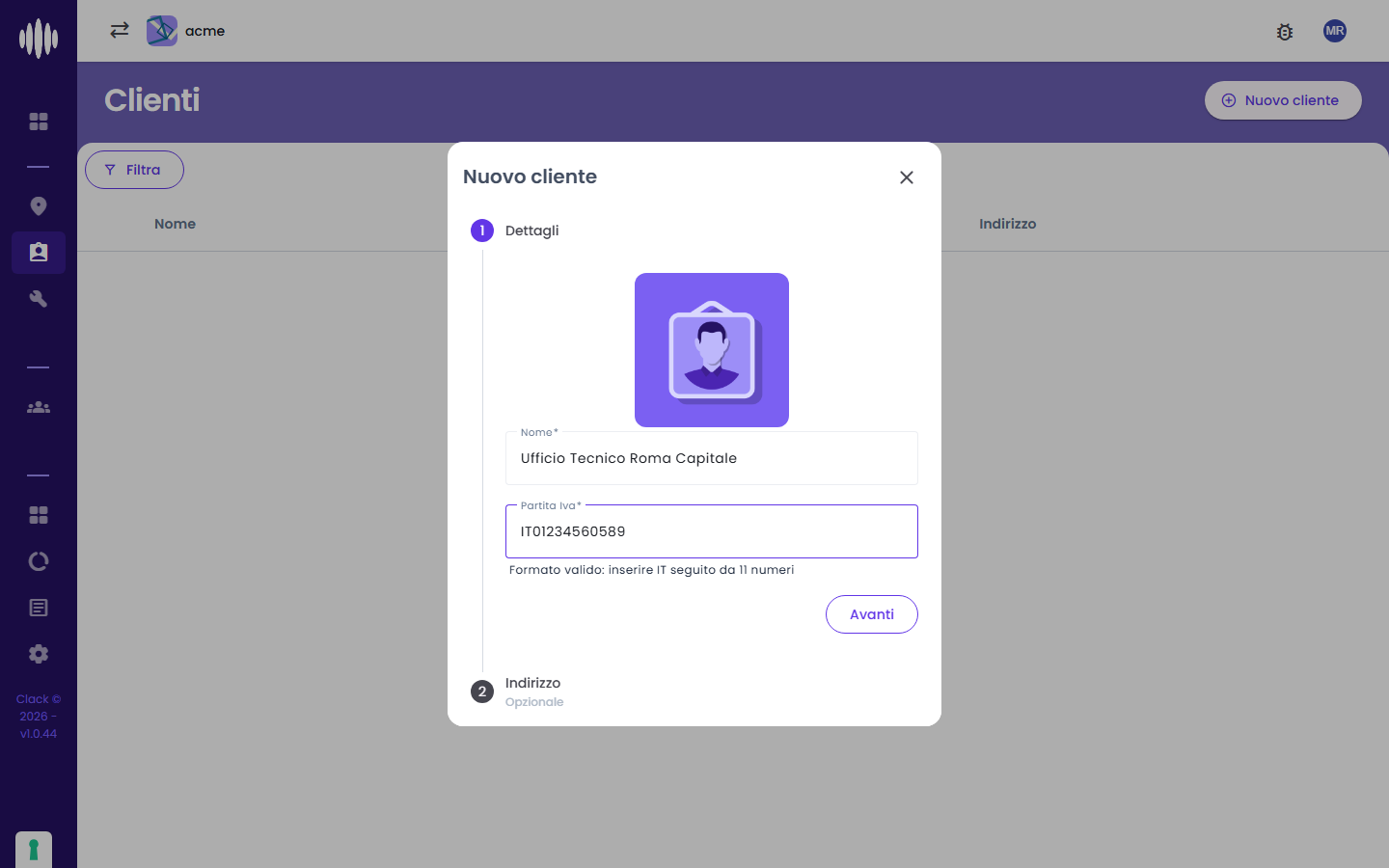
Dettagli — immagine (facoltativa), nome e partita IVA, poi Avanti
Indirizzo (facoltativo) — si digita l'indirizzo e si sceglie il suggerimento: città, provincia, regione, cap, nazione e coordinate si compilano da soli. Con l'icona della mappa si può correggere la posizione.
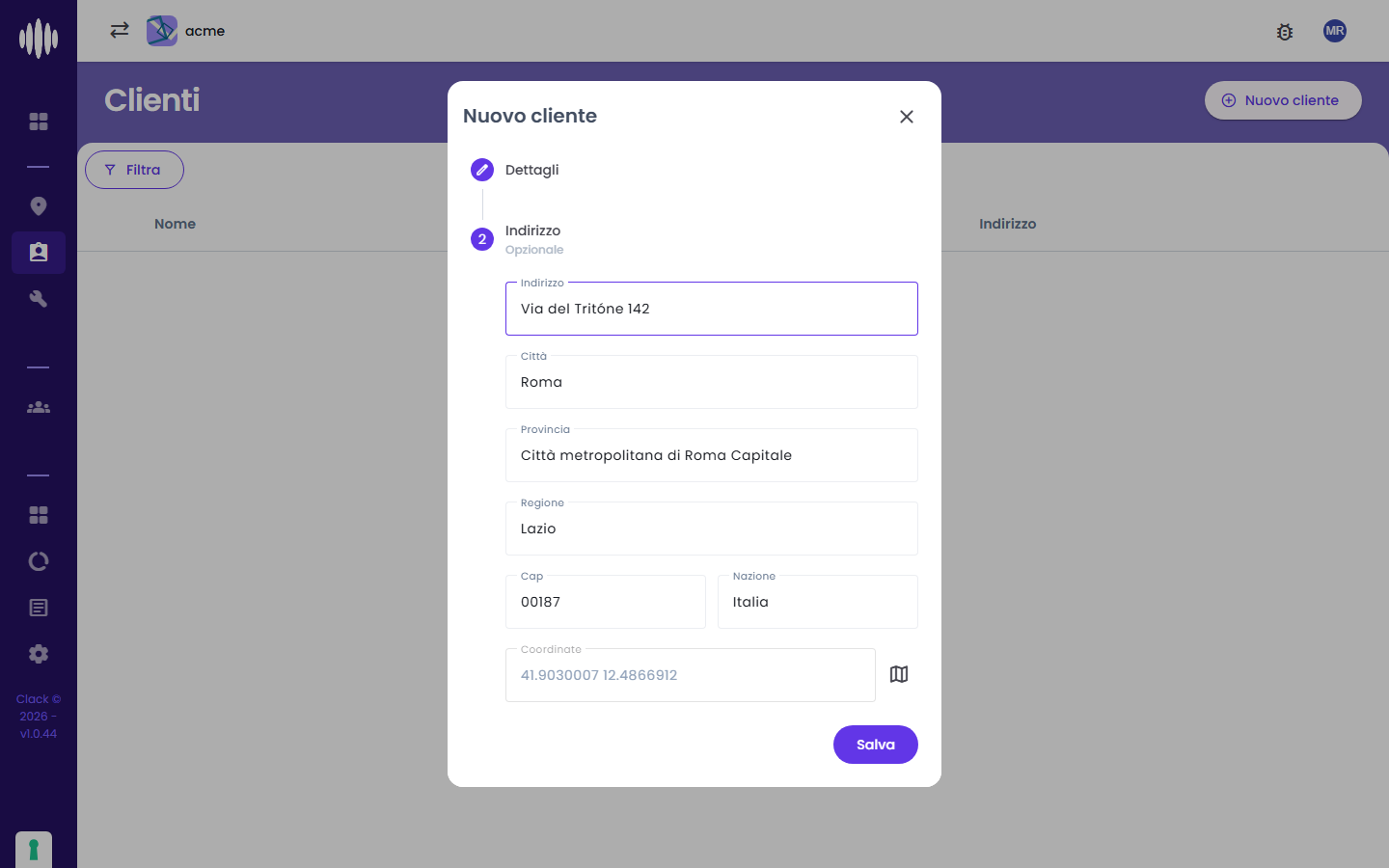
Premere Salva
Campi Cliente
| Campo | Descrizione |
|---|---|
| Immagine | Logo o immagine (facoltativa) |
| Nome | Ragione sociale o denominazione del cliente (obbligatorio) |
| Partita IVA | Obbligatoria, nel formato IT seguito da 11 cifre |
| Indirizzo | Indirizzo della sede principale, con città, provincia, regione, cap, nazione e coordinate (facoltativo) |
Operazioni disponibili
- Crea — Aggiungi un nuovo cliente
- Modifica — Aggiorna i dati del cliente
- Elimina — Rimuovi il cliente (ripristinabile)
- Elimina definitivamente — Rimuovi il cliente in modo non recuperabile
- Ripristina — Recupera un cliente precedentemente eliminato
TIP
I clienti possono essere associati a specifici profili utente della commessa (ruolo "Admin Cliente" o "Reporter Cliente"), consentendo un accesso limitato e controllato alle informazioni delle proprie commesse.
Gestione Fornitori
I fornitori sono le imprese o i tecnici che eseguono materialmente gli interventi di manutenzione.
Lista Fornitori
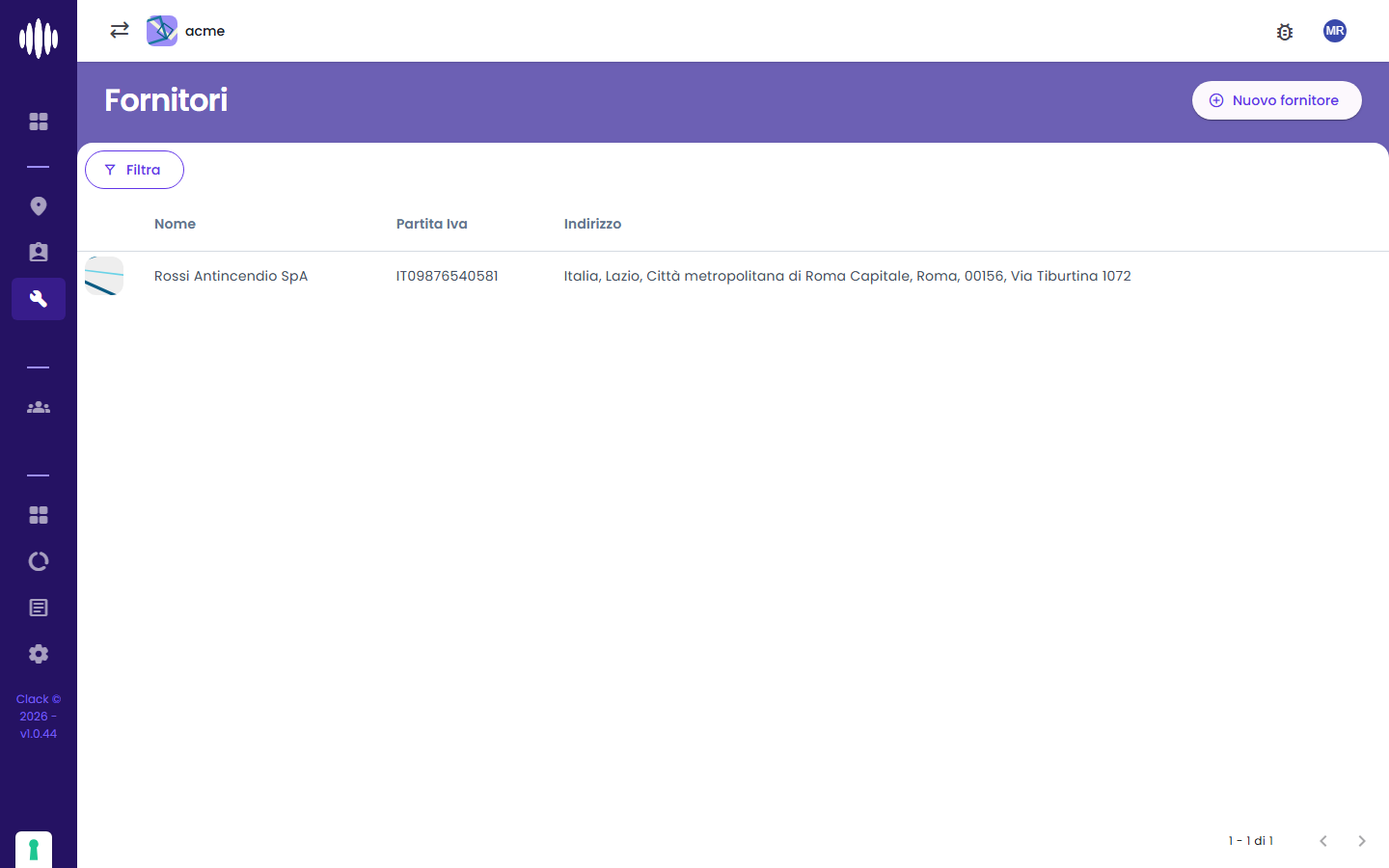
La tabella mostra nome, partita IVA e indirizzo; con Filtra si cerca per nome, indirizzo o partita IVA. Quando non ci sono fornitori compare il messaggio "Nessun fornitore".
Creare un nuovo fornitore
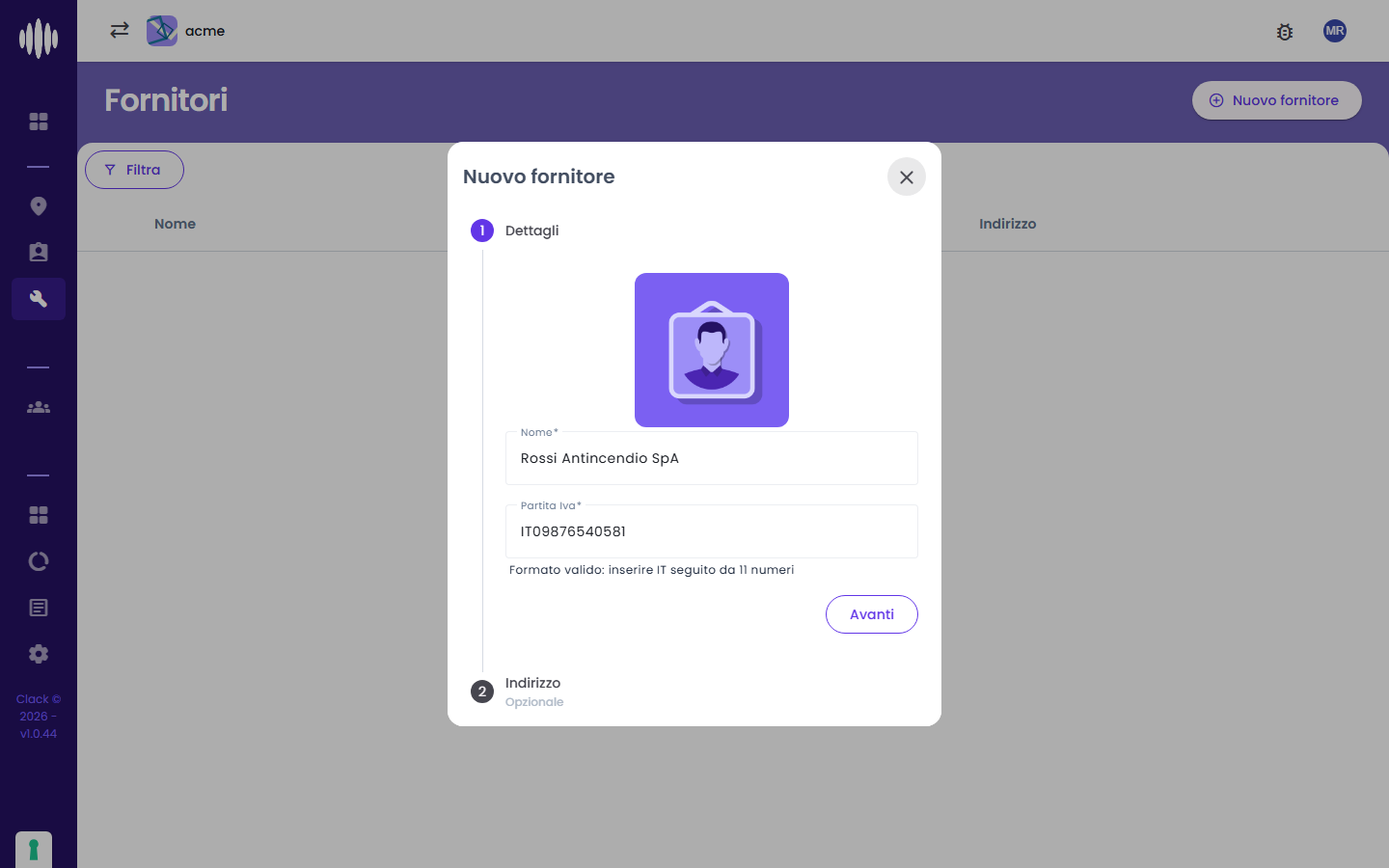
Da Fornitori cliccare "Nuovo fornitore"
Dettagli — immagine (facoltativa), nome e partita IVA, poi Avanti
Indirizzo (facoltativo) — si digita l'indirizzo e si sceglie il suggerimento: città, provincia, regione, cap, nazione e coordinate si compilano da soli. Con l'icona della mappa si può correggere la posizione.
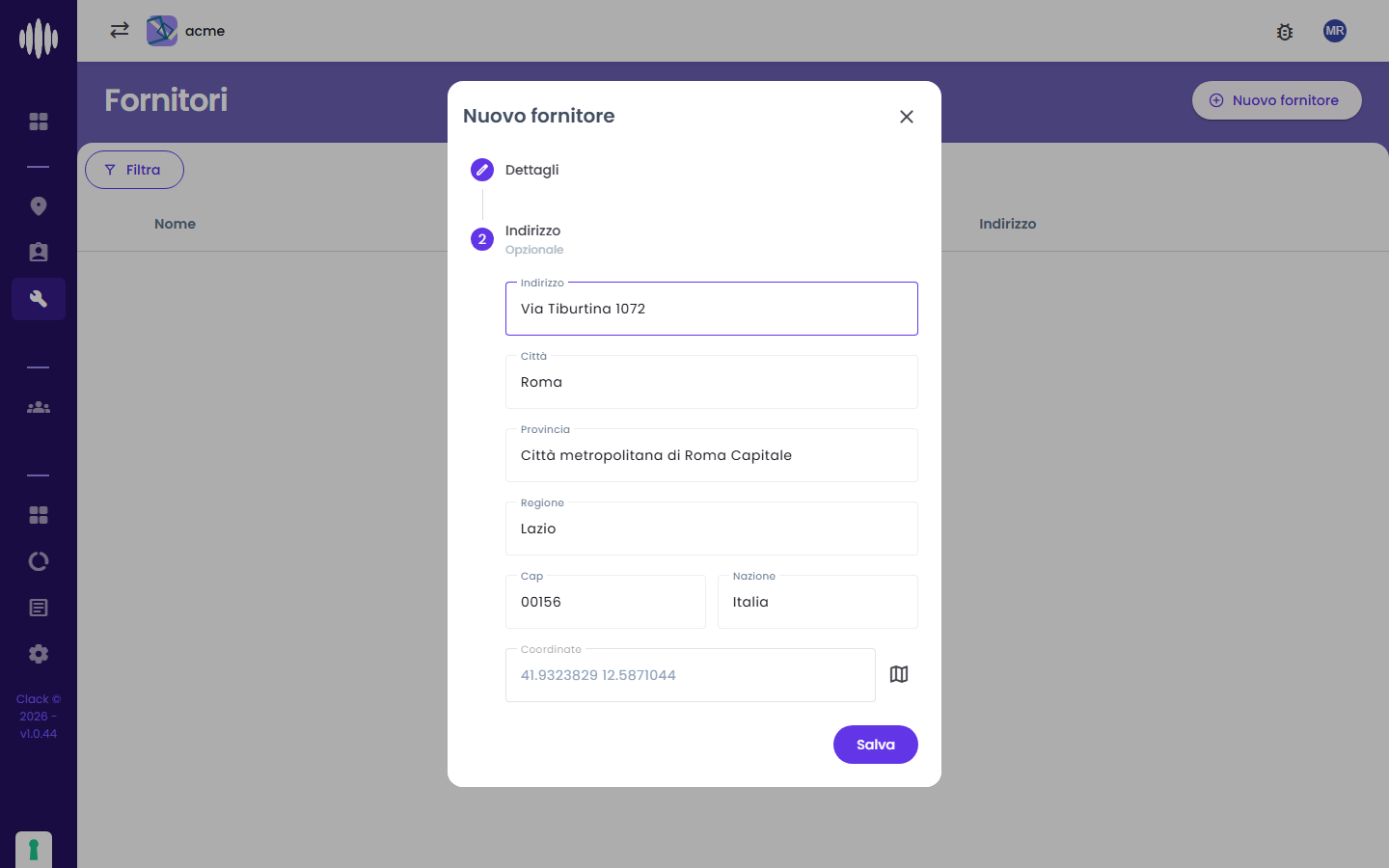
Premere Salva
Campi Fornitore
| Campo | Descrizione |
|---|---|
| Immagine | Logo o immagine (facoltativa) |
| Nome | Ragione sociale dell'impresa o nome del tecnico (obbligatorio) |
| Partita IVA | Obbligatoria, nel formato IT seguito da 11 cifre |
| Indirizzo | Sede legale o operativa, con città, provincia, regione, cap, nazione e coordinate (facoltativo) |
Operazioni disponibili
- Crea — Aggiungi un nuovo fornitore
- Modifica — Aggiorna i dati del fornitore
- Elimina — Rimuovi il fornitore (ripristinabile)
- Elimina definitivamente — Rimuovi il fornitore in modo non recuperabile
- Ripristina — Recupera un fornitore precedentemente eliminato
TIP
I fornitori possono avere profili utente associati in Clack (ruolo "Admin Fornitore" o "Operatore Fornitore"), che consentono loro di accedere agli ordini di lavoro di loro competenza.
Gestione Sedi
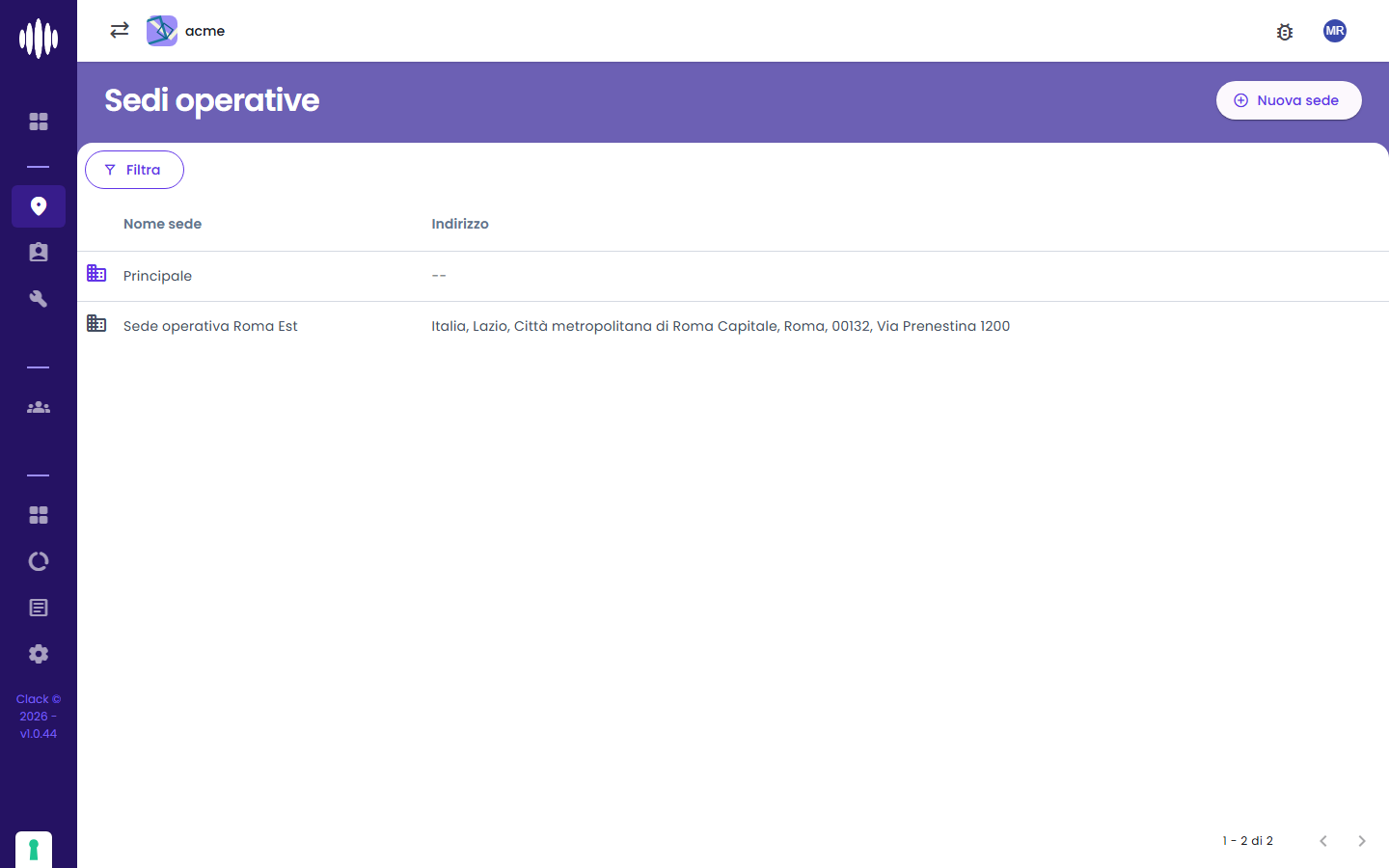
Le sedi operative sono le sedi della tua azienda (uffici, magazzini, basi operative): clienti e fornitori sono anagrafiche a parte e non hanno sedi proprie. All'azienda è associata fin dalla creazione la sede Principale; se ne possono aggiungere altre. Gli utenti interni appartengono a una sede, che compare come Appartenenza (es. Interno (Principale)) nelle liste degli utenti.
Lista Sedi
Dal menu del tenant, Sedi operative elenca le sedi con nome e indirizzo; con Filtra si cerca per nome o indirizzo.
Creare una nuova sede
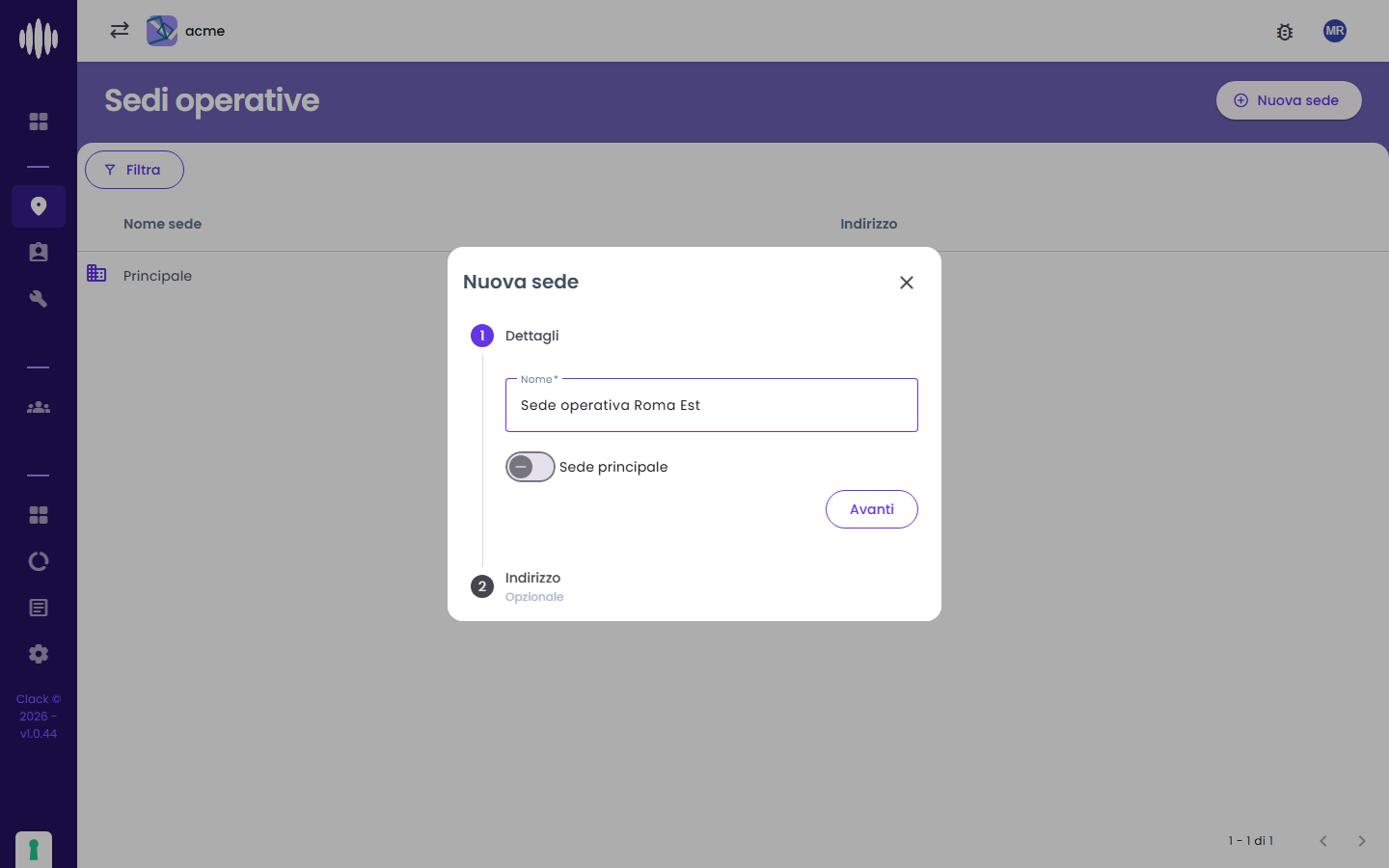
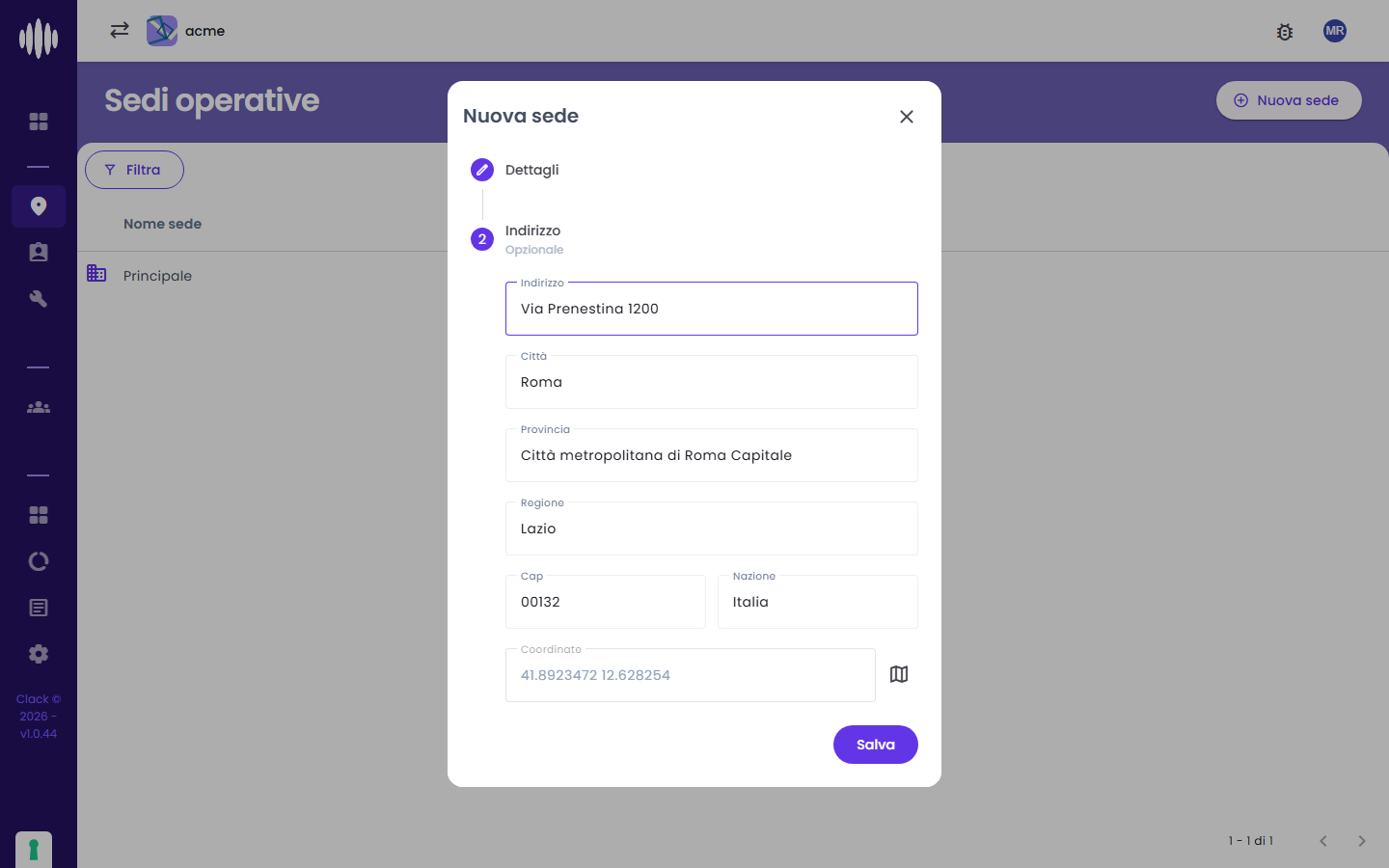
Da Sedi operative si clicca Nuova sede. La procedura ha due passi:
Dettagli — il nome della sede e l'interruttore Sede principale (da attivare solo per la sede principale dell'azienda).
Indirizzo (facoltativo) — si digita l'indirizzo e si sceglie il suggerimento: città, provincia, regione, cap, nazione e coordinate si compilano da soli. Poi Salva.
Dettaglio e orari di servizio
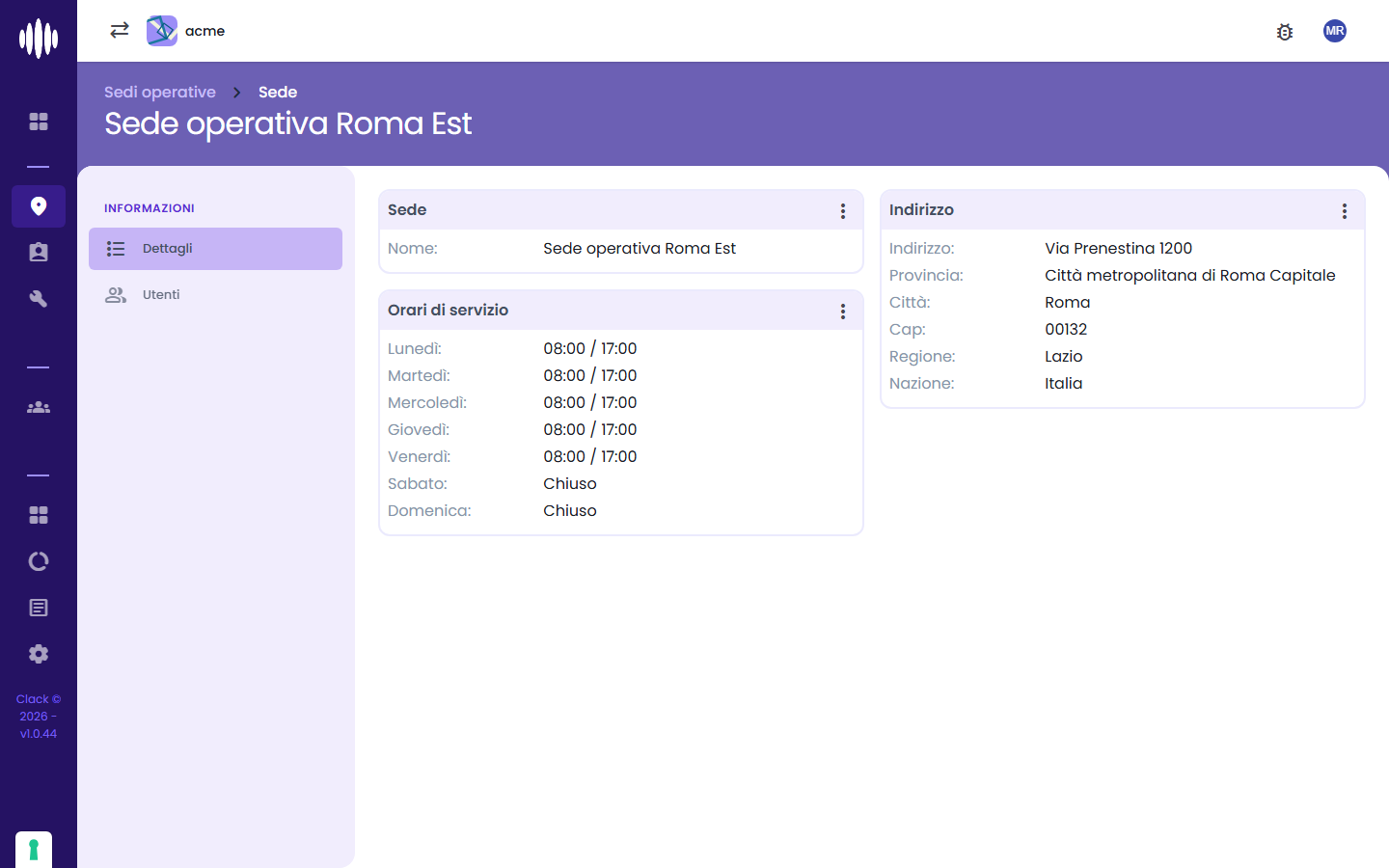
Cliccando la sede se ne apre il dettaglio, con i riquadri Sede, Indirizzo e Orari di servizio; dal menu ⋮ di ogni riquadro si modifica la parte corrispondente. La scheda Utenti elenca gli utenti che appartengono alla sede.
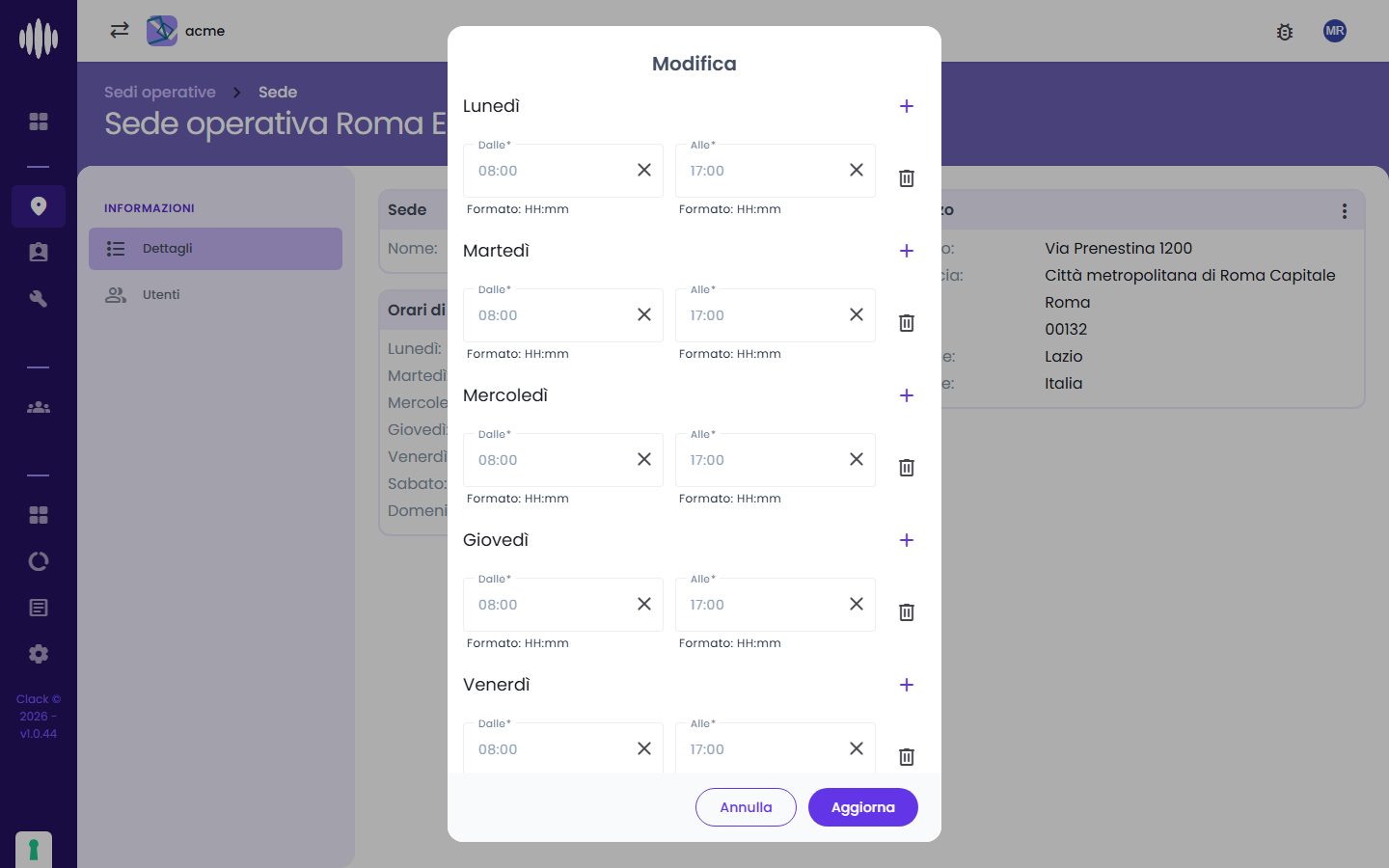
Gli orari di servizio si impostano da Orari di servizio → ⋮ → Modifica: per ogni giorno, con + si aggiunge una fascia oraria (Dalle / Alle, scelte dall'orologio e confermate con Applica); un giorno può avere più fasce (es. mattina e pomeriggio) e i giorni senza fasce risultano Chiuso. Poi Aggiorna.
Campi Sede
| Campo | Obbligatorio | Descrizione |
|---|---|---|
| Nome | Sì | Denominazione della sede |
| Sede principale | No | Indica la sede principale dell'azienda |
| Indirizzo | No | Indirizzo completo, compilato dal suggerimento |
| Orari di servizio | No | Fasce orarie per giorno della settimana |
Operazioni disponibili
Dal menu ⋮ del riquadro Sede nel dettaglio:
- Modifica — aggiorna nome e sede principale
- Elimina — rimuove la sede (ripristinabile)
- Ripristina — recupera una sede eliminata
- Elimina definitivamente — cancella la sede in modo permanente
Note importanti
Dati condivisi tra commesse
Clienti, fornitori e sedi operative sono dati a livello tenant: sono condivisi e visibili in tutte le commesse. Le modifiche effettuate si riflettono immediatamente su tutte le commesse che li utilizzano.
Affiliazione profili
I profili utente possono essere "affiliati" a un fornitore o a un cliente. Questo determina il tipo di accesso dell'utente alle commesse (fornitore esecutore vs. cliente committente). La configurazione dell'affiliazione avviene nella sezione Utenti e Permessi.