
Tema
Il visualizzatore
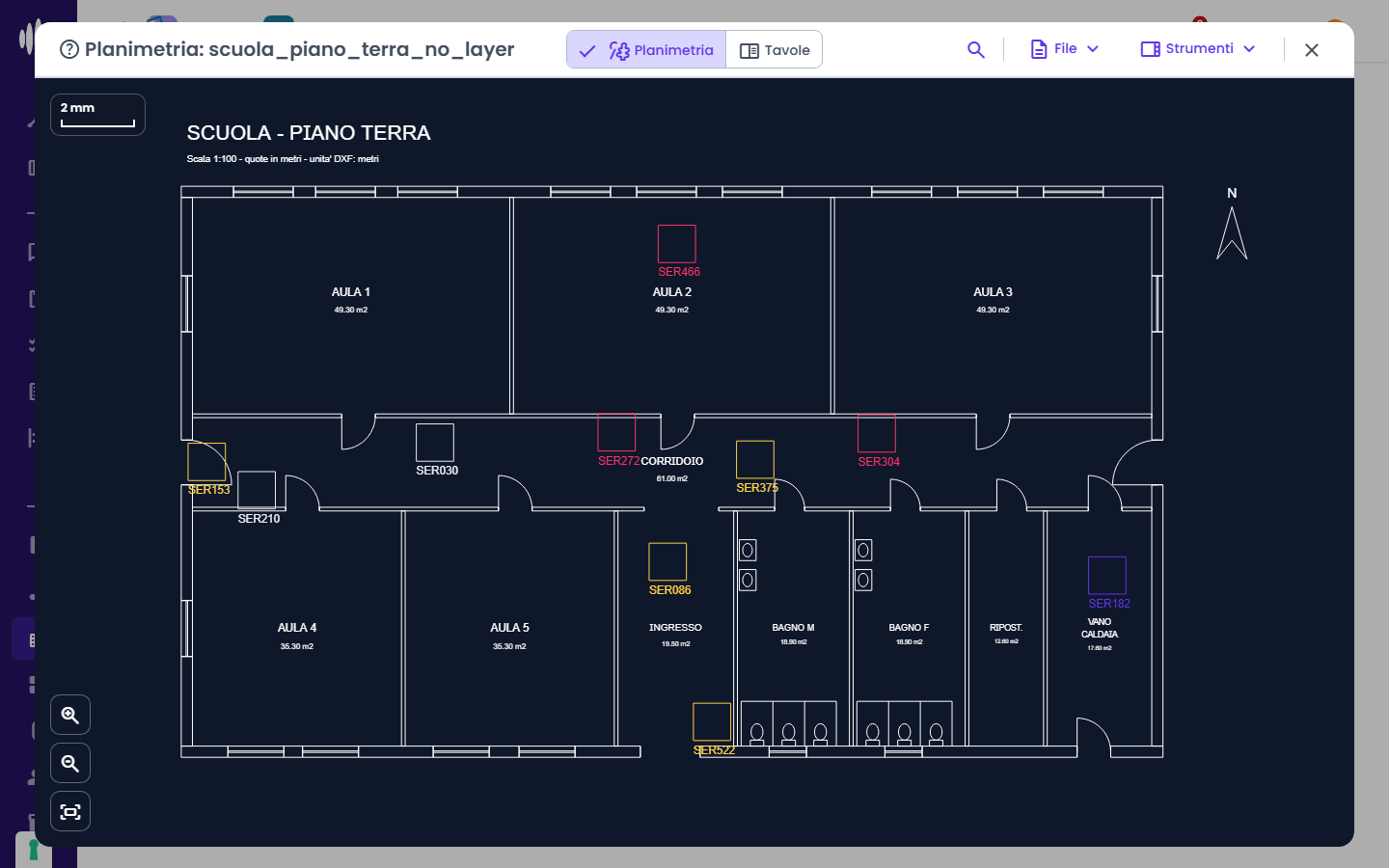
Il visualizzatore mostra la planimetria a tutto schermo. Il titolo in alto riporta il nome del file; la X in alto a destra lo chiude.
Muoversi nel disegno
Si naviga con il mouse o con il touchpad:
- con la rotella si ingrandisce e si rimpicciolisce;
- trascinando ci si sposta sul disegno;
- in basso a sinistra i pulsanti + e − fanno lo stesso della rotella, e il terzo riporta il disegno al centro.
Il punto interrogativo accanto al titolo ricorda questi comandi. In alto a sinistra la barra della scala indica a quanti metri corrisponde il segmento disegnato.
Cliccando il simbolo di un bene collegato si apre, sul lato destro, la scheda del bene.
I comandi in alto
In alto ci sono il selettore Planimetria / Tavole, la lente di Cerca asset e i menu File e Strumenti. Ogni voce è descritta nel dettaglio in Il menu del visualizzatore.
| Voce | Dove si trova | A cosa serve |
|---|---|---|
| Cerca asset | lente | Trovare un bene sulla planimetria |
| Salva planimetria | File | Salvare le modifiche fatte nel visualizzatore |
| Scarica planimetria | File | Scaricare il file DXF |
| Gestione asset | Strumenti | Posizionare i beni della struttura sulla planimetria |
| Modifica elementi | Strumenti | Correggere o aggiungere elementi del disegno |
| Impostazioni | Strumenti | Unità di misura, testi e simboli dei beni |
| Esporta PDF | File | Esportare una tavola in PDF |
| Gestisci livelli | Strumenti | Mostrare o nascondere parti del disegno |
| Planimetria / Tavole | selettore | Passare dal disegno ai fogli impaginati per la stampa |
| Gestione tavole | Strumenti | Preparare i fogli da stampare (solo nella vista Tavole) |
Salvare prima di chiudere
Modifiche non salvate
Chiudendo il visualizzatore con modifiche non salvate, Clack chiede conferma: se si conferma, le modifiche vanno perse. Premere Salva planimetria prima di uscire.