
Tema
Il menu del visualizzatore
In alto, accanto al selettore Planimetria / Tavole, il visualizzatore ha la lente di Cerca asset e due menu:
- File: Salva planimetria, Scarica planimetria ed Esporta PDF;
- Strumenti: Gestione asset, Modifica elementi, Gestisci livelli e Impostazioni; nella vista Tavole contiene anche Gestione tavole.
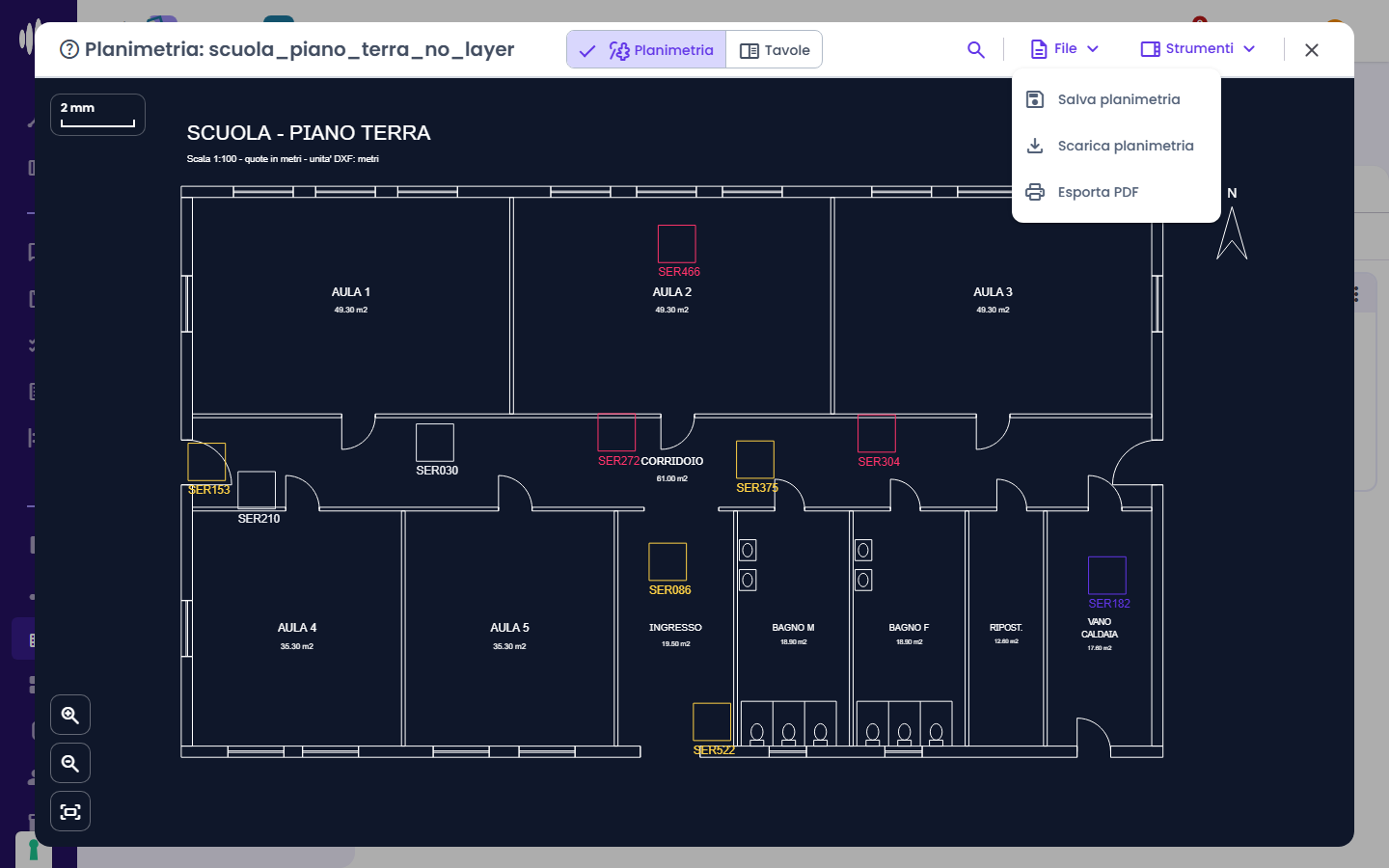
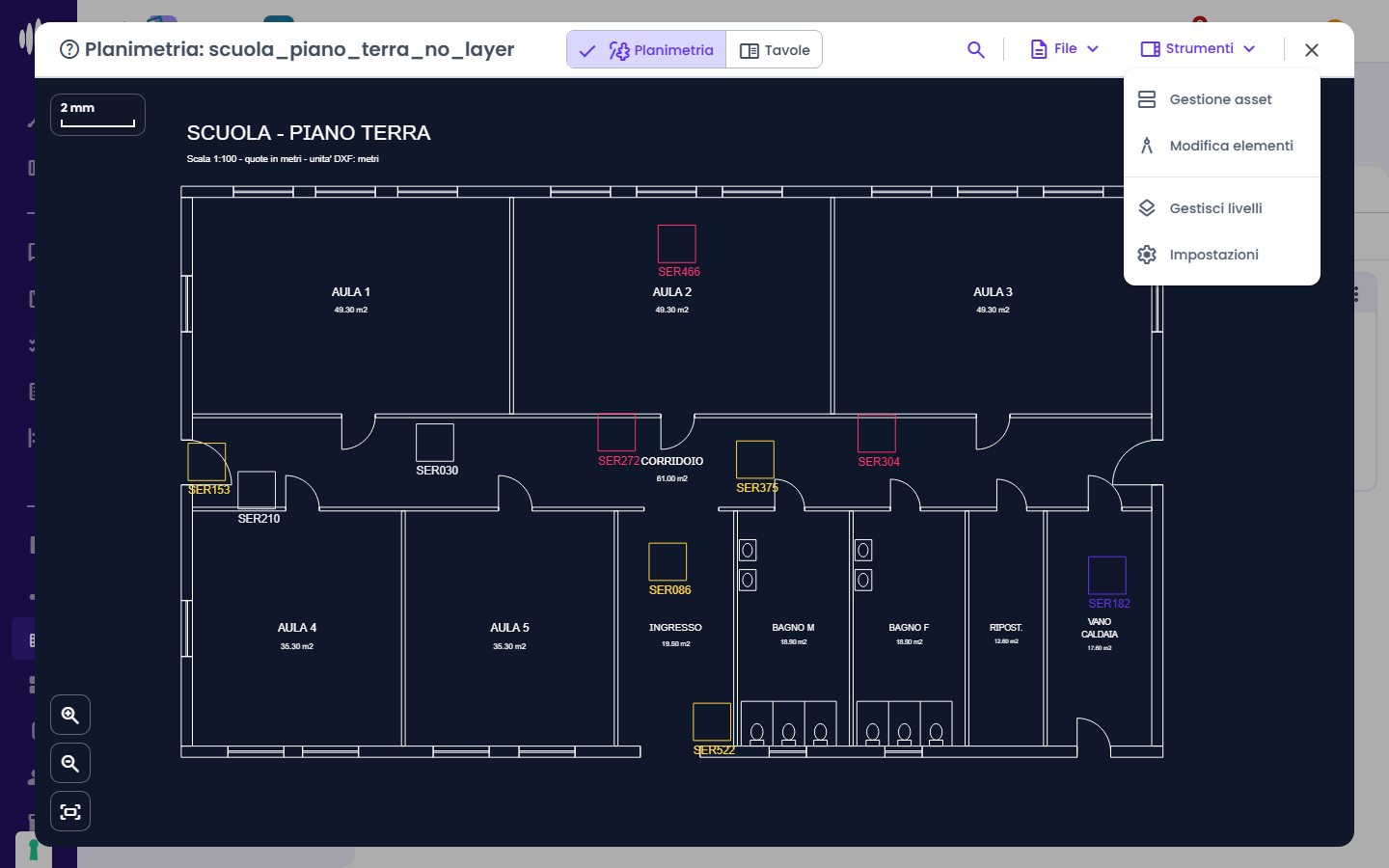
Le voci di Strumenti aprono un pannello sul lato destro, che si chiude con la sua X.
Alcune voci compaiono solo a chi può modificare la struttura, di solito l'Amministratore Commessa: Salva planimetria, Scarica planimetria, Gestione asset, Modifica elementi e Impostazioni. Chi consulta soltanto vede Cerca asset, Esporta PDF, Gestisci livelli e il selettore delle viste.
Ricordarsi di salvare
Le modifiche fatte con queste voci, come beni collegati, elementi corretti o livelli rinominati, restano solo nel visualizzatore finché non si preme Salva planimetria. Quando ci sono modifiche non salvate, sulla X di chiusura compare un pallino.
Cerca asset
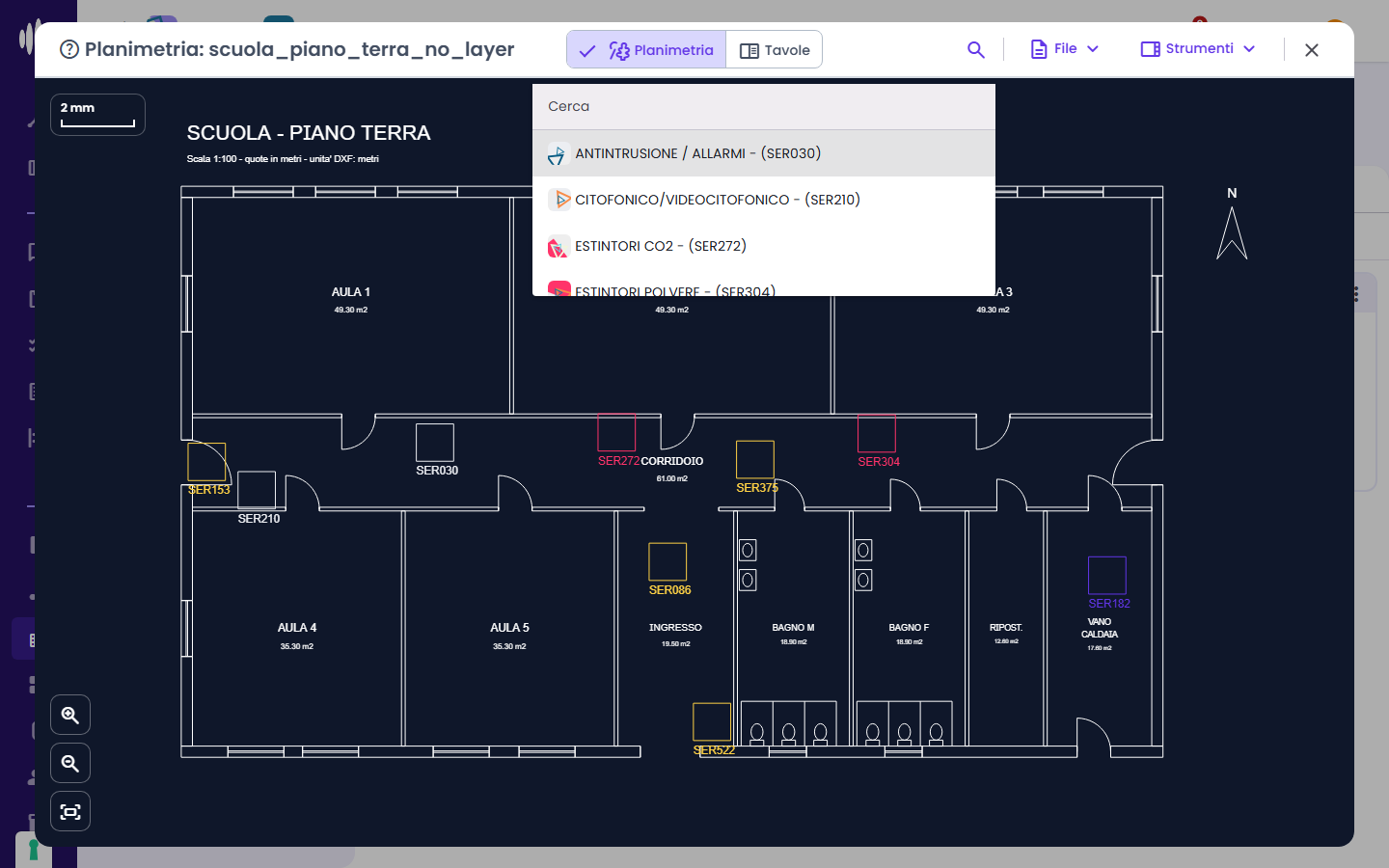
La lente apre una tendina con i beni della struttura: per ciascuno si vedono l'icona del componente, il nome e il codice. Si può scrivere nel campo Cerca per restringere l'elenco. Scegliendo un bene, la planimetria si sposta sul punto in cui si trova.
Se il bene non è ancora stato collegato al disegno, Clack avvisa "Asset non trovato nella planimetria": in quel caso va prima posizionato con Gestione asset.
Salva planimetria
Salva in Clack tutte le modifiche fatte nel visualizzatore. Il file aggiornato sostituisce quello precedente, e a salvataggio avvenuto compare il messaggio "Planimetria salvata correttamente".
Scarica planimetria
Scarica sul proprio computer il file DXF così com'è nel visualizzatore, per aprirlo con un programma di disegno tecnico o inviarlo a un progettista.
Gestione asset
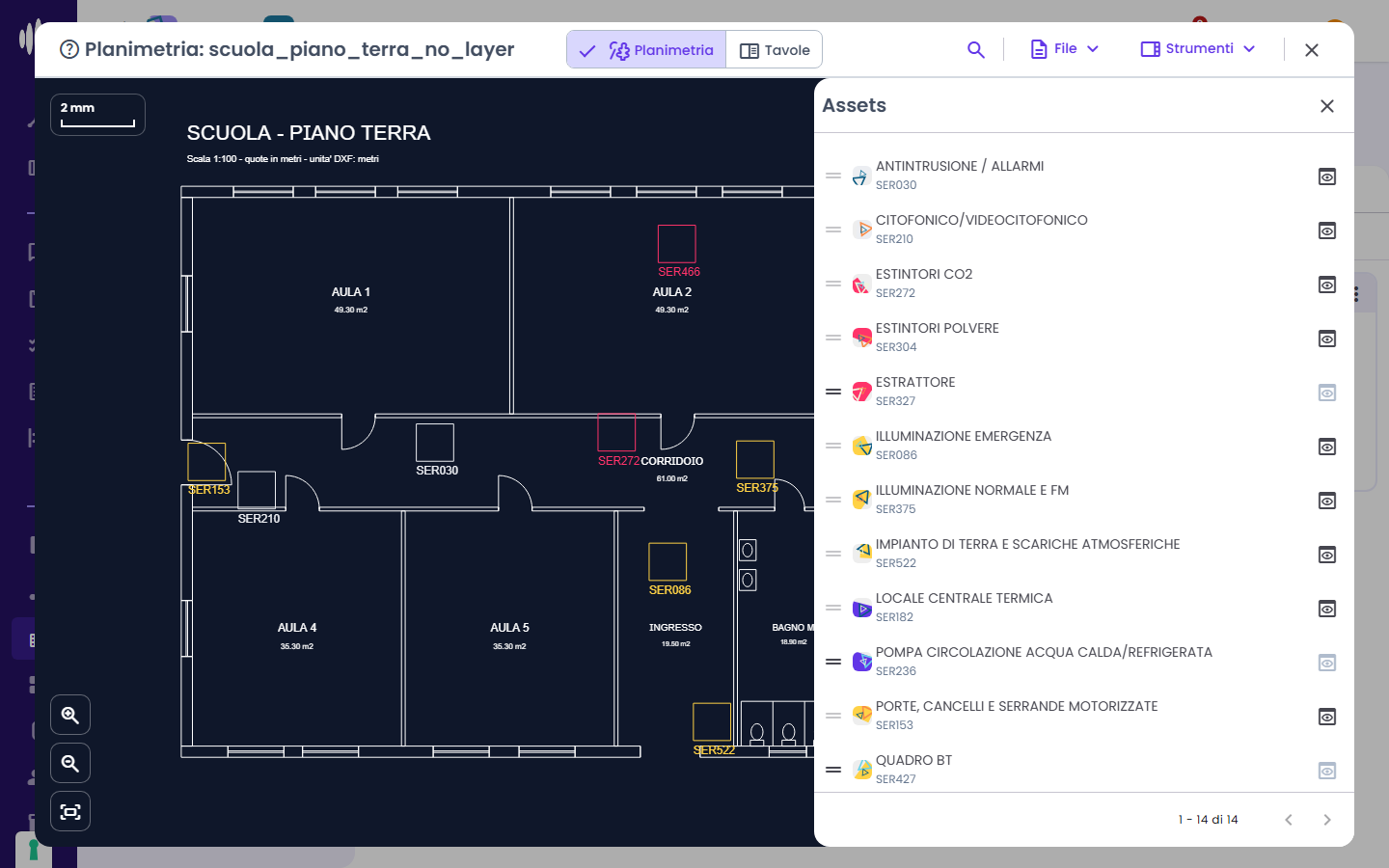
Apre il pannello Assets, con l'elenco dei beni della struttura: nome, codice e l'icona del loro componente. Serve a posizionare i beni sulla planimetria:
- afferrare un bene dalla maniglia ≡ a sinistra;
- trascinarlo sul disegno, nel punto in cui si trova davvero;
- rilasciarlo: sulla planimetria compare il simbolo del bene.
Il simbolo è un quadrato del colore del servizio del bene, con accanto il suo codice: così a colpo d'occhio si distinguono, per esempio, gli impianti antincendio da quelli elettrici.
Nell'elenco si capisce subito a che punto si è:
- i beni ancora da posizionare hanno la maniglia ≡ scura e l'occhio spento;
- i beni già posizionati hanno la maniglia chiara, perché non si trascinano una seconda volta, e l'occhio attivo. Cliccando l'occhio, la planimetria si sposta sul bene e se ne apre la scheda.
La voce è disponibile nella vista Planimetria, non nella vista Tavole.
La scheda del bene
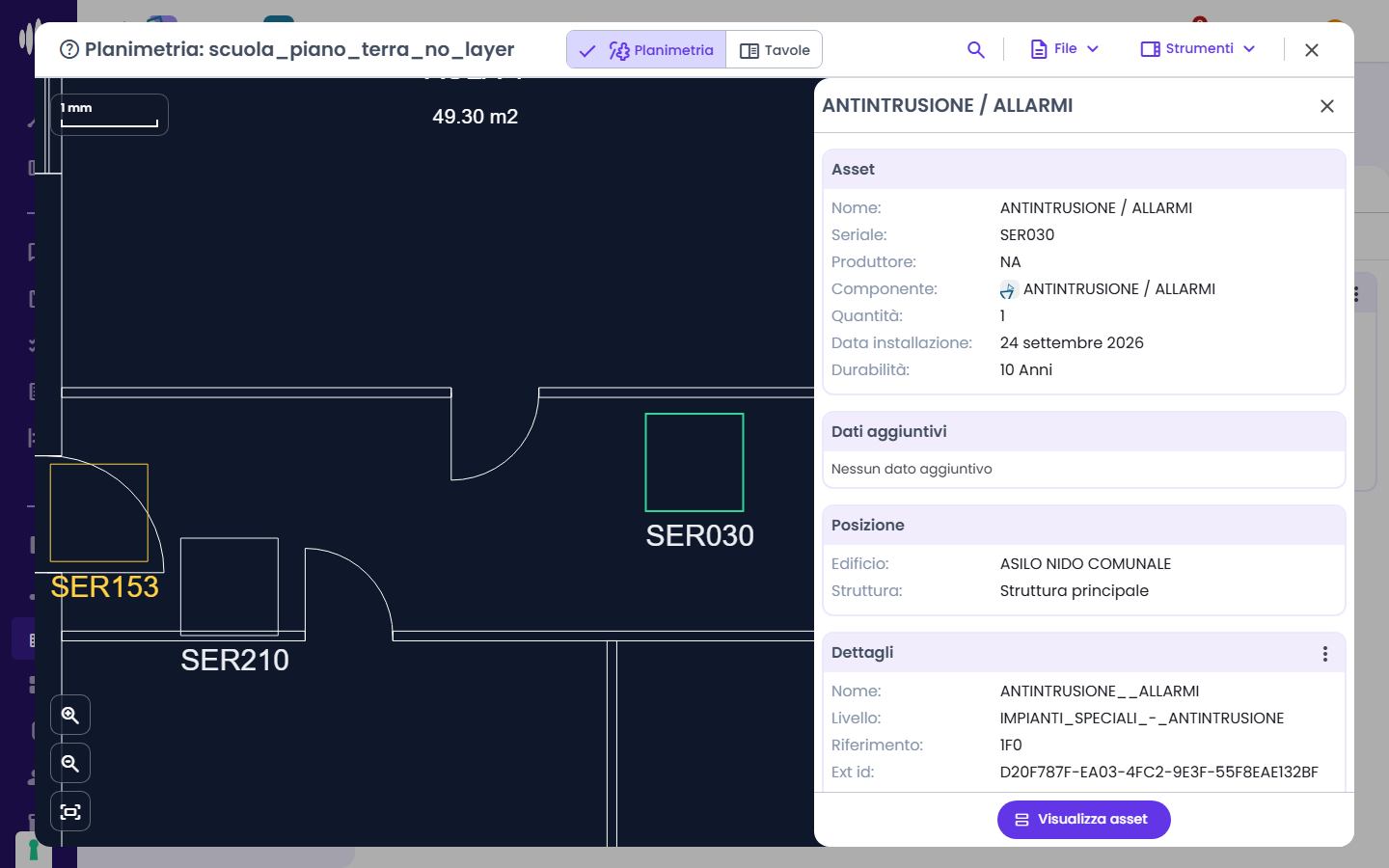
Cliccando il simbolo di un bene sulla planimetria, oppure il suo occhio in Gestione asset, sul lato destro si apre la sua scheda:
- Asset: nome, seriale, produttore, componente, quantità, data di installazione e durabilità;
- Dati aggiuntivi: i campi specifici del componente, se ce ne sono;
- Posizione: edificio e struttura;
- Dettagli: i dati tecnici del simbolo nel disegno. Chi può modificare la struttura, dal menu ⋮ di questo riquadro, corregge o elimina il simbolo;
- Visualizza asset, in fondo, che apre la pagina completa del bene.
Modifica elementi
Apre il pannello Modifica planimetria, per correggere il disegno senza passare da un programma esterno.
In alto ci sono gli strumenti: Seleziona, Linea, Cerchio, Arco e Polilinea, cioè una linea spezzata fatta di più segmenti. Accanto, Layer disegno indica il livello su cui finiranno i nuovi elementi.
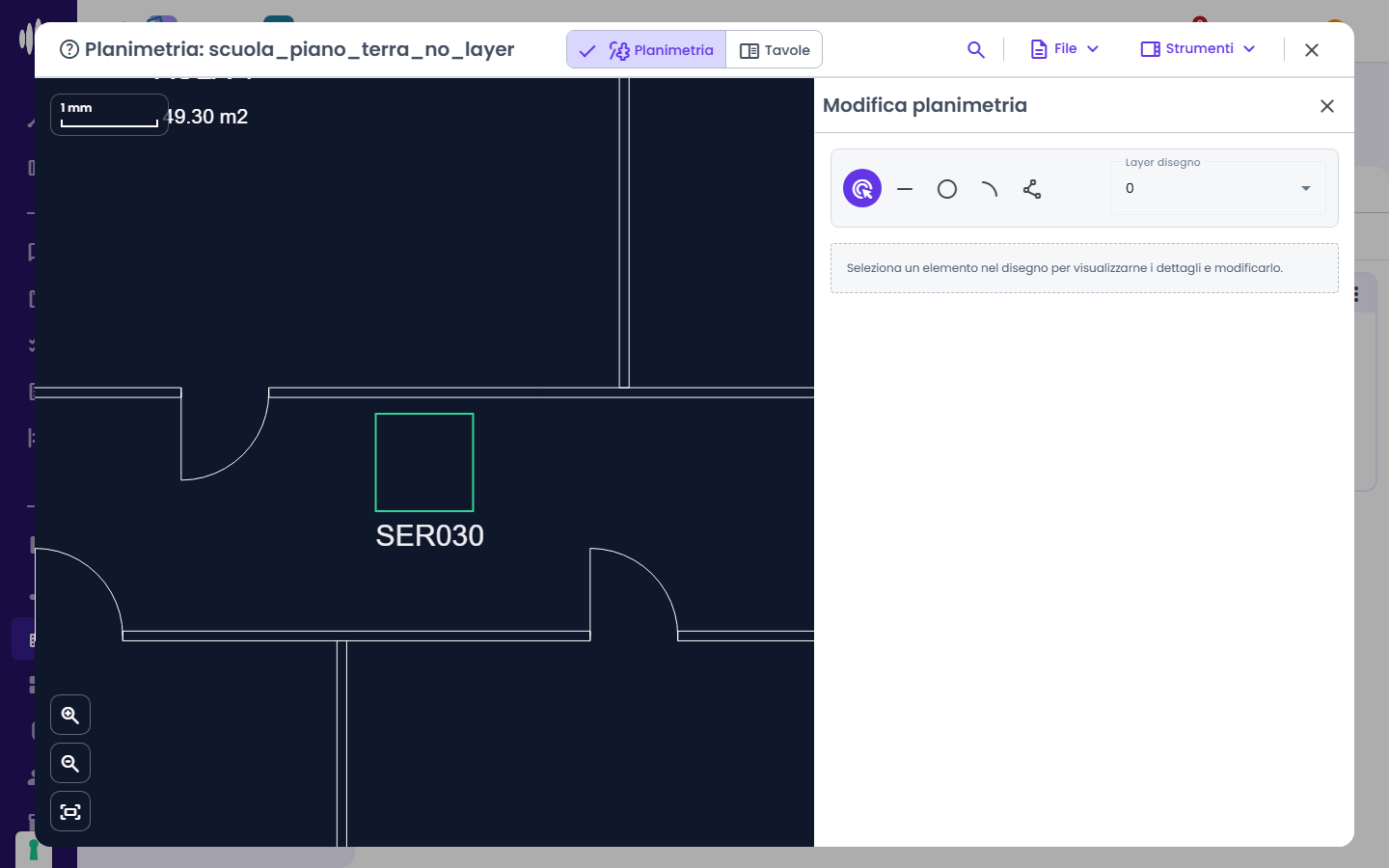
Selezionando un elemento del disegno, il pannello ne mostra i dati, per esempio le misure di una linea o il raggio di un cerchio, e permette di:
- correggerne le misure scrivendo i valori;
- Duplica, Sposta e Ruota: lo spostamento e la rotazione si indicano con valori precisi;
- Cambia colore, Cambia stile linea (continua, tratteggiata, puntinata…) e Cambia spessore linea;
- eliminarlo.
Si possono selezionare anche più elementi insieme, e il pannello indica quanti sono.
Impostazioni
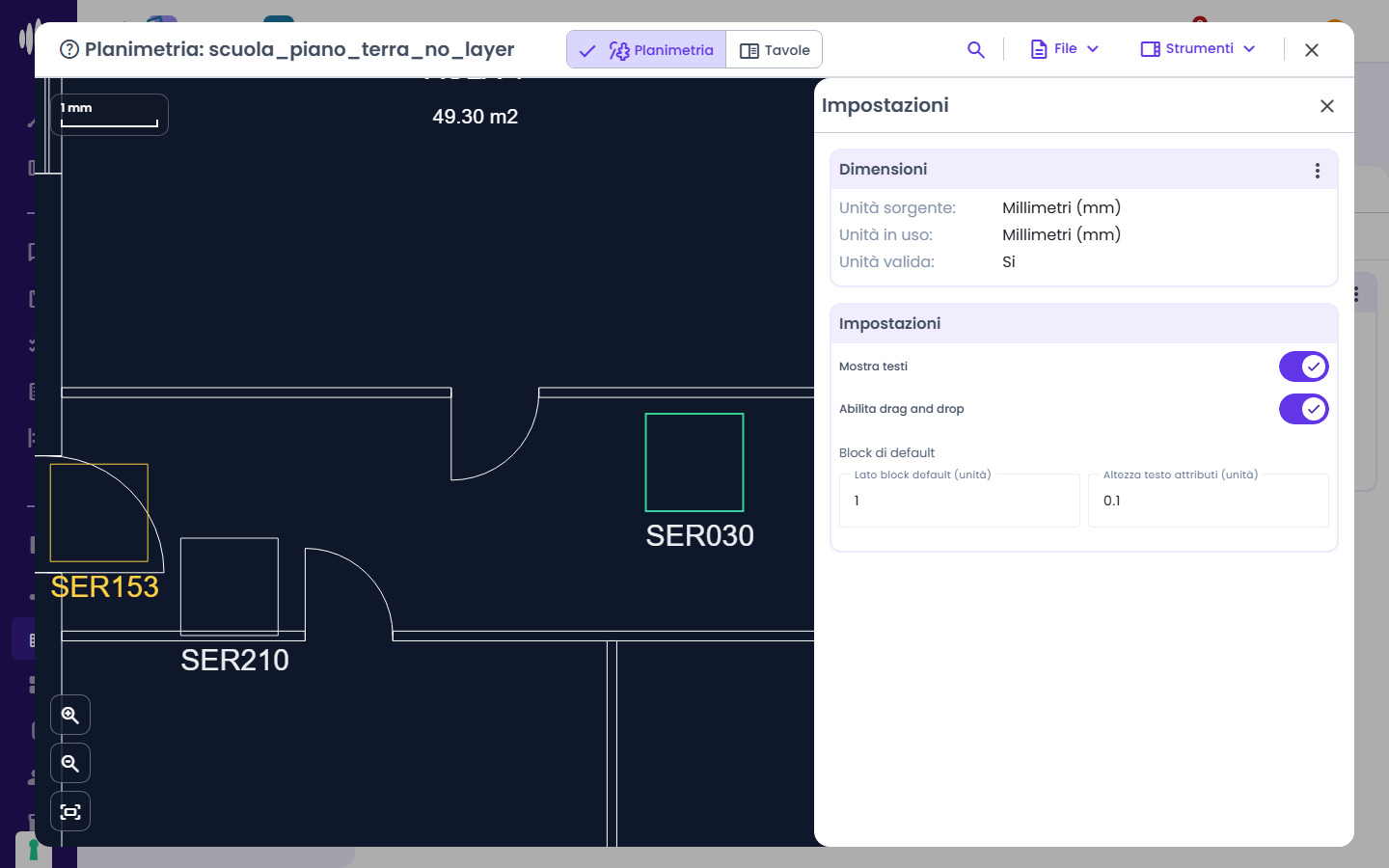
Regola come il visualizzatore legge e mostra il disegno.
- Dimensioni: l'unità di misura del disegno. Unità sorgente è quella scritta nel file, Unità in uso quella con cui Clack lo interpreta; Unità valida conferma che le misure sono affidabili. Se il file non dichiara l'unità, o la dichiara sbagliata, la si corregge dal menu ⋮ del riquadro: da essa dipendono la scala in alto a sinistra e le misure degli elementi.
- Mostra testi: mostra o nasconde le scritte del disegno, come i nomi dei locali e le superfici.
- Abilita drag and drop: permette di spostare, trascinandoli, i simboli dei beni già posizionati sulla planimetria. Disattivandolo si evita di spostarli per errore mentre si consulta il disegno.
- Block di default: la dimensione del simbolo che Clack disegna per un bene (Lato block default) e l'altezza delle scritte che lo accompagnano (Altezza testo attributi), nell'unità del disegno.
Esporta PDF
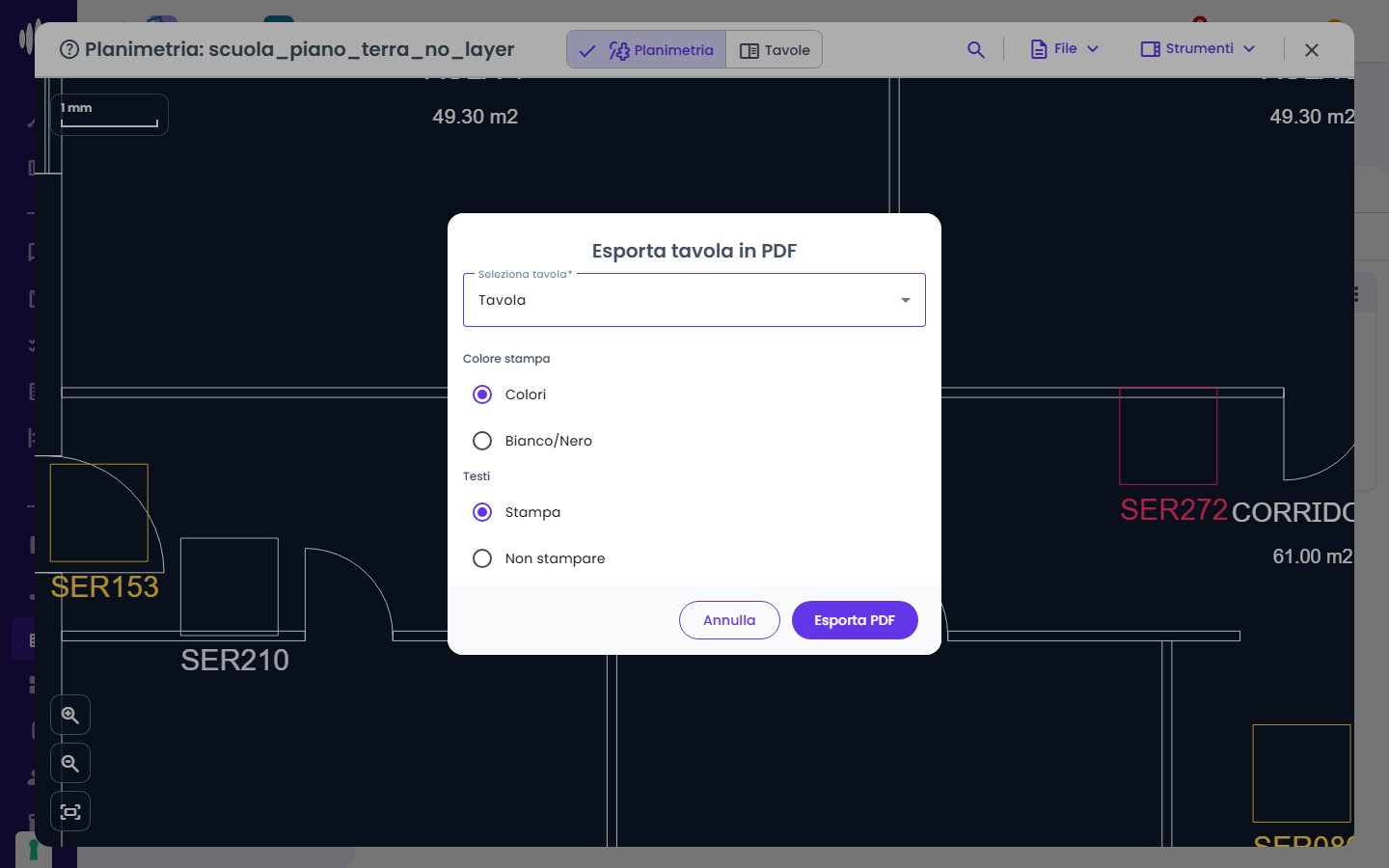
Esporta in PDF una tavola, cioè un foglio impaginato con la planimetria, pronto da stampare o da allegare. Nella finestra Esporta tavola in PDF si scelgono:
- Seleziona tavola: quale tavola esportare, se ce n'è più d'una;
- Colore stampa: Colori, oppure Bianco/Nero per le stampanti in bianco e nero o per una lettura più pulita;
- Testi: Stampa oppure Non stampare le scritte del disegno.
Poi si preme Esporta PDF.
Se non c'è ancora una tavola con almeno una vista del disegno, la finestra lo segnala ("Crea una tavola con almeno una vista per esportare il PDF") e il pulsante resta disattivato. Come prepararla è spiegato in Gestione tavole.
Gestisci livelli
Il disegno è diviso in livelli: muri, arredi, impianti, testi e così via. Il pannello li elenca, e l'interruttore accanto a ciascuno lo mostra o lo nasconde. Serve per esempio a vedere solo gli impianti, togliendo gli arredi.
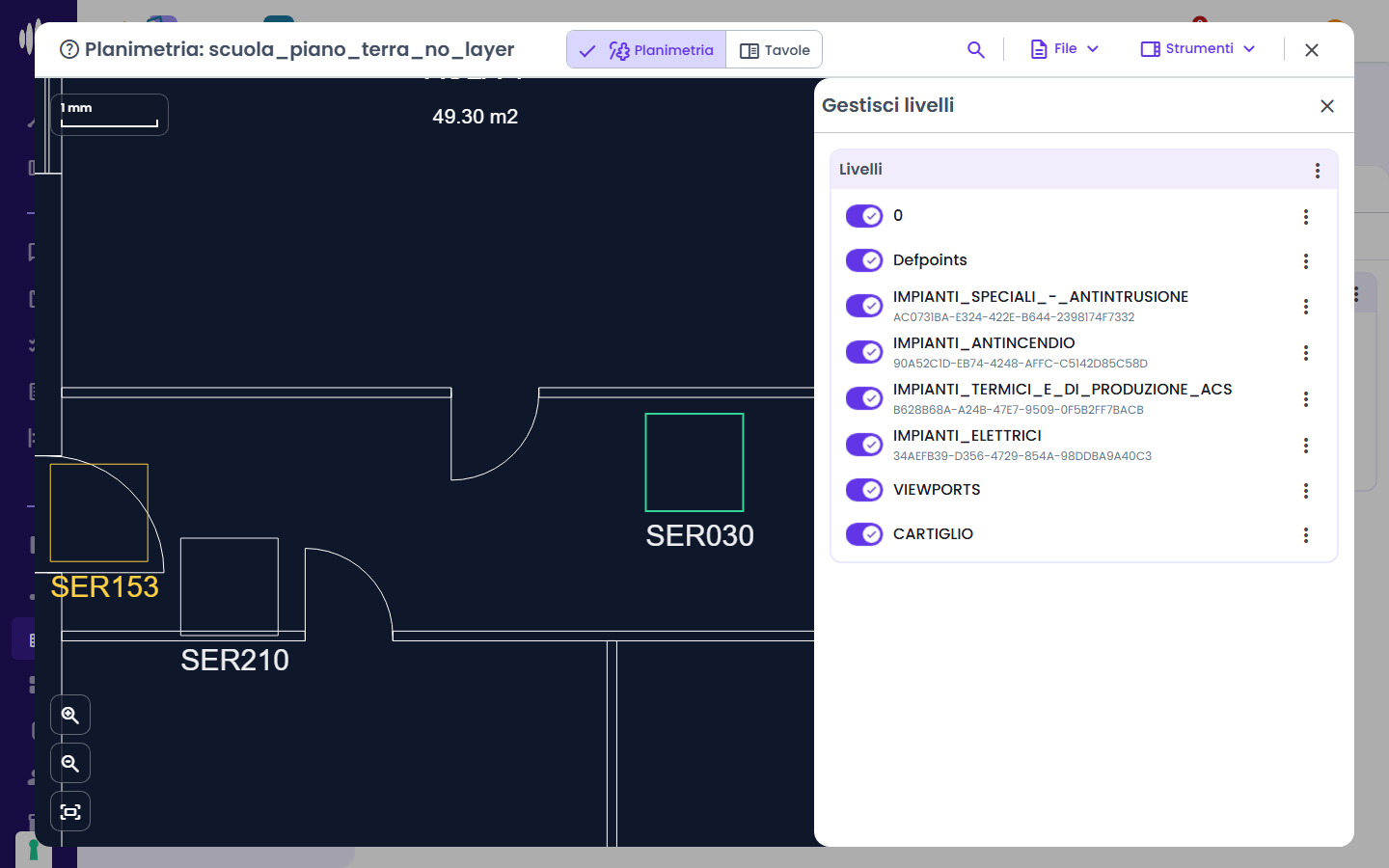
Chi può modificare la struttura trova in più:
- nel menu ⋮ di ogni livello, Modifica per cambiarne nome e colore, Elimina, e Abilita selezione. Quest'ultima stabilisce se gli elementi di quel livello si possono cliccare, ed è utile per non selezionare per errore muri e arredi mentre si lavora sui beni;
- nel menu ⋮ del riquadro Livelli, Nuovo livello ed Elimina livelli, che elimina quelli spuntati;
- nello stesso menu, due comandi che preparano il disegno al collegamento con i beni di Clack. Si usano insieme al supporto MAIA quando si imposta una planimetria nuova.
Planimetria e Tavole
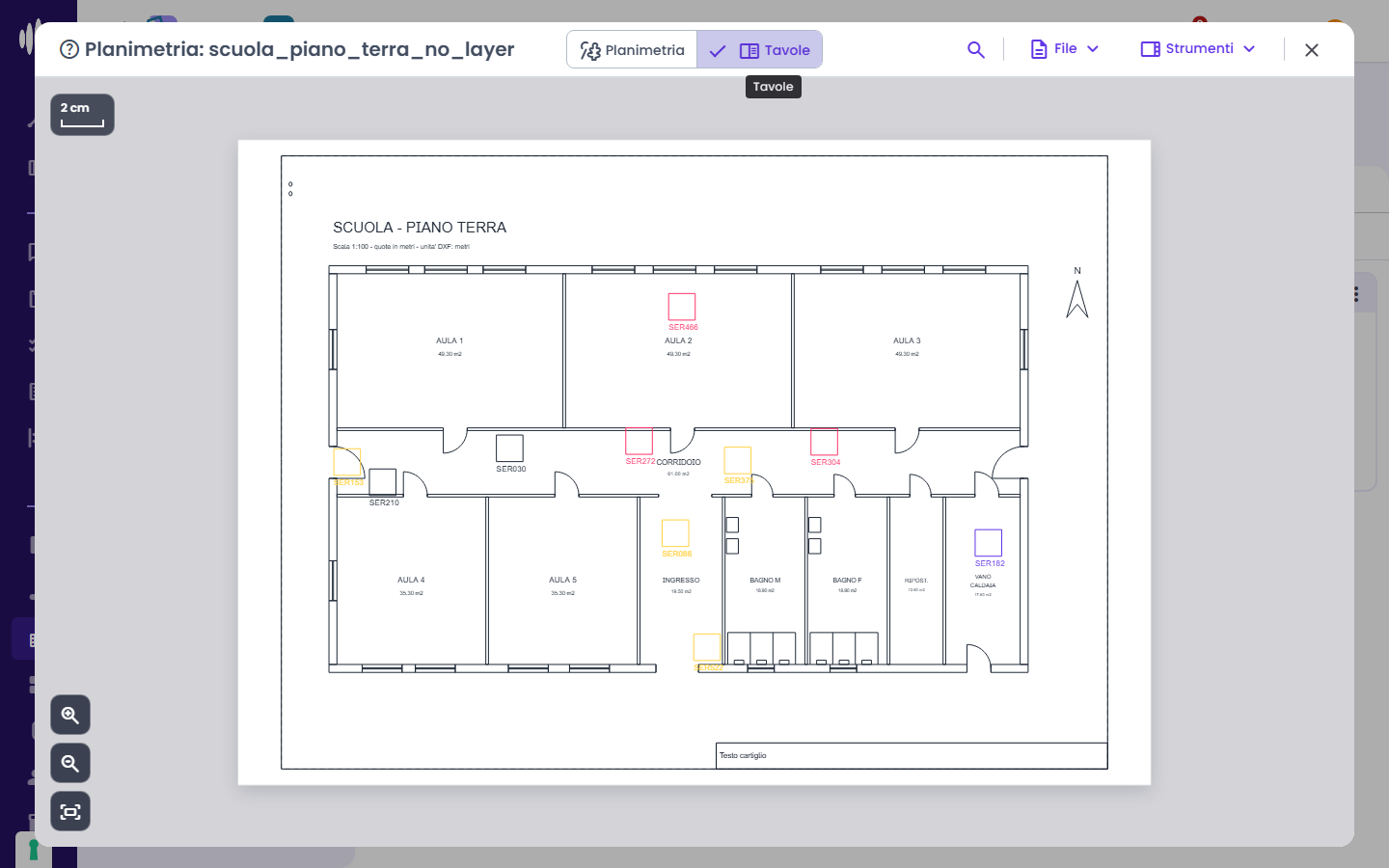
Il selettore a due pulsanti accanto al titolo sceglie cosa mostrare:
- Planimetria: il disegno dell'edificio, la vista normale in cui si consulta e si lavora;
- Tavole: i fogli impaginati per la stampa, su cui si dispone il disegno come su un foglio A3 o A4.
Gestione tavole
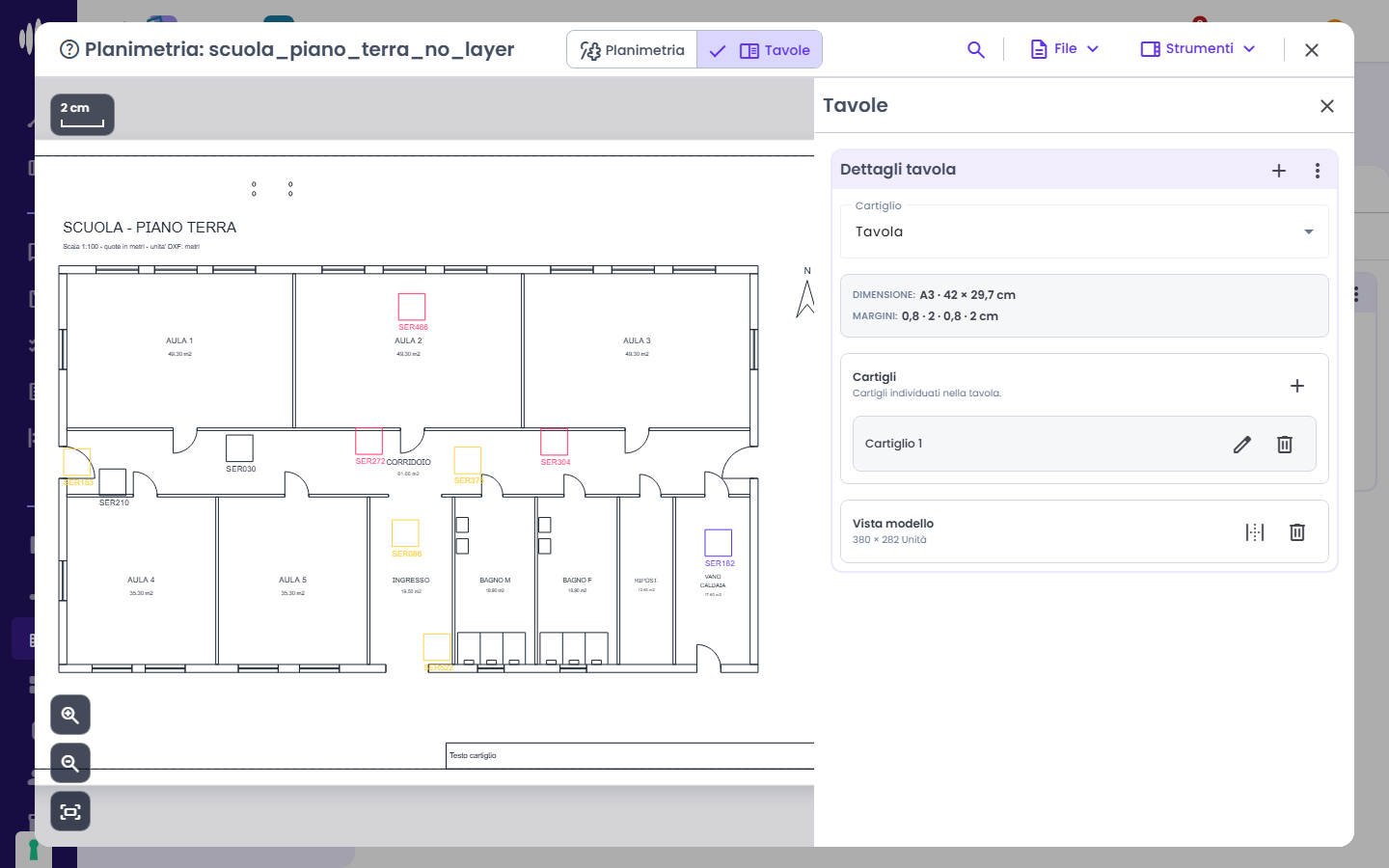
Nella vista Tavole, Strumenti → Gestione tavole apre il pannello Tavole, in cui si prepara il foglio da stampare o da esportare in PDF.
- In alto si sceglie la tavola su cui lavorare; il riquadro riporta il formato del foglio (es. A3 · 42 × 29,7 cm) e i margini.
- Il + in alto crea una Nuova tavola (nome, formato, orientamento e margini) oppure la importa da un modello salvato in precedenza (Importa tavola).
- Il menu ⋮ permette di Aggiungi vista, cioè inserire nel foglio la planimetria da stampare. Dallo stesso menu la tavola si rinomina, se ne cambiano i margini, si duplica, si salva come modello (Esporta template) per riusarla su altre planimetrie, o si elimina.
- Cartigli: il riquadro con titolo, data, autore e le altre informazioni del disegno, che di solito si trova in un angolo del foglio. Con il + se ne aggiunge uno; accanto a ogni cartiglio, la matita ne modifica i testi e il cestino lo elimina.
- Vista modello: la porzione di planimetria inserita nel foglio, con le sue dimensioni. Il primo pulsante (Sposta e scala modello) permette di spostarla e cambiarne la scala sul foglio; il cestino la toglie.
Una volta aggiunta almeno una vista, la tavola si può esportare con Esporta PDF.